
...
El sistema, para asegurar la confidencialidad del alumno, solicitará el PIN la clave del alumno para confirmar la solicitud.
Para ello, la aplicación mostrará una ventana en donde el alumno deberá utilizar la clave de intranet de Alumno para firmar el documento de Autorización de la solicitud y proceder al registro de los datos.
En cualquier momento el alumno puede pulsar el botón “Cancelar” y saldrá automáticamente de la aplicación.
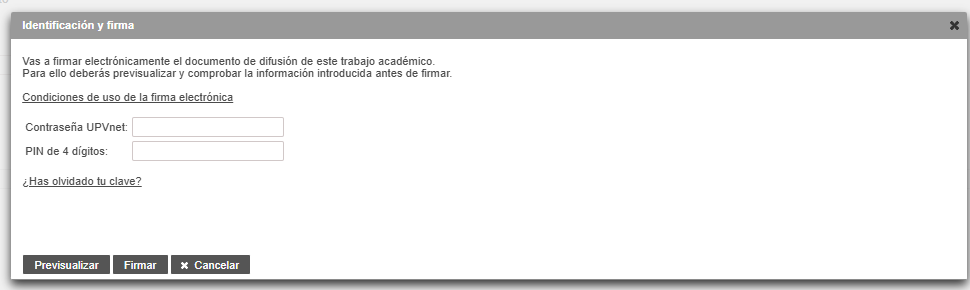
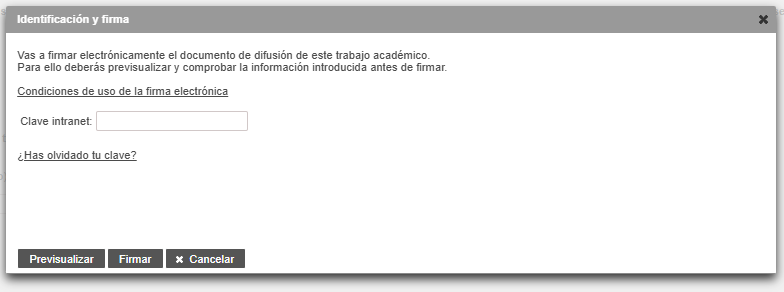
Figura 3 Solicitud de PIN de alumno (I)
Atención: La clave a insertar es la misma que utiliza el alumno para acceder a su intranet (consultar en el siguiente enlace ante cualquier duda al respecto o ponerse en contacto con el CAU).
El documento de autorización se deberá previsualizar previamente antes de ser firmado (pulsar el botón "Previsualizar" y descargarlo). A continuación se deberá firmar el documento pulsando el botón "Firmar"El alumno escribirá el número de PIN de alumno (4 dígitos) en la casilla correspondiente o la clave de UPVnet de alumno, y a continuación deberá previsualizar el documento de Autorización pulsando en el botón “Previsualizar”. Automáticamente se descargará el documento de autorización desde el navegador.
El documento de autorización sigue el siguiente formato y en él figuran los datos básicos del trabajo y los referentes al nuevo estado de difusión.
...
Figura 6 Información de cambios realizados con éxito (IV)
| Incluir página | ||||
|---|---|---|---|---|
|