Aunque en la edición de esta guía se hizo en otro orden, primero se deberá activar el GitHub copilot, se asume que por lo que se debe tener una cuenta de github, se puede hacer en la url https://github.com/settings/copilot

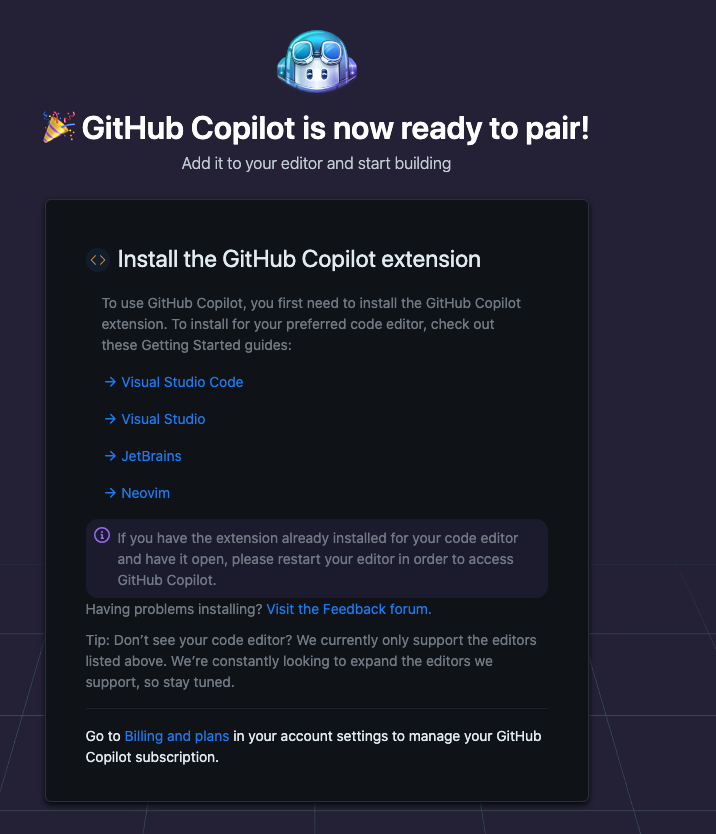
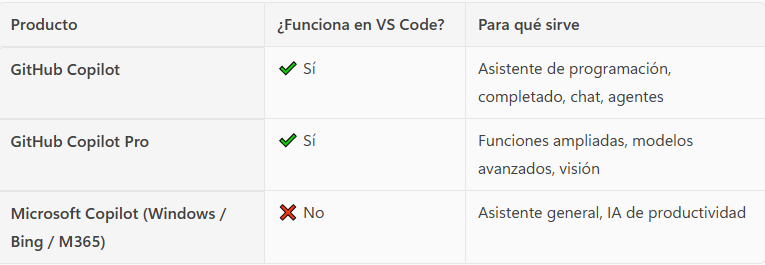
Podemos encontrar la información oficial en Luego se debe seguir esta guía:https://docs.github.com/en/copilot/gettingget-started-with-github-copilot/quickstart?tool=vscode
To use GitHub Copilot, you must first install the Visual Studio Code extension.
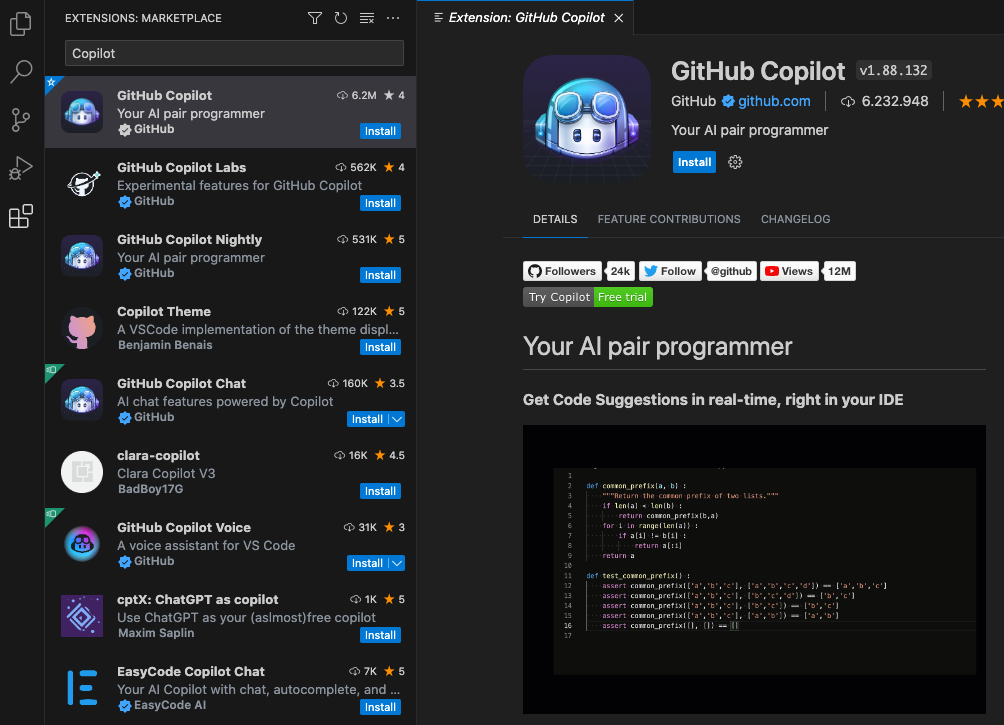
In the Visual Studio Code Marketplace, go to the GitHub Copilot extension page and click Install.
A popup will appear, asking to open Visual Studio Code. Click Open Visual Studio Code.
In the "Extension: GitHub Copilot" tab in Visual Studio Code, click Install.
If you have not previously authorized Visual Studio Code in your GitHub account, you will be prompted to sign in to GitHub in Visual Studio Code.
- If you have previously authorized Visual Studio Code for your account on GitHub, GitHub Copilot will be automatically authorized.
In your browser, GitHub will request the necessary permissions for GitHub Copilot. To approve these permissions, click Authorize Visual Studio Code.
To confirm the authentication, in Visual Studio Code, in the "Visual Studio Code" dialog box, click Open.
Aparecerá una ventana de inicio de sesión en GitHub.

Y unas cuantas autorizaciones...
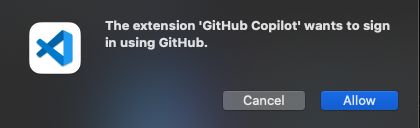
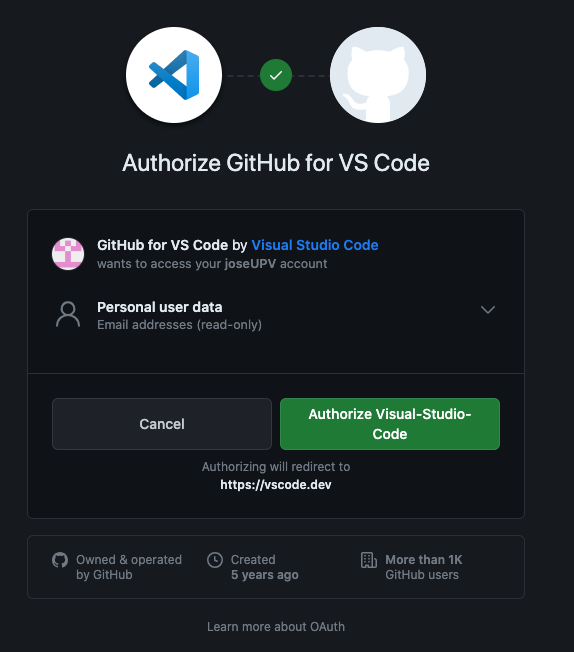
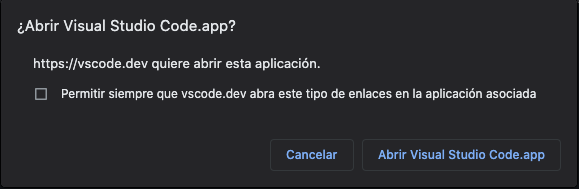
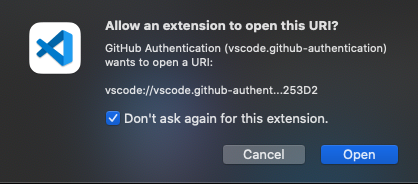
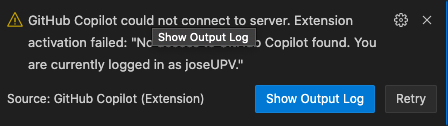
En el caso de que no te hayas registrado en copilot anteriormente te dará un error y tendrás que registrarte tal como se indicaba al comienzo, la primera ventana de error también te permitirá hacerlo, aunque no se muestra la captura.
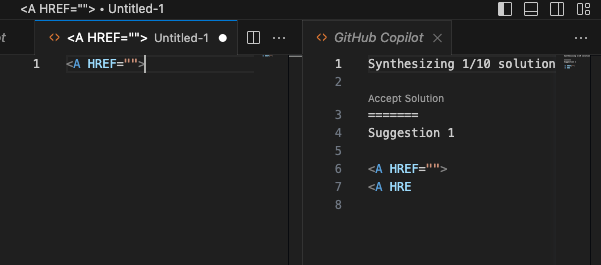
Para probar copilot podemos empezar a escribir y usar alguna de estas combinaciones de teclas
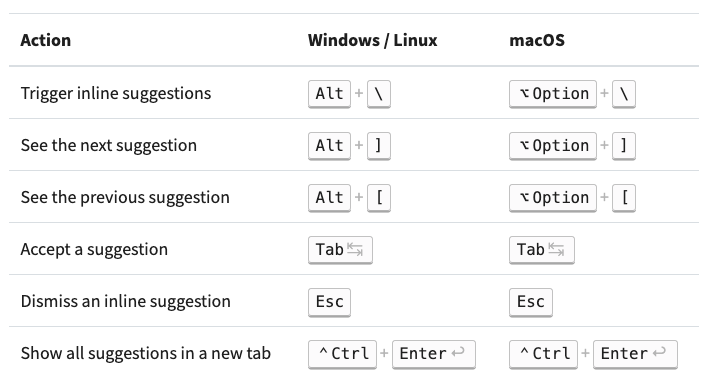
Ejemplo:
En el marketplace instalaremos la extension de GitHub copilot chat.
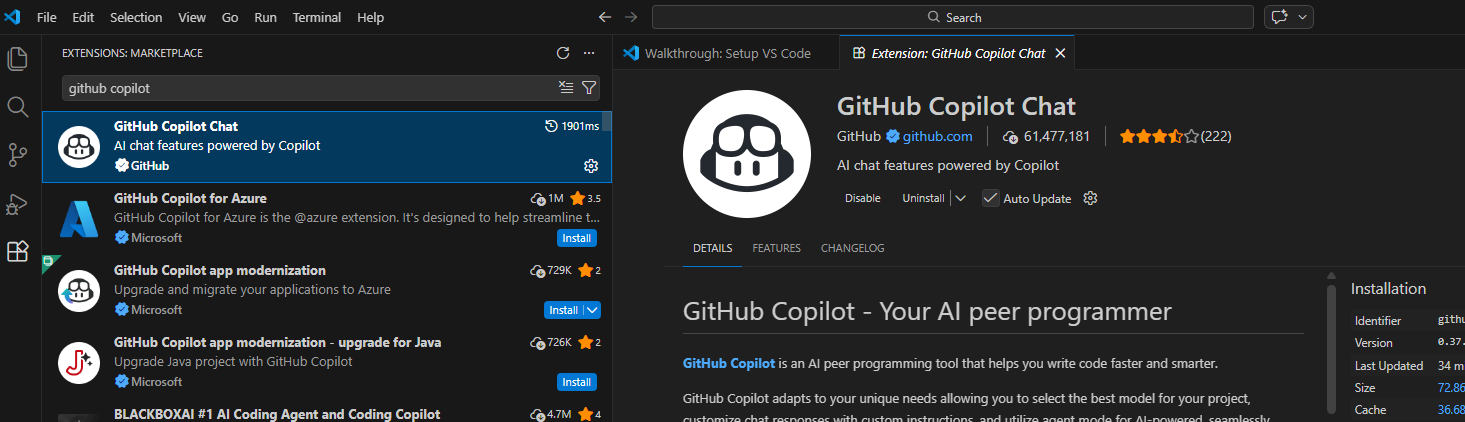
Y llegaremos a alguna pantalla similar a esta.

Para utilizar las utilidades de IA necesitaremos autenticar con Github.

En la siguiente pantalla debemos autenticar con nuestro usuario y contraseña de GitHub, que no debe ser la misma
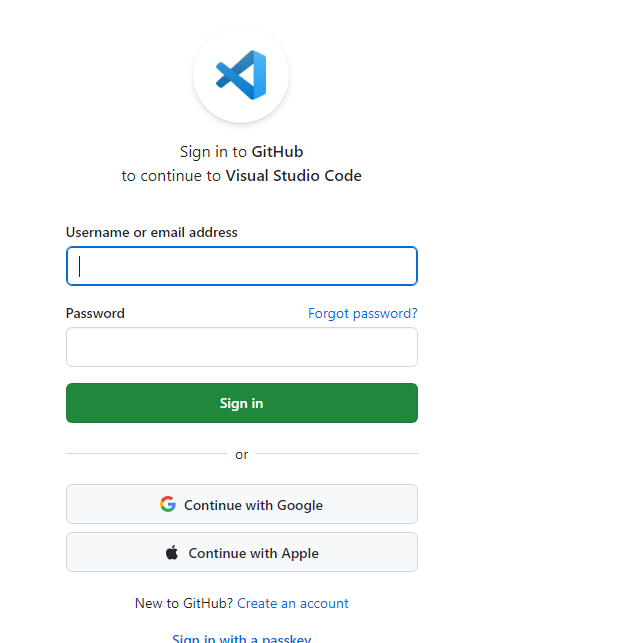
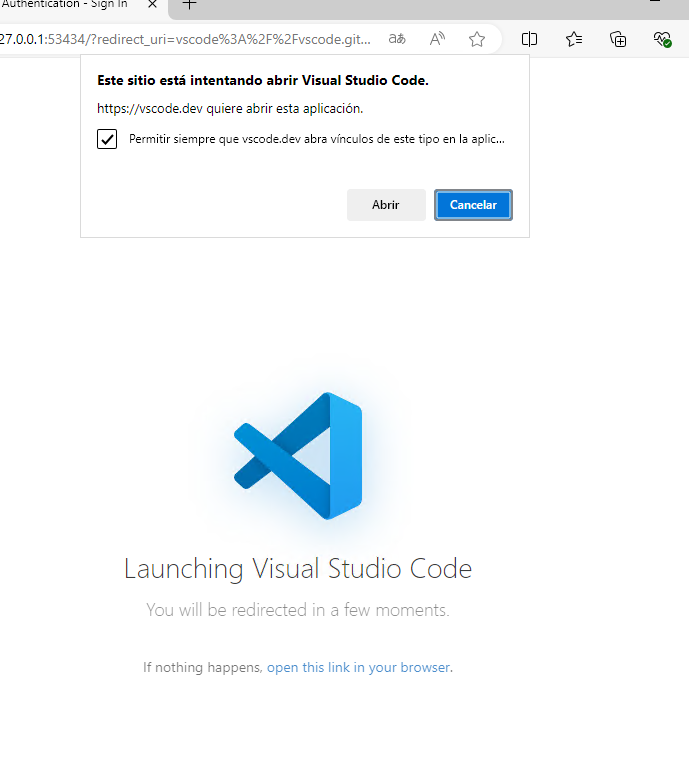
El navegador intentará comunicarse de nuevo con Visual Studio Code.
Y ya podemos probar nuestro chat de copilot integrado en Visual Studio Code.

| Info | ||
|---|---|---|
| ||
A partir del 24 de abril de 2026, Github utilizara vuestros datos de prompts y contextos para reentrenar los modelos que utiliza a no ser que explícitamente se le diga lo contrario. Para indicarle que no queréis que utilice estos datos, hay que entrar en https://github.com/settings/copilot/features y desactivar esta opción: |

| Incluir página | ||||
|---|---|---|---|---|
|