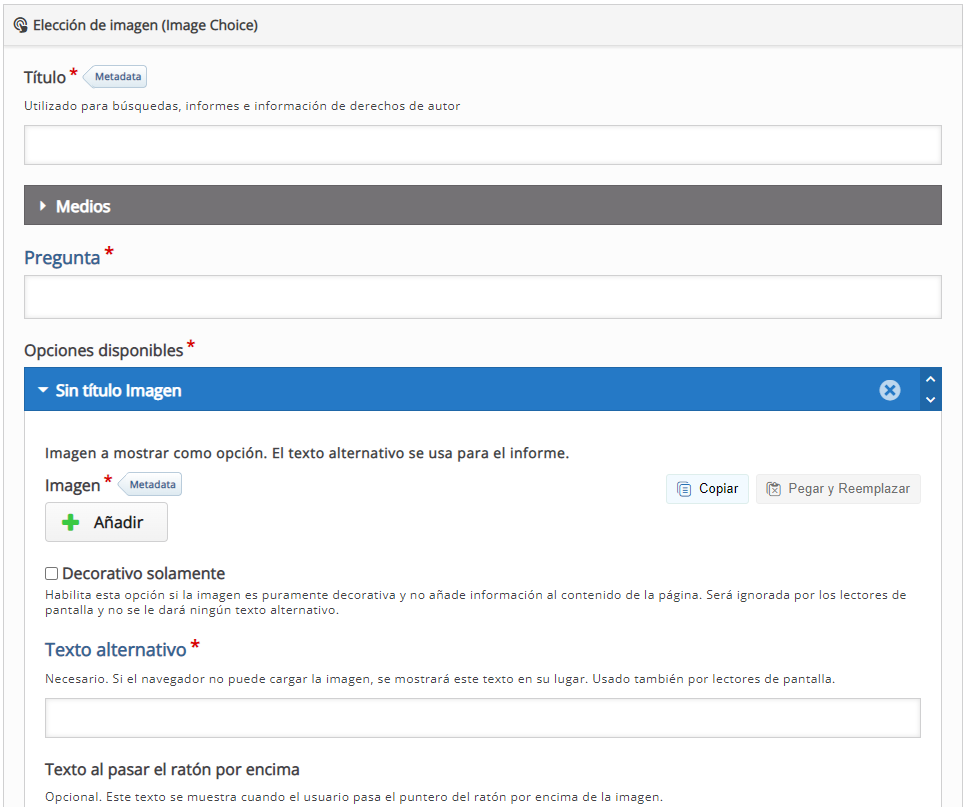
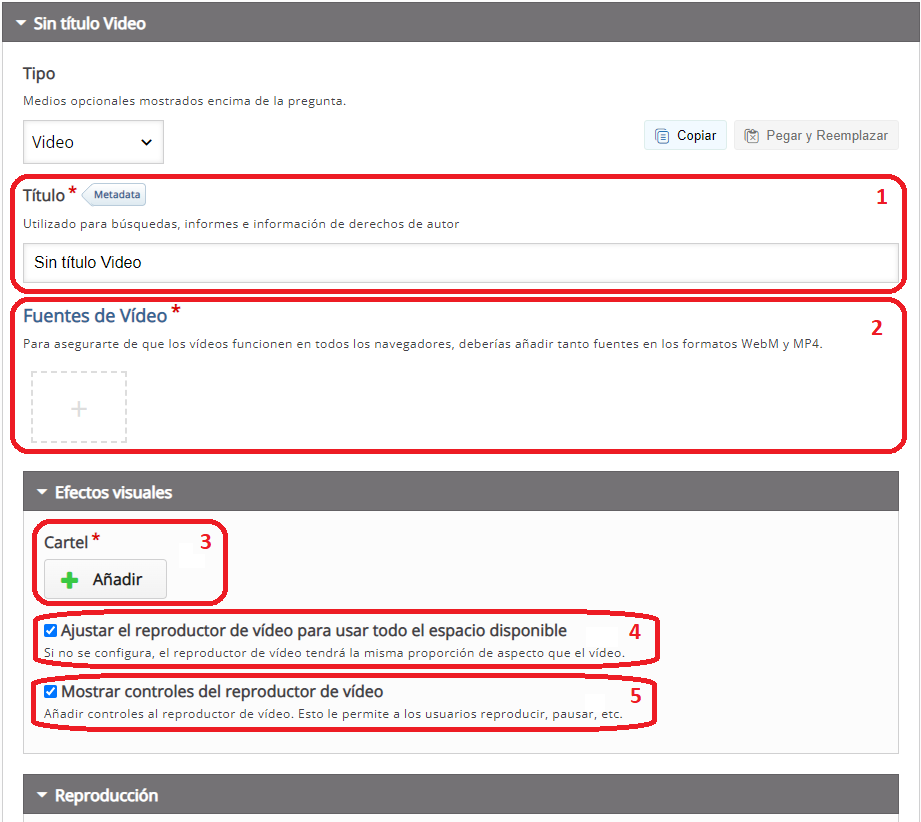
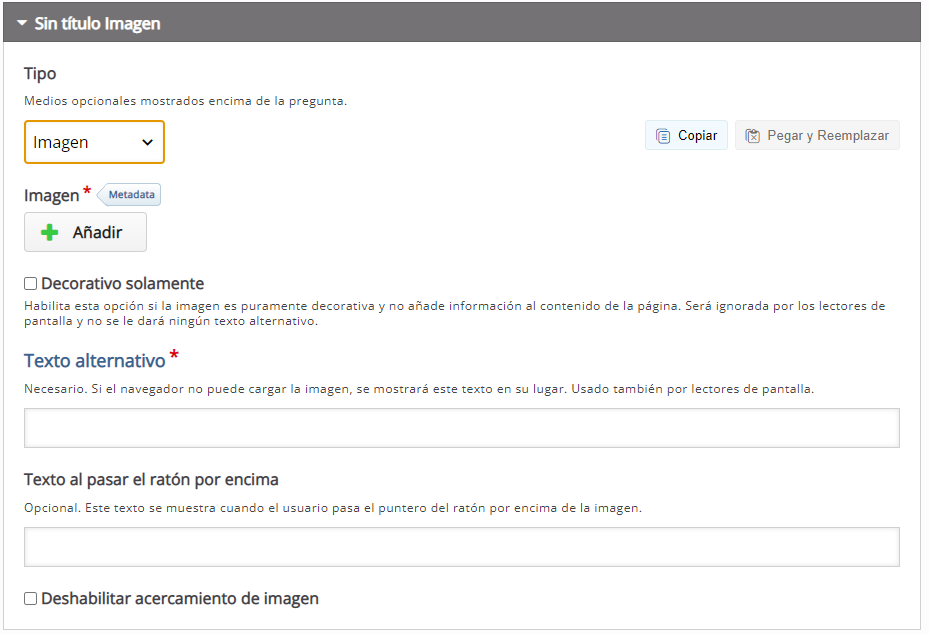
Para añadir una imagen, pulsamos el botón  Image Added Image Added
Si la imagen contiene información importante para la actividad, deberemos escribir esta información en la casilla de "Texto alternativo". Este texto se mostrará en el caso de que el navegador no pueda mostrar la imagen.
Por el contrario, si lo que aporta la imagen es meramente decorativo y no influye a la realización de la actividad, marcaremos la casilla "Decorativo solamente". De esta forma, podemos prescindir del "Texto alternativo".
La información que incluyamos en la casilla "Texto al pasar el ratón por encima", es opcional y se mostrará cuando el usuario pase el puntero del ratón por encima de la imagen.
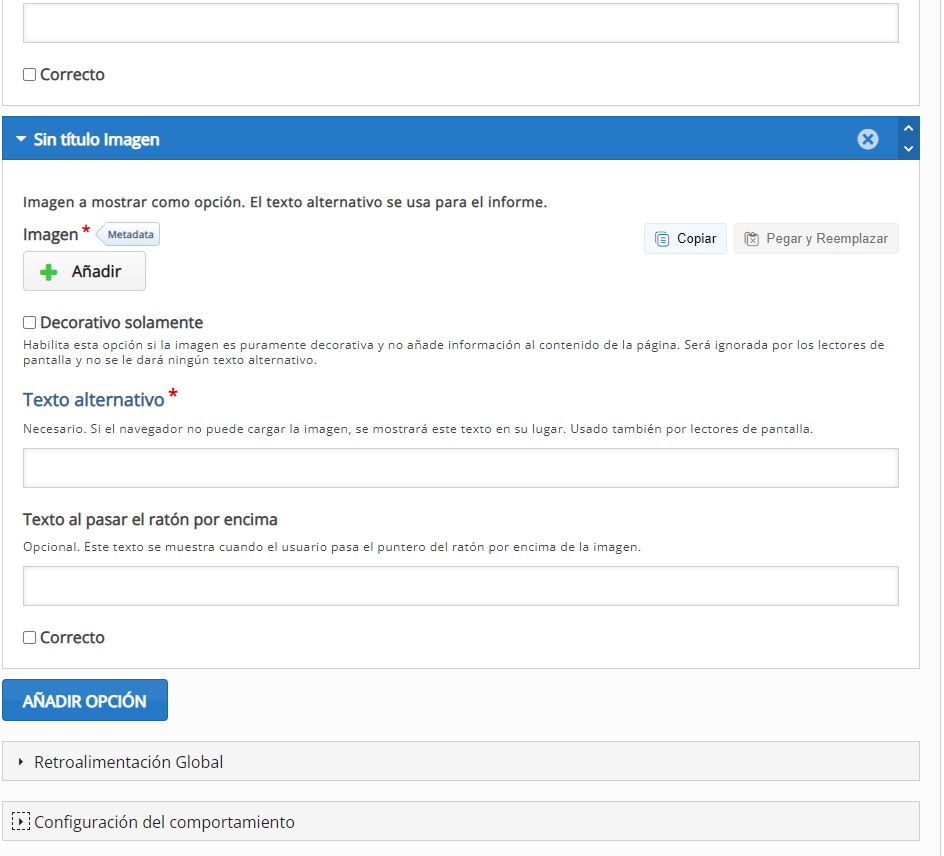
Si la imagen es la respuesta o una del las respuestas a la pregunta, marcaremos la casilla "Correcto" Añadimos la respuesta en "Texto" y si la respuesta es correcta, marcamos la casilla "Correcto" La ventana "Pistas y retroalimentación", nos brinda tres herramientas opcionales: 1. Texto de pista: en esta casilla, escribimos una pista para el usuario que aparecerá antes de que el usuario compruebe sus respuestas. 2. Mensaje que se muestra si se selecciona una respuesta: en esta casilla escribimos el mensaje que le aparecerá al usuario debajo de la respuesta al comprobar si se selecciona esta respuesta. 3. Mensaje mostrado si la respuesta no es seleccionada: lo mismo que la casilla anterior, con la diferencia de que se muestra cuando no se selecciona esta respuesta.
Por defecto, solo tenemos dos opciones disponibles, por lo que, si queremos más opciones, tendremos que agregar otra presionando |