...
| UI Steps |
|---|
|
| UI Step |
|---|
Accederemos al "Lessons" creado previamente, el cuál encontraremos en la barra lateral izquierda de la página principal con el nombre elegido. Para más información sobre cómo crear una página de Lessons, acceda al siguiente enlace: Crear un Lessons.
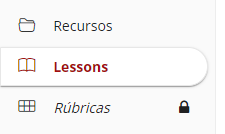 Image Removed Image Removed Image Added Image Added
|
| UI Step |
|---|
Para añadir contenido, pulsaremos sobre "Más herramientas" del menú superior de "Lessons". Pulsamos sobre "Añadir más páginas".
 Image Removed Image Removed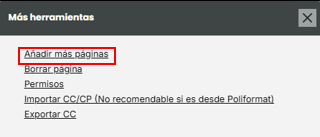 Image Added Image Added
|
| UI Step |
|---|
- Debemos nombrar en el apartado "Título de la página".
- Si queremos crear páginas consecutivas nombraremos nuestra página seguido de un número y, a continuación, en el apartado "Número de páginas" elegimos cuantas páginas se crearán. Por ejemplo, si nombramos la página "Unidad 1" y especificamos que queremos 3 páginas, se crearán las páginas "Unidad 1", "Unidad 2" y "Unidad 3".
- Si queremos que la o las nuevas páginas sean una copia de la actual, seleccionamos la casilla de "Crear páginas nuevas como copias de la actual".
 Image Removed Image Removed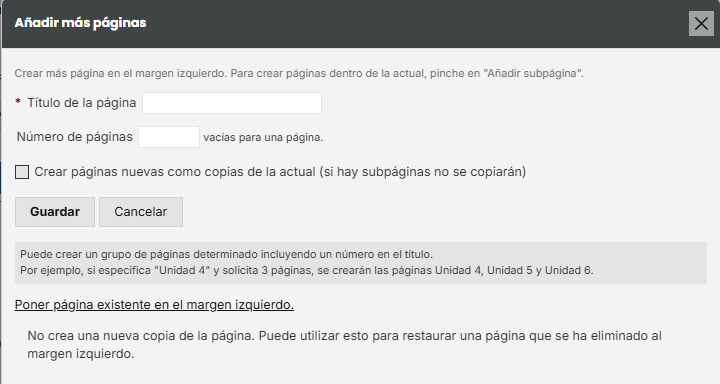 Image Added Image Added
|
| UI Step |
|---|
Tenemos la posibilidad de restaurar una página borrada. Para ello seleccionaremos la opción "Poner página existente en el margen izquierdo". Al pulsar esta opción, nos dirige a un listado de páginas existentes y borradas. Seleccionaremos el ítem que queramos añadir y pulsaremos "Emplear el ítem seleccionado". |
|
| Section |
|---|
| Section |
|---|
| Section |
|---|
| Column |
|---|
|
| Column |
|---|
|
| Section |
|---|
| Column |
|---|
|
 Image Removed Image Removed
|
| Column |
|---|
|
| Sugerencia |
|---|
|
Centro de Atención al Usuario del Área de Sistemas de Información y Comunicaciones
Tel. 96 387 77 50 (Ext. UPV 77750)
Edificio 4H4 del Campus de Vera
|
| Incluir página |
|---|
| Pie de pagina |
|---|
| Pie de pagina |
|---|
|


