...
| Advertencia |
|---|
Esta opción no es compatible con la evaluación por pares. |
| Advertencia |
|---|
Esta opción requiere el uso de rúbricas. |
| UI Steps |
|---|
|
| UI Step |
|---|
Primero accederemos a la herramienta "Tareas" en la barra lateral izquierda:
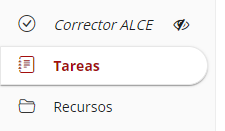 Image Added Image Added
|
| UI Step |
|---|
| Panel |
|---|
| borderColor | #000 |
|---|
| borderWidth | 1 |
|---|
|
| Panel |
|---|
| borderColor | #fff |
|---|
| borderWidth | 5 |
|---|
|
|
|
|
| Panel |
|---|
| bgColor | #FAF5F5 |
|---|
| borderWidth | 0 |
|---|
|
¡Recuerda! Si no aparece la herramienta en la barra lateral deberás activarla desde Información del sitio, para ver cómo pulsa en el siguiente enlace: Editar herramientasEntramos en Una vez dentro de la herramienta |
|
|
|
de y clicamos sobre la pestaña , debemos pulsar el enlace situado en la parte superior de la pantalla "Añadir". |
|
|
|
 Image Removed Image Removed
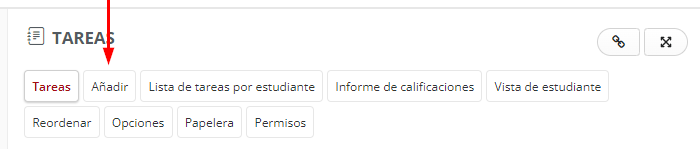 Image Added Image Added
|
|
|
|
Dentro de "Añadir nueva tarea" tenemos diferentes opciones de edición de esta. Nos vamos a centrar en el apartado "Calificando" También podemos editar una tarea ya creada pulsando en "Revisar", en la lista de tareas.
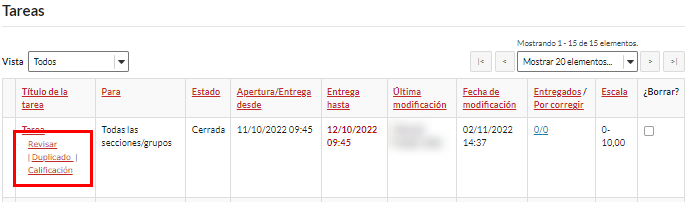 Image Added Image Added
|
|
|
|
|
| UI Step |
|---|
Nos situamos al apartado "Calificando". Para Dentro de "Calificando" para que el estudiante pueda autoevaluarse, vamos a seguir estos pasos: (1). - Introduzca los puntos de evaluación para tener acceso a este panel de edición.
(2). - Pulse sobre "Utilice una de las siguiente rúbricas para evaluar esta tarea" (solo se puede utilizar la autoevaluación a través de "Rúbricas")
(3). Clica sobre este desplegable para acceder a la "Rúbrica" que se va a asociar a esta "Tarea" (debe tener la "Rúibrica" ya creada: Crear una rúbrica) - . Para que esta opción esté disponible, la herramienta "Rúbricas" debe estar activa. Para más información sobre como activar una herramienta, acceda al siguiente enlace: Editar herramientas.
- Selecciona una rúbrica de la lista. Debe haber creado previamente una rúbrica. Para más información sobre cómo crear una rúbrica, acceda al siguiente enlace: Crear una rúbrica.
- Selecciona la opción
(4). Clica sobre - "Permitir que los estudiantes autoevaluen su tarea".
(5). - Elije las diferentes opciones cara la cumplimentación de la autoevaluación por parte del alumnado.
Dentro de
 Image Removed Image Removed
| | UI Step |
|---|
| UI Steps |
|---|
| | | UI Step |
|---|
Permitir que los estudiantes autoevaluen su tarea" se podrá elegir entre tres opciones:
| UI Step |
|---|
| UI Step |
|---|
|
| Advertencia |
|---|
Esta opción no es compatible con la evaluación por pares.
Esta opción requiere el uso de rúbricas
| Panel |
|---|
|
 Image Removed
 Image Removed
| Section |
|---|
| Column |
|---|
|
 Image Removed Image Removed
|
| Column |
|---|
|
| Sugerencia |
|---|
|
Centro de Atención al Usuario del Área de Sistemas de Información y Comunicaciones
Tel. 96 387 77 50 (Ext. UPV 77750)
Edificio 4H4 del Campus de Vera
 Image Added Image Added
|
|
| Incluir página |
|---|
| Pie de pagina |
|---|
| Pie de pagina |
|---|
|
