| Section |
|---|
| Estado |
|---|
| subtle | true |
|---|
| colour | Red |
|---|
| title | Docente |
|---|
|
|
En este apartado se muestra como podemos importar rúbricas desde otro sitio. Puedes consultar la guía completa sobre importación aquí: Importar de sitio.
| Section |
|---|
| Info |
|---|
| Panel |
|---|
| bgColor | #FAF5F5 |
|---|
| borderWidth | 0 |
|---|
|
¡Recuerda!
Si no aparece la herramienta en la barra lateral deberás activarla desde Información del sitio, para ver cómo pulsa en el siguiente enlace: Editar herramientas |
|---|
|
| UI Steps |
|---|
|
| UI Step |
|---|
Para importar materiales de otra asignatura, accederemos a "Información del Sitio" en la barra lateral izquierda de la página principal:
 Image Added Image Added
|
| UI Step |
|---|
Pulsaremos sobre la pestaña del menú superior "Importar de sitio":
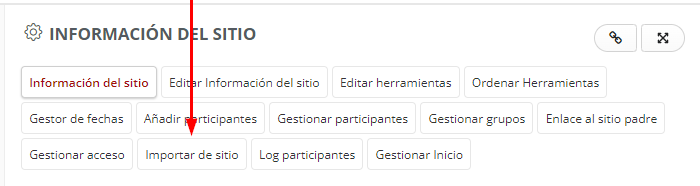 Image Added Image Added
|
| UI Step |
|---|
Seleccionamos de nuestras asignaturas disponibles aquellas de las que queramos importar las rúbricas.
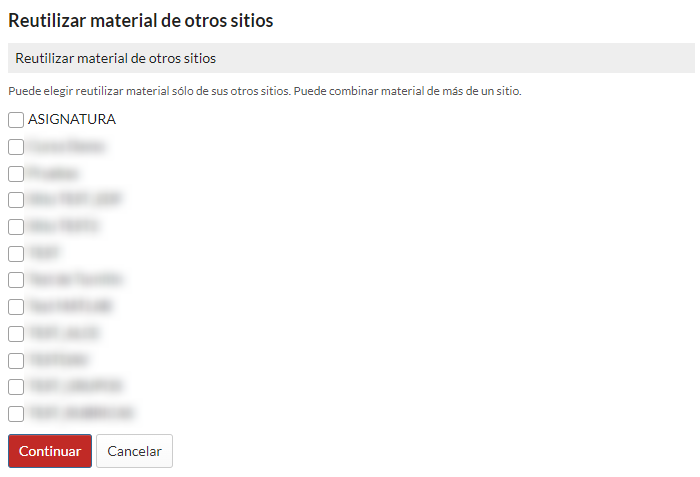 Image Added Image Added
|
| UI Step |
|---|
Desde esta ventana seleccionamos la herramienta "Rúbricas".
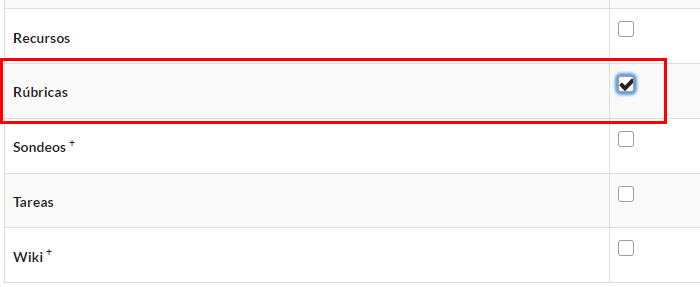 Image Added Image Added
|
|
 Image Removed
 Image Removed
...
Por último, pulsaremos "Fin" para iniciar la importación. Nos aparecerá un anuncio como el siguiente:
 Image Added Image Added
|
|
| Section |
|---|
Si quieres importar una rúbrica de forma individual, puedes consultar la siguiente guía: Como importar rúbricas individualmente. |
| Incluir página |
|---|
| Pie de pagina |
|---|
| Pie de pagina |
|---|
|
Centro de Atención al Usuario del Área de Sistemas de Información y Comunicaciones
...
