| Section |
|---|
| Estado |
|---|
| subtle | true |
|---|
| colour | Red |
|---|
| title | Docente |
|---|
|
|
| UI Steps |
|---|
|
| UI Step |
|---|
Para insertar una imagen, accederemos al editor de texto y pulsaremos en el icono de imagen:de "Imagen" en el editor de texto.
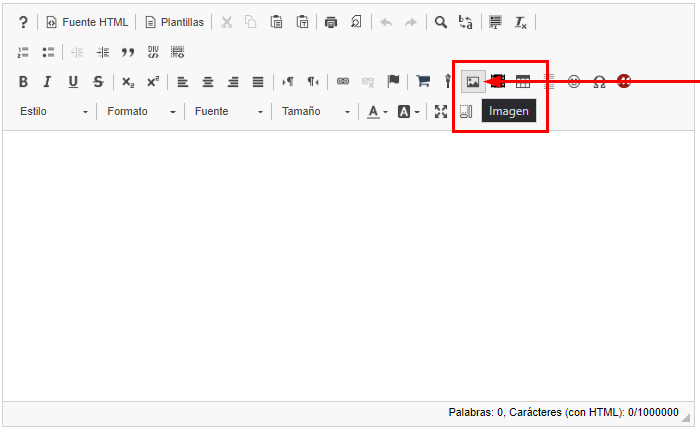 Image Added Image Added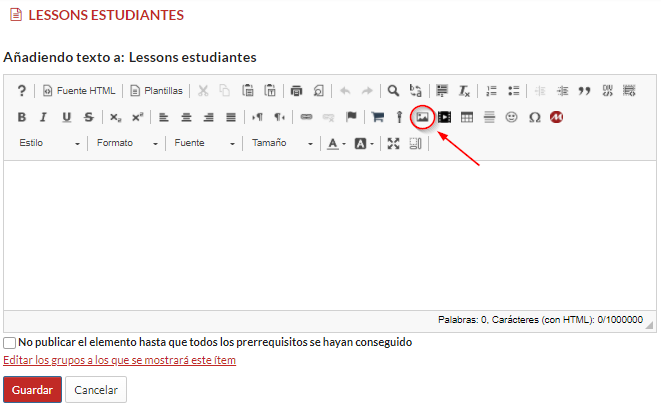 Image Removed Image Removed
|
| UI Step |
|---|
A continuación, copiamos y pegamos un link de internet o subiremos nuestra propia imagen al servidor. Definiremos las propiedades de la imagen, si así lo deseamos, como la anchura, altura, bordes, márgenes, alineación: 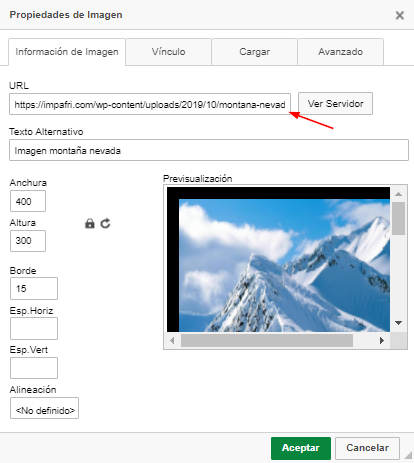 Image Removed Image Removed
Al hacer click en aceptar, aparecerá su imagen correctamente insertada. | | Panel |
|---|
| bgColor | #e9f0f7 |
|---|
| borderWidth | 0 |
|---|
| Si lo deseamos, desde la pestaña Vínculo podemos vincular esta imagen a una URL, así, cuando se pulse en la imagen se redirigirá a la página que hayamos introducido. Podemos elegir como seremos redirigidos, si a una nueva ventana web o en la misma ventana en la que nos encontramos. 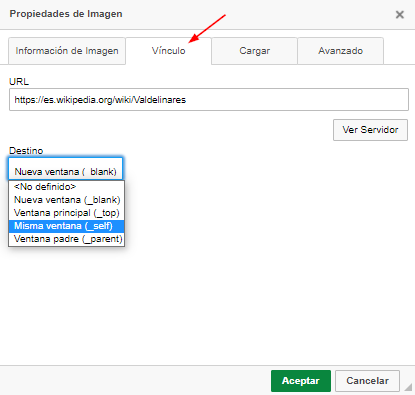 Image Removed Image Removed
|
 Image RemovedImage Removed
...
| title | Centro de Atención al Usuario del Área de Sistemas de Información y Comunicaciones |
|---|
copiaremos y pegaremos el enlace de una imagen de internet, escogeremos una de nuestra carpeta de "Recursos" pulsando sobre "Ver Servidor" o cargaremos una pulsando sobre "Cargar".
| UI Tabs |
|---|
| UI Tab |
|---|
| title | Insertar mediante enlace |
|---|
| Para insertar una imagen mediante un enlace: | UI Steps |
|---|
|
| UI Step |
|---|
Buscaremos una imagen en internet y copiaremos el enlace de esta.
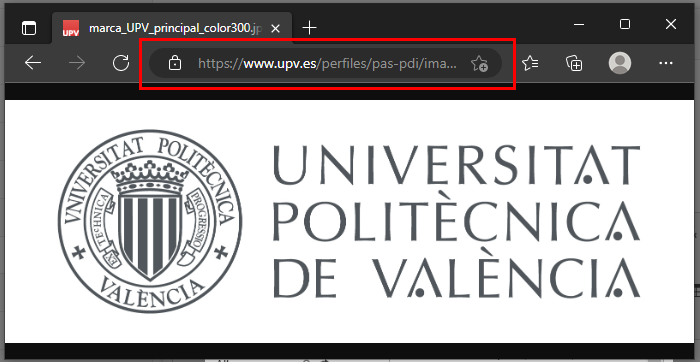 Image Added Image Added
|
| UI Step |
|---|
Pegaremos ese enlace en el campo de "URL".
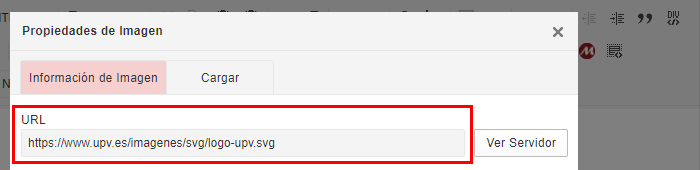 Image Added Image Added
|
|
|
| UI Tab |
|---|
| title | Insertar desde recursos |
|---|
| Para insertar una imagen de nuestra carpeta de "Recursos": | UI Steps |
|---|
|
| UI Step |
|---|
Pulsaremos sobre "Ver Servidor".
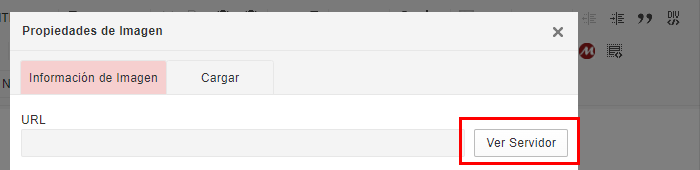 Image Added Image Added
|
| UI Step |
|---|
Buscaremos la carpeta "Resources" y, dentro de esta, la imagen deseada. Pulsaremos sobre "OK".
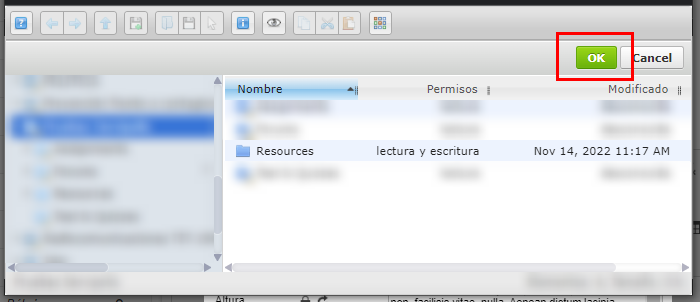 Image Added Image Added
|
|
|
| UI Tab |
|---|
| Para cargar una imagen de nuestro dispositivo: | UI Steps |
|---|
|
| UI Step |
|---|
Pulsaremos sobre "Cargar" del menú superior.
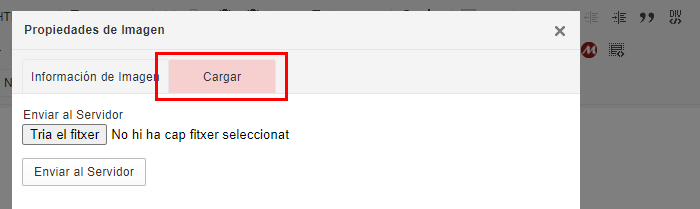 Image Added Image Added
|
| UI Step |
|---|
Elegiremos un archivo y pulsaremos sobre "Enviar al Servidor".
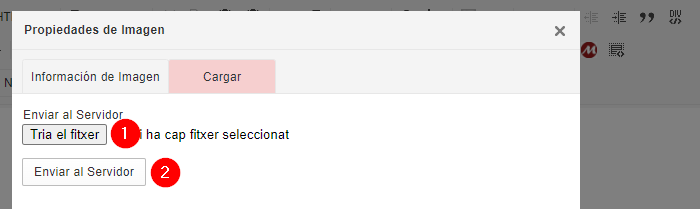 Image Added Image Added
|
|
|
|
|
| UI Step |
|---|
El siguiente paso es, si lo deseamos, modificar las propiedades básicas de la imagen. Podremos: - Definir un texto alternativo para cumplir con los estándares de accesibilidad.
- Cambiar la "Anchura". Se puede bloquear la relación anchura-altura dejando "cerrado" el candado
 Image Added. Image Added. - Cambiar la "Altura". Se puede bloquear la relación anchura-altura dejando "cerrado" el candado Image Added.
- Definir la "Alineación": Izquierda, derecha, centrado o ninguno.
- "Imagen subtitulada" para que se genere un pie de foto que podremos editar después de aceptar los cambio.
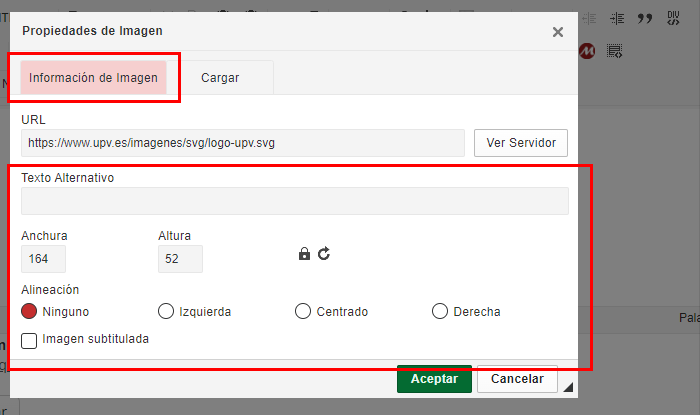 Image Added Image Added
|
| Advertencia |
|---|
No olvides pulsar en "Aceptar" antes de salir para que surtan efecto los cambios. |
|
| Incluir página |
|---|
| Pie de pagina |
|---|
| Pie de pagina |
|---|
|
...
