| Section |
|---|
| Estado |
|---|
| subtle | true |
|---|
| colour | Blue |
|---|
| title | Alumnado |
|---|
|
|
| Info |
|---|
Con esta herramienta podemos acceder a la realización de exámenes, así como, visualizar la información de los exámenes que hemos completado |
| Panel |
|---|
| borderColor | red |
|---|
| title | PREGUNTAS FRECUENTES |
|---|
|
| Contenido por etiqueta |
|---|
| showLabels | false |
|---|
| max | 100 |
|---|
| showSpace | false |
|---|
| sort | title |
|---|
| cql | label = "fq" and ancestor = currentContent() |
|---|
|
|
| Section |
|---|
|
| Info |
|---|
| En este apartado podemos observar una lista con todos los exámenes que han sido creados. Además, veremos cómo gestionar las posibles acciones sobre ellos. | #FAF5F5 |
| Column |
|---|
| Si deseas conocer más sobre el funcionamiento de esta herramienta, te interesará el siguiente video:  Image Added Image Added
|
|
| Section |
|---|
¡Recuerda! Si no aparece la herramienta en la barra lateral deberás activarla desde Información del sitio, para ver cómo pulsa en el siguiente enlace: Editar herramientas
|
| UI Steps |
|---|
|
| UI Step |
|---|
Primero accederemos a la herramienta '"Exámenes'" en la barra lateral izquierda:.
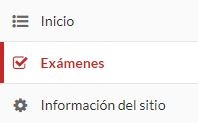 Image Removed Image Removed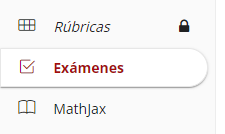 Image Added Image Added
|
| UI Step |
|---|
Para acceder Seremos dirigidos a la lista página principal de exámenes creados, una vez dentro de la herramienta 'Exámenes', debemos pulsar el enlace, con el mismo nombre situado, en la parte superior de la pantalla 'Exámenes' , donde encontraremos dos secciones: los "Examinarse" y "Exámenes enviados":
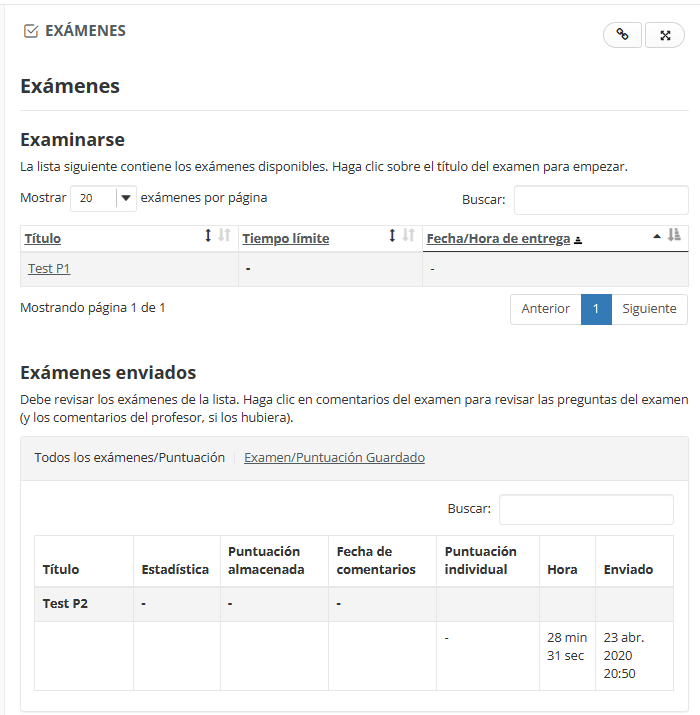 Image Added Image Added
|
| UI Step |
|---|
En la sección "Examinarse" encontraremos el listado de exámenes que tenemos disponibles para realizar, accederemos al examen pulsando en su título. También podemos consultar si consta de un tiempo limite o no, y la fecha límite de entrega. Image Removed Image Removed |
| UI Step |
|---|
En este apartado podemos observar una lista con todos los exámenes que han sido creados. 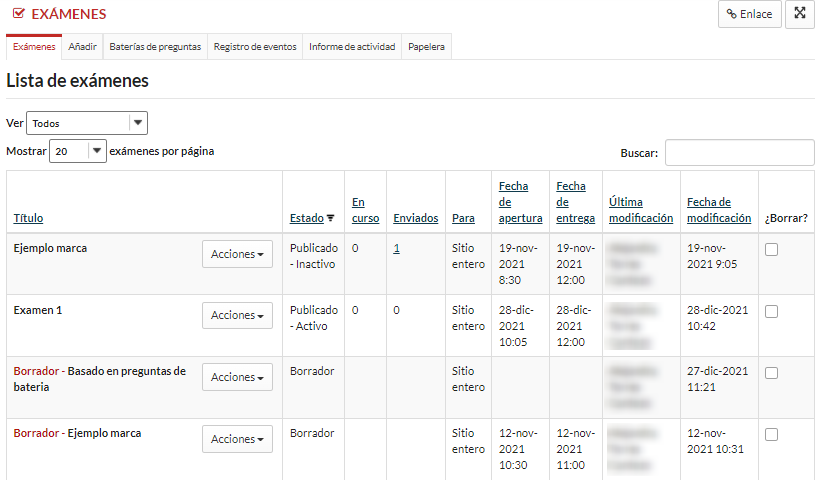 Image Removed Image Removed
Podemos filtrar la visualización de los mismos:  Image Removed Image Removed
|
|
 Image Removed
 Image Removed
la sección "Exámenes enviados" encontraremos una tabla con los exámenes entregados e información sobre ellos: - "Estadística": El docente puede elegir publicar más datos a parte de la puntuación como las estadísticas.
- "Puntuación almacenada": Puntuación almacenada si existen varios envíos por usuario. El docente puede optar por calificar: la puntuación más alta, el último envío realizado o la puntuación media entre todos los envíos.
- "Fecha de comentarios": Los comentarios y el momento en el que se mostrarán los comentarios: durante el examen, al enviarlo o en una fecha concreta.
- "Puntación individual": La puntuación que hemos obtenido en el examen.
- "Hora": El tiempo que hemos tardado en hacer el examen.
- "Enviado": La fecha en que fue enviado el examen.
|
|
| Incluir página |
|---|
| Pie de pagina |
|---|
| Pie de pagina |
|---|
|
...
Centro de Atención al Usuario del Área de Sistemas de Información y Comunicaciones
...
