| Estado |
|---|
| subtle | true |
|---|
| colour | Red |
|---|
| title | Docente |
|---|
|
| Info |
|---|
| En la pestaña Añadir accederemos a la ventana donde podremos crear nuestro anuncio. |
| Panel |
|---|
| borderColor | #D5D0D0 |
|---|
| bgColor | #FAF5F5 |
|---|
| borderWidth | 1 |
|---|
| borderStyle | solid0 |
|---|
|
¡Recuerda! Si no aparece la herramienta en la barra lateral deberás activarla desde Información del sitio, para ver cómo pulsa en el siguiente enlace: Editar herramientas. |
| UI Steps |
|---|
|
| UI Step |
|---|
Accederemos Primero accederemos a la herramienta '"Anuncios' en " en la barra lateral izquierda:
 Image Removed Image Removed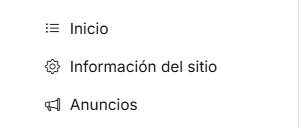 Image Added Image Added
|
| UI Step |
|---|
Una vez dentro de la herramienta "Anuncios", debemos pulsar el enlace situado en la parte superior de la pantalla "Añadir". En este apartado crearemos nuestro anuncio.
 Image Added Image Added
A continuación, nos dirigimos al apartado 'Añadir' en la barra superior: Image Removed |
| UI Step |
|---|
"Título del anuncio".
 Image Added Image Added
|
|
Image RemovedImage Removed
| Sugerencia |
|---|
Centro de Atención al Usuario del Área de Sistemas de Información y Comunicaciones También puedes solicitar atención telefónica en la ext. 77750 o en nuestras instalaciones en el edificio 4H4 del Campus de Vera |
A la hora de crear un anuncio, deberemos seguir los pasos indicados en pantalla. Así:
- Lo primero que debemos indicar es el título del anuncio.
Image Removed
- En el editor, escribimos el cuerpo del anuncio. Notar que aquí tiene las opciones de dar formato a su texto de la manera que desee.
Image Removed
A continuación especificaremos cómo será nuestro anuncio:
Image Removed
- Debemos Marcar el botón "Este anuncio solo es visible a participantes del sitio" para que el anuncio sólo lo puedan visualizar estudiantes matriculados en la asignatura. O bien, marcar la opción "Este anuncio es visible públicamente", si se quiere que el anuncio sea visible por personas no matriculadas en la asignatura (esto podrá hacerlo enviando la dirección url del anuncio por correo, por ejemplo). También se tiene la posibilidad de enviar el anuncio a grupos determinados existentes en la asignatura, seleccionando la opción "Mostrar a grupos seleccionados"
- Podemos decidir la disponibilidad del anuncio. Se puede Publicar y mostrar este anuncio inmediatamente, Ocultar (si deseamos guardarnos un borrador del anuncio editado), o bien Especificar en qué fechas y horas estará disponible el anuncio y hasta cuando lo estará.
- Además, podemos añadir adjuntos, y estos pueden ser cualquier combinación de archivos locales, sitios web, y recursos.
Image Removed
- Por útlimo, seleccionamos si queremos enviar notificación por correo electrónico del anuncio (externo a poliformat) a los estudiantes. Las opciones de notificación son:
- Si la notificación es "Alta", lo recibirán ltodos los usuarios que pertenezcan al/los grupo/s que va dirigido el anuncio (escogidos en el apartado "Acceso").
- Si la notificación es "Baja", solo lo recibirán los usuarios que, en Preferencias de "Mi PoliformaT" hayan seleccionado que desean recibir notificación de los anuncios de baja prioridad.
- Por último podemos escoger que no se envíe ninguna notificación, y el anuncio quedará publicado en la herramienta de Anuncios sin enviar notificación por correo electrónico.
Image Removed
Para publicar el anuncio pulsamos en "Añadir anuncio". Si se desea ver cómo queda antes de añadirlo, pulsar el botón de "Vista preliminar". Y si no se desea publicar ese anuncio, pulse el botón "Cancelar".
"Cuerpo": contenido del anuncio.
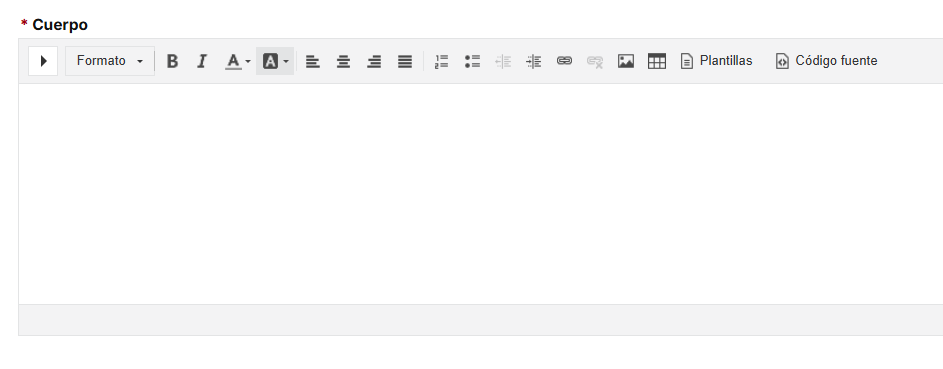 Image Added Image Added
|
| UI Step |
|---|
"Destacado", para darle prioridad sobre el resto de anuncios.
Image Added |
| UI Step |
|---|
"Acceso", gestión de destinatarios del anuncio.
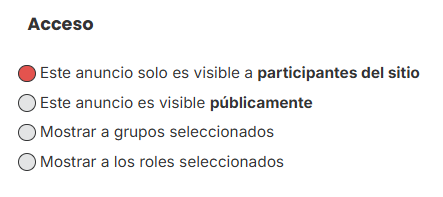 Image Added Image Added
|
| UI Step |
|---|
"Disponibilidad", fecha específica de publicación.
 Image Added Image Added
|
| UI Step |
|---|
"Adjuntos", para adjuntar imágenes o archivos. Opcional.
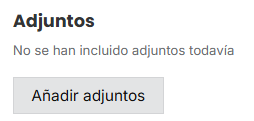 Image Added Image Added
|
| UI Step |
|---|
"Notificación por email", para seleccionar el tipo de prioridad de las notificaciones a los estudiantes. Pulsaremos en "Añadir anuncio" para publicarlo.
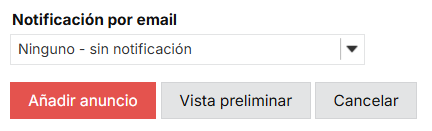 Image Added Image Added
|
|
| Incluir página |
|---|
| Pie de pagina |
|---|
| Pie de pagina |
|---|
|
...
