| Section |
|---|
| Estado |
|---|
| subtle | true |
|---|
| colour | Red |
|---|
| title | Docente |
|---|
|
|
info
|
Es posible limitar
...
el acceso del alumnado a ciertas páginas
...
"Lessons" si no han completado algún requisito previo.
| Section |
|---|
| Panel |
|---|
| bgColor | #FAF5F5 |
|---|
| borderWidth | 0 |
|---|
|
¡Recuerda!
Si no aparece la herramienta en la barra lateral deberás activarla desde Información del sitio, para ver cómo pulsa en el siguiente enlace: Editar herramientas |
|---|
|
| UI Steps |
|---|
|
| UI Step |
|---|
Una vez hemos creada una subpágina en nuestra página de 'Lesson' podemos editarla para añadirle restricciones de acceso. ¿Cómo añadir una subpágina? | | UI Step |
|---|
Desde el botón 'editar' en la esquina superior derecha, modificaremos la subpágina.  Image Removed Image Removed Accederemos al "Lessons" creado previamente, el cuál encontraremos en la barra lateral izquierda de la página principal con el nombre elegido. Para más información sobre cómo crear una página de Lessons, acceda al siguiente enlace: Crear un Lessons.
 Image Added Image Added
|
| UI Step |
|---|
Partiendo de que existen diversas subpáginas (cómo Añadir subpágina) pulsamos sobre el icono de "Editar" de la primera subpágina.
 Image Added Image Added
|
| UI Step |
|---|
Hemos de prestar especial atención a las siguientes opciones, las cuales deberán estar marcadas: | | UI Step |
|---|
Marcaremos la opción - "No publicar el elemento hasta que todos los prerrequisitos se hayan conseguido"
: Image Removed Image Removed
También podemos limitar el acceso a ciertos grupos con la opción - . Al marcar esta casilla se asegurará que el alumnado no vea este contenido antes de entrar en el anterior.
- "Editar los grupos a los que se mostrará este ítem". También podemos limitar el acceso a ciertos grupos con esta opción.
 Image Added Image Added
|
| UI Step |
|---|
Repetimos el proceso para las distintas subpáginas. |
| UI Step |
|---|
Una vez configurada las subpáginas, configuraremos los elementos de contenido que actuaran como requisitos , para acceder a la subpágina.Desde el mismo botón de editar  Image Removed accedemos a su configuración, para hacer que sea un prerrequisito tendremos que marcar la casilla . Estos elementos deberán situarse por encima de la subpáginas que se van a restringir por este elemento. Pulsamos sobre el icono de "Editar" del ítem requisito. Es muy importante marcar "Exigir este elemento" , en en el proceso de creación (o posteriormente editando las propiedades). Image Removed accedemos a su configuración, para hacer que sea un prerrequisito tendremos que marcar la casilla . Estos elementos deberán situarse por encima de la subpáginas que se van a restringir por este elemento. Pulsamos sobre el icono de "Editar" del ítem requisito. Es muy importante marcar "Exigir este elemento" , en en el proceso de creación (o posteriormente editando las propiedades). | Info |
|---|
En algunos casos variará su enunciado. Por ejemplo, al añadir contenido de exámenes el enunciado será |
: "Exigir que este examen sea enviado por cada estudiante" |
, t. También podemos exigir una nota mínima para acceder al contenido restringido, con la opción |
: "Exigir que se obtenga la siguiente nota". |
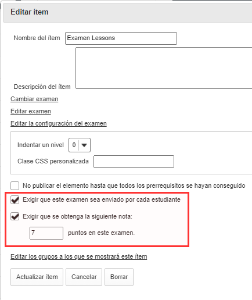 Image Removed Image Removed Image Added Image Added
|
|
 Image Removed
 Image Removed
...
Repetimos el proceso para los distintos ítems. |
|
| Incluir página |
|---|
| Pie de pagina |
|---|
| Pie de pagina |
|---|
|
Centro de Atención al Usuario del Área de Sistemas de Información y Comunicaciones
...
