...
| UI Steps |
|---|
|
| UI Step |
|---|
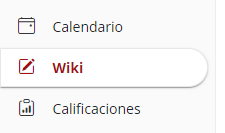
Primero accederemos a la herramienta "Wiki" en la barra lateral izquierda:
|
| UI Step |
|---|
Dentro de la herramienta, por defecto, seremos dirigidos al apartado "Ver", pero también podremos navegar entre otras utilidades.

| UI Tabs |
|---|
| UI Tab |
|---|
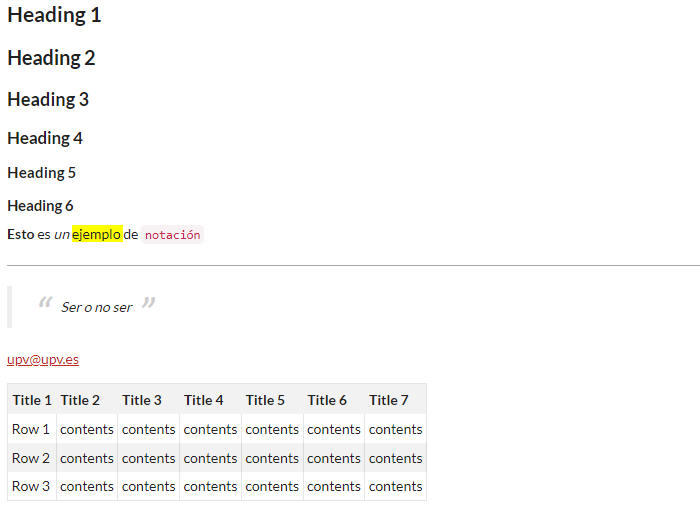
| Visualizaríamos la página y las subpáginas wiki que hayamos creado. Por ejemplo, una wiki básica se vería de un modo similar a este:
|
| UI Tab |
|---|
|
| UI Steps |
|---|
|
| UI Step |
|---|
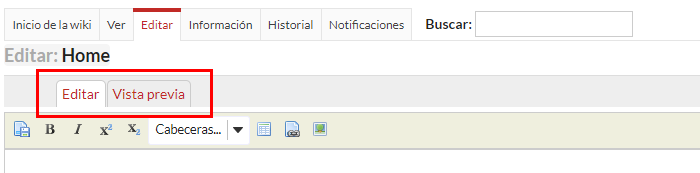
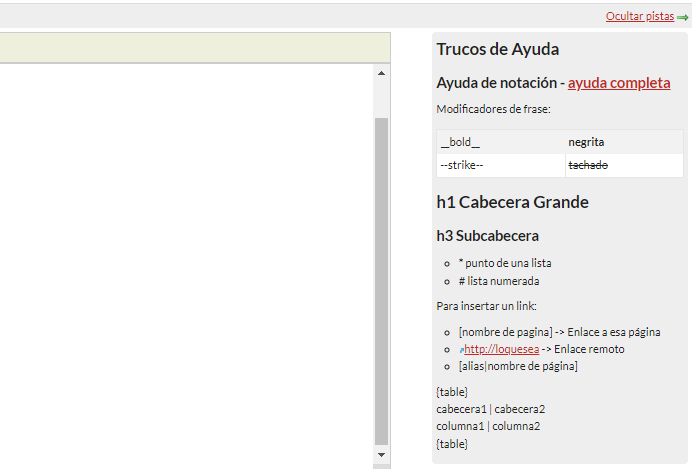
Tenemos la posibilidad de "Editar" y producir cambios dentro de nuestro cuadrado de edición y también tenemos la opción de visualizar dichos cambios sin necesidad de aplicarlos definitivamente, para ello pulsaremos sobre "Vista previa".
|
| UI Step |
|---|
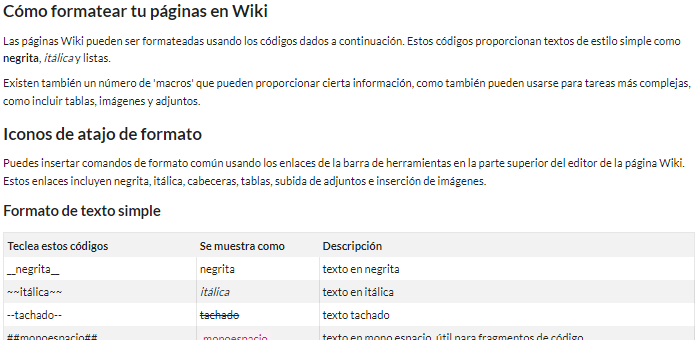
A la hora de editar nuestra wiki debemos tener en cuenta las normas de notación: Para ello tenemos una pequeña guía a la derecha de nuestra pantalla. Así mismo, si pulsamos en el enlace "Ayuda completa" podremos ver una guía mas completa de notación que será de enorme ayuda para consultar y hacer más completa nuestra Wiki.
|
|
|
| UI Tab |
|---|
|
| UI Steps |
|---|
|
| UI Step |
|---|
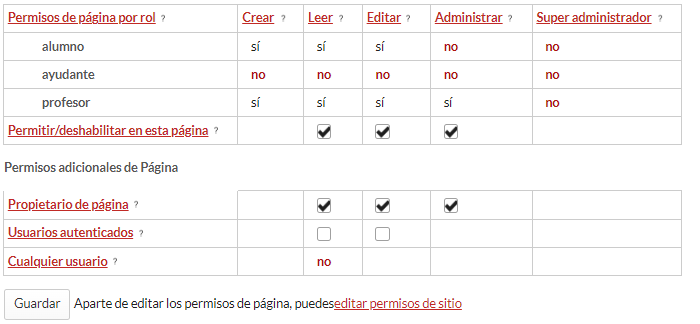
Una vez accedemos a 'Información' tenemos la opción de asignar permisos a los distintos roles que participan en nuestro sitio/ asignatura. Aquí especificaremos quién puede leer, editar y administrar la página Wiki. | Advertencia |
|---|
Si deshabilitamos todos los permisos para el "Propietario de la página" se le bloqueará su propia página. |
|
| UI Step |
|---|
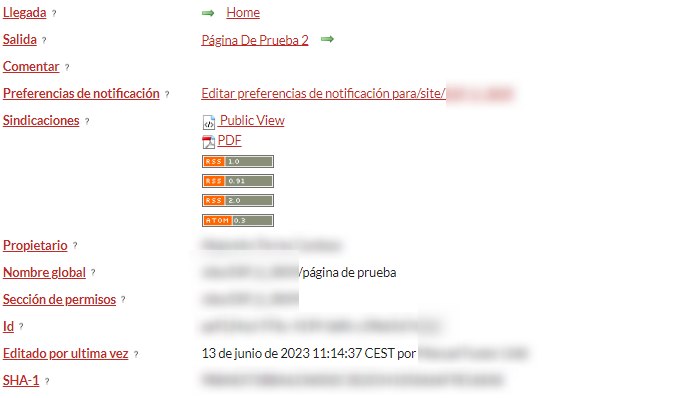
En la parte inferior vemos la información de nuestro página. Dentro de "Sindicaciones" podemos visualizar la wiki tanto como una página web en otra pestaña, como en PDF. Si movemos el cursor sobre los diferentes apartados podemos leer más información sobre ellos.
|
|
|
| UI Tab |
|---|
|
| UI Steps |
|---|
|
| UI Step |
|---|
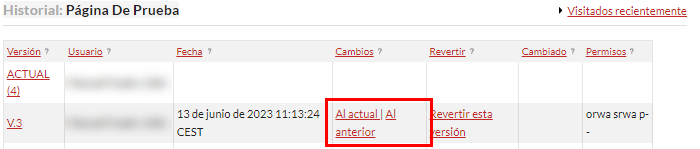
Nos aparece una tabla donde cada una de las filas corresponde a las versiones o modificaciones de dicha página. Por cada versión se muestra el Usuario que ha realizado los cambios y la fecha en que los ha realizado. En la columna "Cambios" aparecen dos enlaces por versión: el enlace "Al actual" y el enlace "Al anterior". Puesto que tenemos todas las modificaciones de la página podemos comparar cada una de sus versiones pulsando uno u otro enlace. Si pulsamos "Al actual" de una versión comparará dicha versión pulsada con la versión más actual mientras que si pulsamos "Al anterior", comparará esa versión con la versión previa.
|
| UI Step |
|---|
Una vez pulsamos uno de los dos enlaces, iremos a una nueva página donde nos mostrará las diferencias de una versión a otra. Las secciones borradas se verán destacadas en rojo, las secciones añadidas en verde y las modificadas en amarillo. |
| UI Step |
|---|
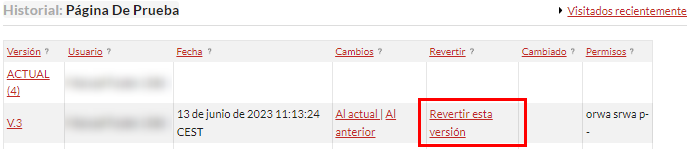
Además, cada versión dispone de un enlace "Revertir esta versión". Si queremos recuperar una de las versiones pulsaremos sobre dicho enlace y ahora la versión a recuperar será la versión actual.
|
|
|
| UI Tab |
|---|
| Una vez accedemos, nos encontramos con las diferentes opciones de configuración de las notificaciones que podemos cambiar a nuestra elección. 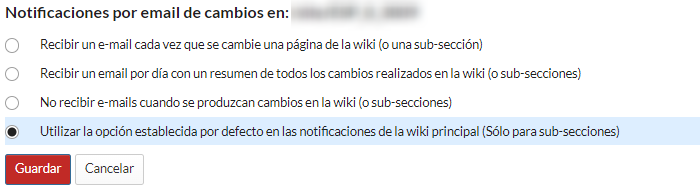
|
|
|
|
| Section |
|---|
| Section |
|---|
| Section |
|---|
| Column |
|---|
|
| Column |
|---|
|
| Section |
|---|
| Column |
|---|
|
 Image Removed Image Removed
|
| Column |
|---|
|
| Sugerencia |
|---|
|
Centro de Atención al Usuario del Área de Sistemas de Información y Comunicaciones
Tel. 96 387 77 50 (Ext. UPV 77750)
Edificio 4H4 del Campus de Vera
|
| Incluir página |
|---|
| Pie de pagina |
|---|
| Pie de pagina |
|---|
|