...
| UI Steps |
|---|
|
| UI Step |
|---|
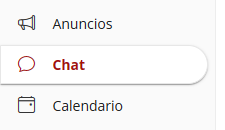
Para acceder a la herramienta "Chat" nos dirigiremos a la barra lateral izquierda:
 |
| UI Step |
|---|
| UI Tabs |
|---|
| UI Tab |
|---|
|
| Panel |
|---|
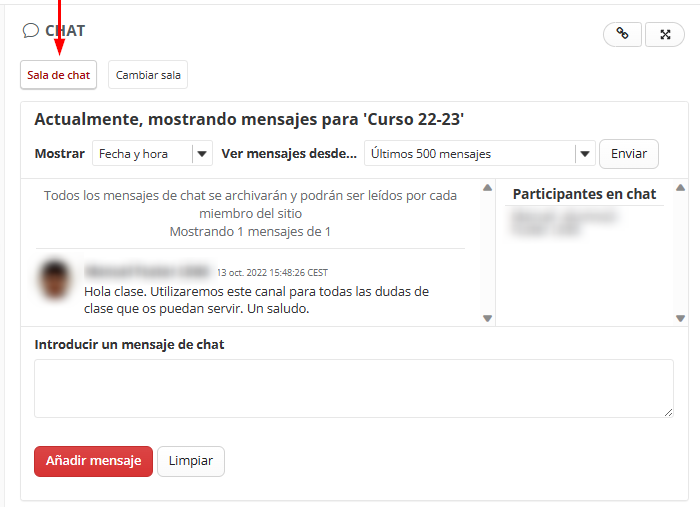
| En esta vista podremos leer los mensajes del chat. Desde el campo "Introducir un mensaje de chat" en la parte inferior, podremos enviar mensajes al chat. También podemosmodificar cómo vemos el chat desde la parte superior de la pantalla, escogiendo: - Sólo fecha
- Sólo hora
- Fecha y hora
- Ni fecha ni hora
- Sólo ID
También podemos elegire la cantidad de mensajes a mostrar con la opción "Ver mensajes desde...".
|
|
| UI Tab |
|---|
|
| Panel |
|---|
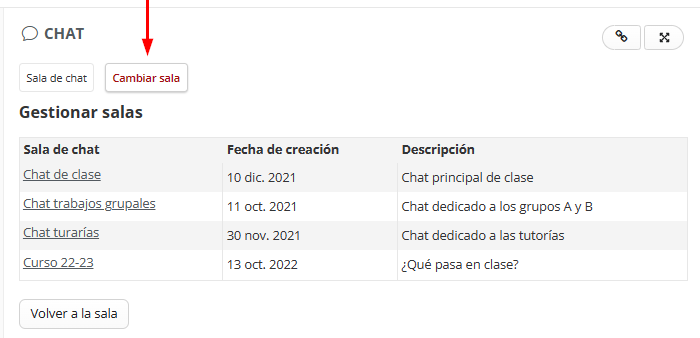
| La opción "Cambiar sala" te permite ver otras salas de chat que hayan podido ser creadas por los docentes de la asignatura. Para acceder a alguna sala, solo hemos pulsar sobre la sala a la cual queramos acceder. Para volver a la sala en la cual estábamos antes solo debemos pulsar sobre el botón "Volver a la sala".
|
|
|
|
|
| Section |
|---|
| Section |
|---|
| Section |
|---|
| Column |
|---|
|
| Column |
|---|
|
| Section |
|---|
| Column |
|---|
|
 Image Removed Image Removed
|
| Column |
|---|
|
| Sugerencia |
|---|
|
Centro de Atención al Usuario del Área de Sistemas de Información y Comunicaciones
Tel. 96 387 77 50 (Ext. UPV 77750)
Edificio 4H4 del Campus de Vera
|
| Incluir página |
|---|
| Pie de pagina |
|---|
| Pie de pagina |
|---|
|