...
| UI Tabs |
|---|
| UI Tab |
|---|
| title | Aleatorizar un examen con preguntas manuales |
|---|
|
| UI Steps |
|---|
|
| UI Step |
|---|
En caso de tener un examen compuesto por una o varias partes que contienen preguntas creadas manualmente (para más información sobre cómo añadir partes a un examen, acceda al siguiente enlace: Añadir parte en un examen), podremos aleatorizar estas preguntas pulsando en "Editar"en cada una de sus partes.
 Image Removed Image Removed Image Added Image Added
|
| UI Step |
|---|
Acto seguido, seremos redirigidos al editor. Aquí seleccionaremos en el apartado de "Opciones" "Ordenar preguntas" la opción"Aleatoriedad en cada parte".Esto hará que PoliformaT desordene las preguntas mostradas a cada estudiante, de modo que cada uno tenga en orden distinto las mismas preguntas.  Image Removed Image Removed Image Added Image Added
|
| UI Step |
|---|
Una vez finalizado, pulsaremos "Guardar" y si así lo deseamos y disponemos de ella, editaremos otra parte del examen. |
|
|
| UI Tab |
|---|
| title | Aleatorizar un examen por medio de baterías de preguntas |
|---|
|
| Info |
|---|
Para más información sobre cómo crear una batería de preguntas, acceda al siguiente enlace: Batería de preguntas. Para más información sobre cómo crear un examen, acceda al siguiente enlace: Añadir exámenes. |
| Advertencia |
|---|
Asegúrese de que ésta no contiene preguntas de tipo "ítems de coincidencia extendida" puesto que no las puntuará correctamente. |
| UI Steps |
|---|
|
| UI Step |
|---|
Dentro de una parte en blanco, introducimos la batería de preguntas pulsando "Editar" a la derecha de la pantalla.
 Image RemovedImage Added Image RemovedImage Added
|
| UI Step |
|---|
Una vez dentro, veremos una serie de opciones que nos permiten editar algunas características del examen. Para poder introducir la batería de preguntas en el examen, en la sección "Tipo", pulsaremos la opción "Mostrar las preguntas de la batería aleatoriamente".
 Image Removed Image Removed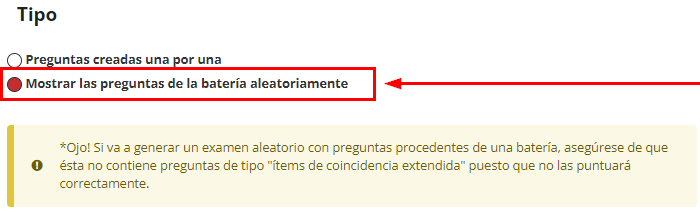 Image Added Image Added
|
| UI Step |
|---|
Cuando seleccionemos esa opción, aparecerá una subsección nueva, donde podemos elegir las opciones asociadas a las preguntas de la batería. Elegiremos las opciones de aleatorización. - En el campo "Ordenar" escribiremos el número de preguntas que queremos que se introduzcan en el examen. La batería puede tener 100 preguntas, por ejemplo, y querer que de esas 100 preguntas, a cada alumno le aparezcan aleatoriamente 10.
- En la misma línea que "Ordenar", seleccionaremos del desplegable la batería de la que vamos a obtener las preguntas.
- En el caso de permitir la realización del examen más de una vez, se puede elegir entre si un mismo estudiante mantendrá las mismas preguntas con cada nueva realización del examen (se seleccionará "Las preguntas de cada estudiante se aleatorizan una sola vez y se mantienen así todas las veces que se realiza el examen") o si se aleatorizarán con cada nueva realización del examen (se seleccionará "Las preguntas de cada estudiante son aleatorizadas cada vez que el examen se realiza").
 Image Removed Image Removed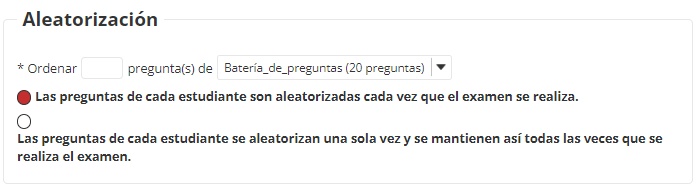 Image Added Image Added
|
| UI Step |
|---|
También tendremos que configurar las opciones de puntuación, indicamos las puntuaciones y penalizaciones correspondientes.
 Image Removed Image Removed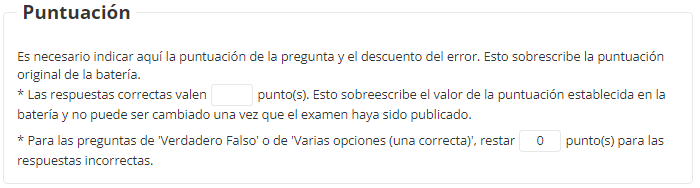 Image Added Image Added
|
| UI Step |
|---|
Una vez terminada la edición de la batería deberá pulsar en el botón"Guardar". Esto nos devolverá a la ventana del examen donde podemos comprobar que se ha asignado la batería de preguntas a la parte seleccionada. Para visualizar un ejemplo, accederemos a la vista previa del examen. Para más información sobre cómo ver una vista previa del examen, acceda al siguiente enlace: Vista previa de un examen.
|
|
|
|
| Section |
|---|
| Section |
|---|
| Section |
|---|
| Column |
|---|
|
| Column |
|---|
|
| Section |
|---|
| Column |
|---|
|
 Image Removed Image Removed
|
| Column |
|---|
|
| Sugerencia |
|---|
|
Centro de Atención al Usuario del Área de Sistemas de Información y Comunicaciones
Tel. 96 387 77 50 (Ext. UPV 77750)
Edificio 4H4 del Campus de Vera
|
| Incluir página |
|---|
| Pie de pagina |
|---|
| Pie de pagina |
|---|
|