...
| UI Tabs |
|---|
| UI Tab |
|---|
|
| UI Steps |
|---|
|
| UI Step |
|---|
Accedemos a "Mi Poliformat". Este es el sitio que se abre cuando accedemos a PoliformaT. Es nuestro espacio personal.
 Image Removed Image Removed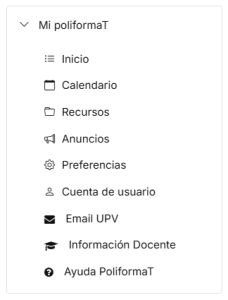 Image Added Image Added
|
| UI Step |
|---|
Primero accederemos a la herramienta "Recursos" en la barra lateral izquierda.
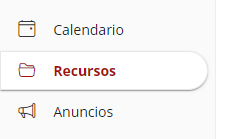 Image Removed Image Removed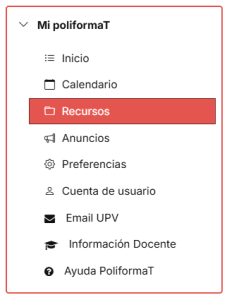 Image Added Image Added
|
| UI Step |
|---|
Creamos una carpeta con un nombre que reconozcamos fácilmente. Por ejemplo: creamos una carpeta llamada "Imágenes" y dentro de ella poner distintas carpetas por temas, conceptos o asignaturas donde subiremos las imágenes que vayamos a utilizar. Para más información sobre cómo crear una carpeta y subir ficheros, acceda a Nueva(s) carpeta(s), Subir fichero(s).
| Nota |
|---|
| En la medida de lo posible conviene subir las imágenes con el tamaño más aproximado al que vayamos a necesitar, dado que si posteriormente cambiamos el tamaño puede ser que la imagen no se visualice correctamente por el escalado que hacen algunos navegadores |
|
| UI Step |
|---|
A continuación, debemos hacer público el contenido de la carpeta. En "Acciones" de la carpeta creada, pulsaremos sobre "Revisar propiedades".
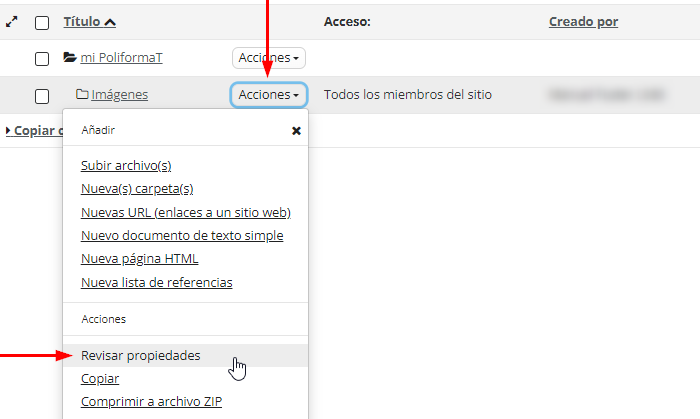 Image Removed Image Removed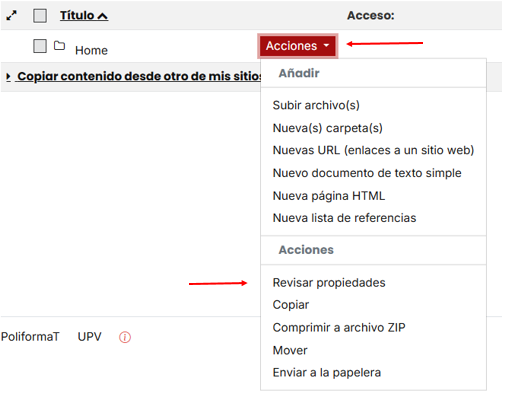 Image Added Image Added
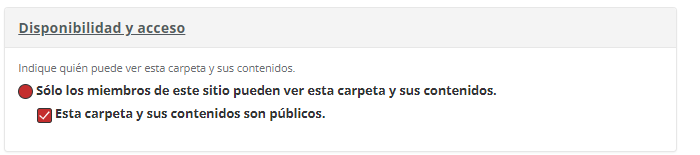
En "Disponibilidad y acceso" de la pestaña que se abre, marcaremos la casilla "Esta carpeta y sus contenidos son públicos" y pulsaremos sobre "Actualizar".
|
|
|
| UI Tab |
|---|
|
| UI Steps |
|---|
|
| UI Step |
|---|
Primero accederemos a la herramienta "Recursos" en la barra lateral izquierda.
Image Removed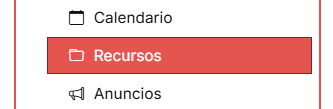 Image Added Image Added |
| UI Step |
|---|
Creamos una carpeta con un nombre que reconozcamos fácilmente. Por ejemplo: creamos una carpeta llamada "Imágenes" y dentro de ella poner distintas carpetas por temas, conceptos o asignaturas donde subiremos las imágenes que vayamos a utilizar. Para más información sobre cómo crear una carpeta y subir ficheros, acceda a Nueva(s) carpeta(s), Subir fichero(s).
| Nota |
|---|
| En la medida de lo posible conviene subir las imágenes con el tamaño más aproximado al que vayamos a necesitar, dado que si posteriormente cambiamos el tamaño puede ser que la imagen no se visualice correctamente por el escalado que hacen algunos navegadores |
|
| UI Step |
|---|
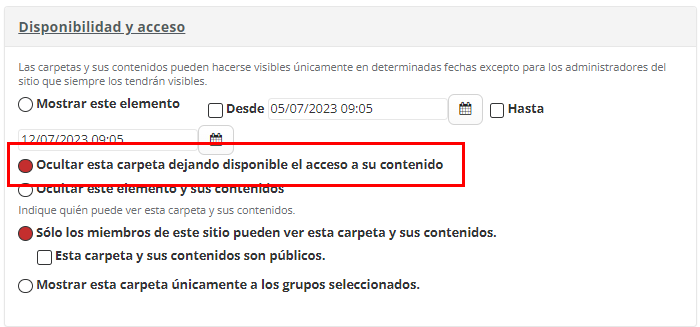
A continuación, debemos ocultar el contenido de la carpeta. En "Acciones" de la carpeta creada, pulsaremos sobre "Revisar propiedades".
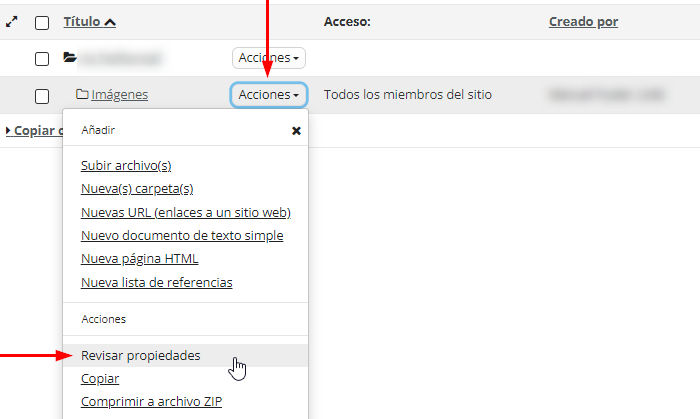 Image RemovedImage Added Image RemovedImage Added
En "Disponibilidad y acceso" de la pestaña que se abre, marcaremos la casilla "Ocultar esta carpeta dejando disponible el acceso a su contenido" y pulsaremos sobre "Actualizar". Esta funcionalidad nos permitirá crear la carpeta de forma no visible para el alumnado u ocultar una carpeta ya existente, aunque su contenido será público. Por ejemplo, podremos incluir en esta carpeta imágenes que posteriormente utilizaremos en los exámenes que creemos/publiquemos, de tal modo que aunque en Recursos el/la estudiante no verá esta carpeta y su contenido, en exámenes estas imágenes serán vistas sin problemas.
|
|
|
|
...
