
Historial de página
| Info |
|---|
El apartado 'La opción "Añadir contenido' " permite añadir, incrustar y enlazar elementos de contenido a una página de Lessons. |
| Panel | ||||||||
|---|---|---|---|---|---|---|---|---|
| ||||||||
¡Recuerda! Si no aparece la herramienta en la barra lateral deberás activarla desde Información del sitio, para ver cómo pulsa en el siguiente enlace: Editar herramientas | ||||||||
| UI Steps | ||||||||
| ||||||||
| UI Step | ||||||||
| UI Step | ||||||||
| UI Step |


A continuación, vamos a explorar como añadir contenido a nuestra página Lessons:
| UI Tabs | ||||
|---|---|---|---|---|
| UI Tab | | |||
| ||||
| UI Steps | ||||
| ||||
| UI Step | ||||
| UI Step |
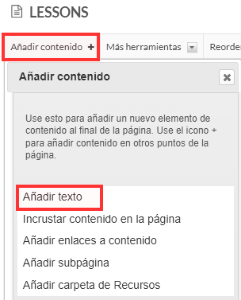

| UI Step |
|---|
Una vez guardado lo visualizaríamos de la siguiente manera: En la esquina superior derecha tenemos de posibilidad de editar, borrar o añadir un nuevo elemento encima de este.
|

| title | Incrustar contenido en la página |
|---|
| Panel | ||||
|---|---|---|---|---|
| ||||
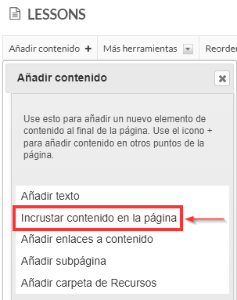
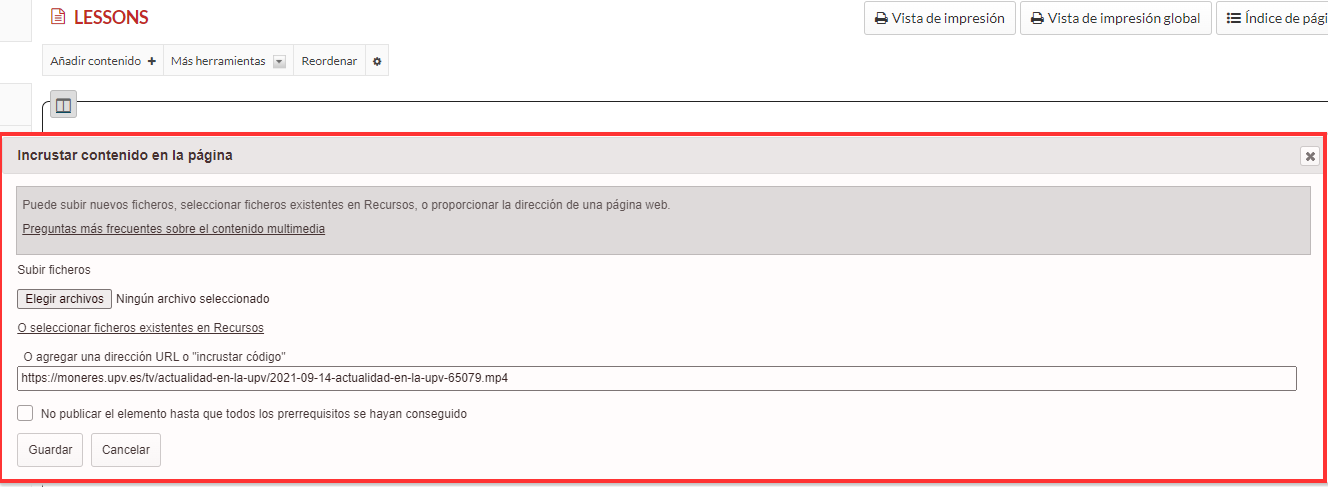
Con esta opción podremos añadir una imagen, un documento PDF, un vídeo, etc. Utilizaremos esta opción para mostrar un ítem en pantalla directamente (por ejemplo, si se trata de un video, éste saldrá en un recuadro en pantalla y el alumnado sólo tendrá que pulsar el botón de reproducir para visualizarlo, sin necesidad de descargar el video). |
| Section |
|---|
| ui-steps | ||||||||||||||||||||||||||||||||||||||||||||||||||||||||||||||||||||||||||||||||||||||||||||||||||||||||||||||||||||||||||||||||||||||||||||||||||||||||||||||||||||||||||||||||||||||||||||||||||||||||||||||||||||||||||||||||||||||||||||||||
|---|---|---|---|---|---|---|---|---|---|---|---|---|---|---|---|---|---|---|---|---|---|---|---|---|---|---|---|---|---|---|---|---|---|---|---|---|---|---|---|---|---|---|---|---|---|---|---|---|---|---|---|---|---|---|---|---|---|---|---|---|---|---|---|---|---|---|---|---|---|---|---|---|---|---|---|---|---|---|---|---|---|---|---|---|---|---|---|---|---|---|---|---|---|---|---|---|---|---|---|---|---|---|---|---|---|---|---|---|---|---|---|---|---|---|---|---|---|---|---|---|---|---|---|---|---|---|---|---|---|---|---|---|---|---|---|---|---|---|---|---|---|---|---|---|---|---|---|---|---|---|---|---|---|---|---|---|---|---|---|---|---|---|---|---|---|---|---|---|---|---|---|---|---|---|---|---|---|---|---|---|---|---|---|---|---|---|---|---|---|---|---|---|---|---|---|---|---|---|---|---|---|---|---|---|---|---|---|---|---|---|---|---|---|---|---|---|---|---|---|---|---|---|---|---|---|---|---|---|---|---|---|---|---|---|---|---|---|---|---|---|
| ||||||||||||||||||||||||||||||||||||||||||||||||||||||||||||||||||||||||||||||||||||||||||||||||||||||||||||||||||||||||||||||||||||||||||||||||||||||||||||||||||||||||||||||||||||||||||||||||||||||||||||||||||||||||||||||||||||||||||||||||
UI Steps |
UI Step | Nos aparecerá una ventana donde nombraremos nuestro ítem. Podremos cargar y enlazar un archivo, sólo enlazar un archivo ya existente en la herramienta de recursos o introducir una URL.
UI Step | Una vez guardado lo visualizaríamos de la siguiente manera: En la esquina superior derecha tenemos de posibilidad de editar, borrar o añadir un nuevo elemento encima de este.
UI Tab |
UI Steps |
UI Step | Nos aparecerá una pantalla donde añadiremos el título de la página. Tenemos la posibilidad de seleccionar una página ya existente para convertirla en una subpágina. Además tenemos dos opciones adicionales,:
Una vez configurado pulsaremos el botón crear y nos aparecerá nuestra "Nueva" subpágina. UI Step | Dentro de nuestra subpágina vamos a añadir texto para visualizarla mejor. Aquí vemos como nuestra subpágina llamada 'Esta es una sub-página' está anidada a otra página llamada 'Lessons'. Si pulsamos atrás nos dirigirá a la página inicial 'Lessons'.
UI Step | Pulsamos atrás y nos dirige a la página inicial 'Lessons':
UI Tab |
UI Steps |
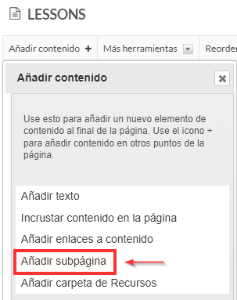
UI Step | Pulsaremos en la barra superior en 'Añadir contenido' > 'Añadir subpágina'
UI Step | Elegiremos la carpeta que queramos incrustar y pulsaremos 'Guardar'
UI Step | Una vez guardado lo visualizaríamos de la siguiente manera: En la esquina superior derecha tenemos de posibilidad de editar, borrar o añadir un nuevo elemento encima de este.
UI Tab |
UI Steps |
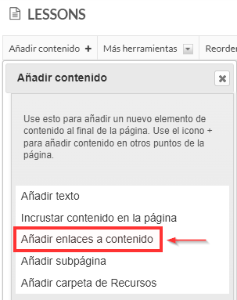
UI Step | Pulsaremos en la barra superior en 'Añadir contenido' > 'Enlace a una tarea'
UI Step | Una vez guardado lo visualizaríamos de la siguiente manera: En la esquina superior derecha tenemos de posibilidad de editar, borrar o añadir un nuevo elemento encima de este.
UI Tab |
UI Steps |
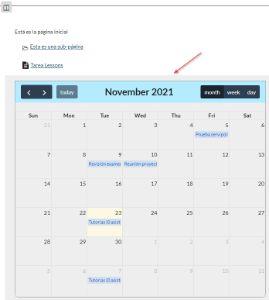
UI Step | Pulsaremos en la barra superior en 'Añadir contenido' > 'Incrustar calendario'
UI Step | Se añade automáticamente y lo visualizaríamos de la siguiente manera: En la esquina superior derecha tenemos de posibilidad de editar, borrar o añadir un nuevo elemento encima de este.
UI Tab |
UI Steps |
UI Step | Una vez guardado lo visualizaríamos de la siguiente manera: En la esquina superior derecha tenemos de posibilidad de editar, borrar o añadir un nuevo elemento encima de este.
UI Tab |
UI Steps |
UI Step | Pulsaremos en la barra superior en 'Añadir contenido' > 'Enlazar a un foro o tema'
UI Step | Una vez guardado lo visualizaríamos de la siguiente manera: En la esquina superior derecha tenemos de posibilidad de editar, borrar o añadir un nuevo elemento encima de este.
UI Tab |
UI Steps |
UI Step | Pulsaremos en la barra superior en 'Añadir contenido' > 'Anuncio'
UI Step | Lo visualizaríamos de la siguiente manera: En la esquina superior derecha tenemos de posibilidad de editar, borrar o añadir un nuevo elemento encima de este.
UI Tab |
UI Steps |
UI Step | Pulsaremos en la barra superior en 'Añadir contenido' > 'Incrustar conversaciones de foro'
UI Step | Nos aparecerá una pestaña donde seleccionaremos la cantidad de conversaciones se mostrarán. Si por ejemplo seleccionamos 5, se mostrarán los últimos 5 conversaciones creadas en la herramienta 'Foros'
UI Step | Lo visualizaríamos de la siguiente manera: En la esquina superior derecha tenemos de posibilidad de editar, borrar o añadir un nuevo elemento encima de este.
UI Tab |
UI Steps |
UI Step | Pulsaremos en la barra superior en 'Añadir contenido' > 'Añadir lista de comprobación'
UI Step | Lo visualizaríamos de la siguiente manera: En la esquina superior derecha tenemos de posibilidad de editar, borrar o añadir un nuevo elemento encima de este. Adicionalmente las listas tienen una opción de menú que sirva para controlar el progreso de los alumnos en la lista de comprobación.
UI Tab |
UI Steps |
UI Step | Pulsaremos en la barra superior en 'Añadir contenido' > 'Añadir una pregunta'
UI Step | Nos aparecerá una pestaña donde podremos crear nuestra pregunta, podemos elegir entre una pregunta de respuesta múltiple o de respuesta corta. Redactamos la pregunta y sus posibles respuestas, seleccionamos con el checkbox la opción correcta. Pulsamos sobre 'Guardar'.
Adicionalmente, tenemos la opción de mostrar un gráfico para visualizar cómo ha respondido el alumnado, escribir un texto que les aparecerá en caso de ser correcta y otro texto en caso de ser errónea o no respondida. UI Step | Visualizaríamos las preguntas de respuesta múltiple de la siguiente manera: En la esquina superior derecha tenemos de posibilidad de editar, borrar o añadir un nuevo elemento encima de este.
UI Tab |
UI Steps |
UI Step | Pulsaremos en la barra superior en 'Añadir contenido' > 'Añadir herramienta de comentarios'
UI Step | Automáticamente se creará un botón donde podremos añadir comentarios, al pulsarlo aparecerá un cuadrado de texto. Redactamos nuestro comentario y pulsamos 'Guardar'
UI Step | Una vez añadido nuestro comentario lo visualizaríamos de la siguiente manera: En la esquina superior derecha tenemos de posibilidad de editar, borrar o añadir un nuevo elemento encima de este.
UI Tab |
UI Steps |
UI Step | Pulsaremos en la barra superior en 'Añadir contenido' > 'Añadir contenido de estudiante'
UI Step | Una vez creada la sección podremos editar el contenido de estudiante para ver las distintas opciones de configuración:
UI Step | 'Contenido de estudiantes' se compone de dos apartados:
Al estudiante, una vez entra a la herramienta 'Lessons', le aparecerá un botón con la opción de crear su página llamado 'Añadir tu propia página'. Creada esta página, le aparecerá al profesorado en el apartado 'Páginas de estudiante'
UI Step | Si entramos a la página del estudiante podremos ver el contenido que ha sido añadido
Panel |
¿Cómo calificar una página de contenido de estudiante? UI Steps |
UI Step | Como hemos visto en el paso anterior, accedemos a editar la sección de contenido de estudiante. Tenemos la opción de que las páginas sean anónimas, nombrar la sección de contenido, asignar una puntuación máxima, añadir comentarios y calificarlos, además de la posibilidad de utilizar rúbricas.
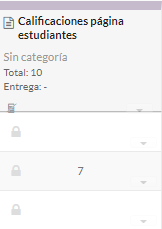
Una vez hemos terminado de configurarla pulsaremos en 'Actualizar Ítem' UI Step | Nos dirigimos a la herramienta 'Calificaciones' en la barra lateral izquierda. Si no aparece la herramienta en la barra lateral deberás activarla desde Información del sitio, para ver cómo pulsa en el siguiente enlace: Editar herramientas. Aquí veremos que se ha creado automáticamente un ítem de calificación con el nombre que le hemos otorgado:
UI Step | Si regresamos, nuevamente, a la herramienta 'Lessons' y accedemos a la página del estudiante que deseemos calificar, nos aparecerá en la esquina superior derecha el espacio donde añadir la nota:
Una vez añadimos la calificación pulsaremos 'Guardar'. Así lo visualizaremos desde 'Calificaciones':
UI Tab |
UI Steps |
UI Step | Pulsaremos en la barra superior en 'Añadir contenido' > 'Cargar contenido en un archivo ZIP'
UI Step | Nombraremos nuestro ítem, tenemos la posibilidad de subir nuevos ficheros desde nuestro equipo o seleccionar ficheros existentes desde la herramienta 'Recursos':
subir archivo ZIP desde el equipo
seleccionar ZIP desde recursos UI Step | Una vez subido nuestro archivo ZIP lo visualizaríamos de la siguiente manera: Al pulsar sobre el link, nos abrirá la página index de nuestro archivo ZIP, en otra ventana. Panel |
¿Cómo podemos visualizar el contenido dentro de nuestra página Lesson? Podemos incrustar el contenido a la página Lesson por medio de la opción: Incrustar contenido en la página UI Steps |
UI Step | Vamos a descomprimir el archivo en Recursos. Nos creará una carpeta nueva ya descomprimida.
UI Step | Ahora nos podemos dirigir a la herrmienta 'Lessons', aquí añadiremos el contenido con la opción Incrustar contenido en la página:
UI Step | Seleccionaremos el fichero desde Recursos:
UI Step | Nos redirige a recursos donde seleccionaremos el index y pulsaremos 'Continuar'
UI Step | Una vez incrustado a la página Lesson podemos editar propiedades tales como el tamaño de visualización:
UI Step | Así podemos incrustar nuestro contenido a la página y ya podemos visualizar el contenido interactivo
|










...
Centro de Atención al Usuario del Área de Sistemas de Información y Comunicaciones
...
|


| Incluir página | ||||
|---|---|---|---|---|
|
Vista general
Herramientas de contenido