...
| Estado |
|---|
| |
|---|
| subtle | true |
|---|
| colour | Red |
|---|
| title | DOCENTE |
|---|
|
Podemos realizar exámenes a estudiantes o grupos concretos. Para ello desde la herramienta "Exámenes" podemos configurar un examen ya creado o crear uno nuevo y configurarlo para restringir el acceso a quién nosotros queramos.
...
| UI Steps |
|---|
|
| UI Step |
|---|
Primero deberemos crear un grupo (o verificar que este exista) con las o los alumnos en concreto a los que deseamos programarles el examen. Para más información, acceda al siguiente enlace: Gestionar grupos. |
| UI Step |
|---|
A continuación, accederemos a la herramienta "Exámenes" en la barra lateral izquierda.
 Image Removed Image Removed Image Added Image Added
|
| UI Step |
|---|
Podemos acceder a la configuración de un examen durante el proceso de la creación del mismo o cuando ya esta creado. - Durante la creación de un examen, accedemos a la configuración desde el menú superior:
 Image Removed Image Removed Image Added Image Added
- Cuando el examen ya esta creado, en "Exámenes" dentro de la herramienta de "Exámenes", donde vemos un listado de todos nuestros exámenes, accederemos a la configuración desde el menú de acciones:
 Image Removed Image Removed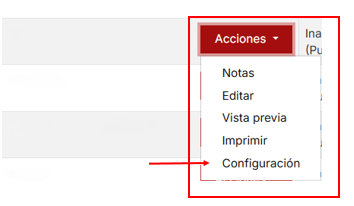 Image Added Image Added
|
| UI Step |
|---|
Desplegamos "Envíos y disponibilidad". Elegimos "Grupos seleccionados". Esta opción nos permite elegir manualmente los grupos a los que publicar el examen.

|
| UI Step |
|---|
No olvides pulsar en "Guardar" antes de salir para que surtan efecto los cambios. |
|
| Section |
|---|
| Section |
|---|
| Section |
|---|
| Column |
|---|
|
| Column |
|---|
|
| Section |
|---|
| Column |
|---|
|
 Image Removed Image Removed
|
| Column |
|---|
|
| Sugerencia |
|---|
|
Centro de Atención al Usuario del Área de Sistemas de Información y Comunicaciones
Tel. 96 387 77 50 (Ext. UPV 77750)
Edificio 4H4 del Campus de Vera
|
| Incluir página |
|---|
| Pie de pagina |
|---|
| Pie de pagina |
|---|
|


