| Section |
|---|
| Estado |
|---|
| subtle | true |
|---|
| colour | Blue |
|---|
| title | Alumnado |
|---|
|
|
| Info |
|---|
Esta es la sala de chat en la cual vamos a poder enviar mensajes. Éstos pueden ser visualizados por el resto de personas que conformen la asignatura, tanto estudiantes como docentes. |
...
| Section |
|---|
| Column |
|---|
|
| Panel |
|---|
| bgColor | #1650af |
|---|
| borderWidth | 0 |
|---|
|
|
|
| Column |
|---|
| Si deseas conocer más sobre el funcionamiento de esta herramienta, te interesará el siguiente video:  Image Added Image Added
|
|
| UI Steps |
|---|
|
| UI Step |
|---|
Para acceder a la herramienta "Chat" nos dirigiremos a la barra lateral izquierda:
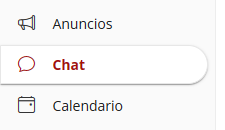 Image Added Image Added |
| UI Step |
|---|
| Panel |
|---|
| Una vez hemos entrado a la asignatura, debemos seleccionar la herramienta de "Chat".  Image Removed Image Removed |
|---|
| UI Tabs |
|---|
| UI Tab |
|---|
|
Al hacer click en chat, nos lleva a esta página de forma predeterminada, la cual es la "Sala de chat". En primer lugar encontramos En esta vista podremos leer los mensajes del chat. Desde el campo "Introducir un mensaje de chat" |
(1) esta cajita nos permitirá poder podremos enviar mensajes al chat |
. También podemosmodificar |
criterios de búsqueda (2), cómo vemos el chat desde la parte superior de la pantalla, |
podremos filtrar los mensajes por - - - - - Así como También podemos elegire la cantidad de mensajes a mostrar con la opción "Ver mensajes desde...". |
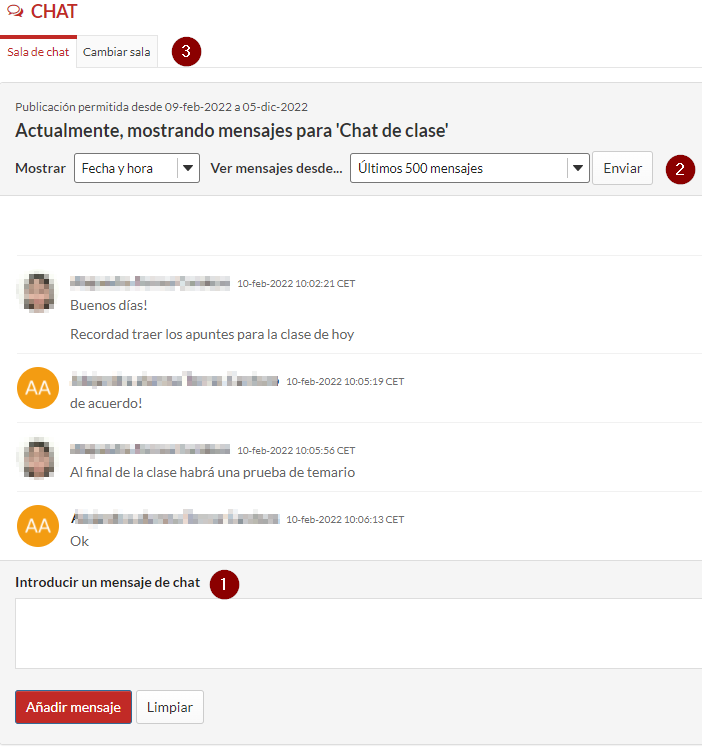 Image Removed Image Removed
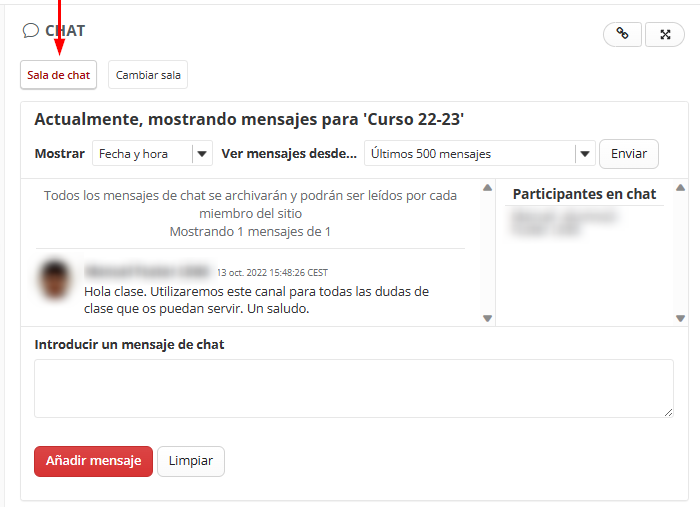 Image Added Image Added
|
|
| UI Tab |
|---|
|
| Panel |
|---|
| La opción "Cambiar sala" |
(3) te permite ver otras salas de chat que hayan podido ser creadas por los |
profesores docentes de la asignatura. |
Para acceder a alguna sala, solo hemos |
de hacer click pulsar sobre la sala a la cual queramos acceder. |
Para volver a la sala en la cual estábamos antes solo debemos pulsar sobre el botón "Volver a la sala". |
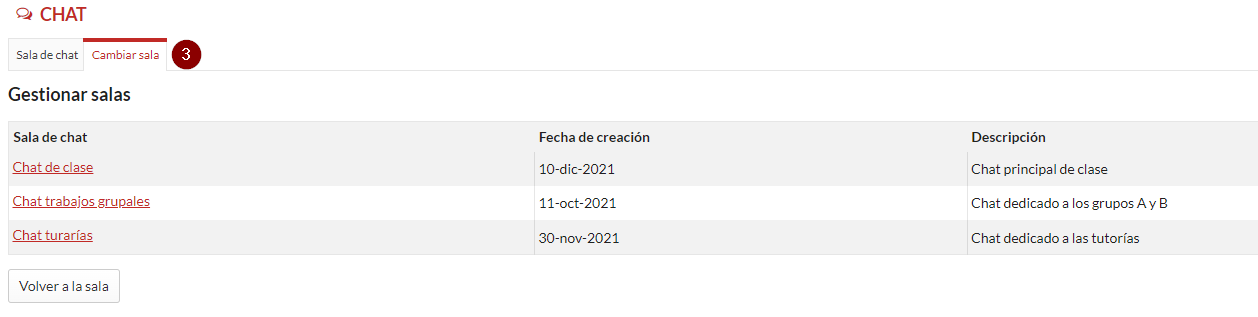 Image Removed Image Removed
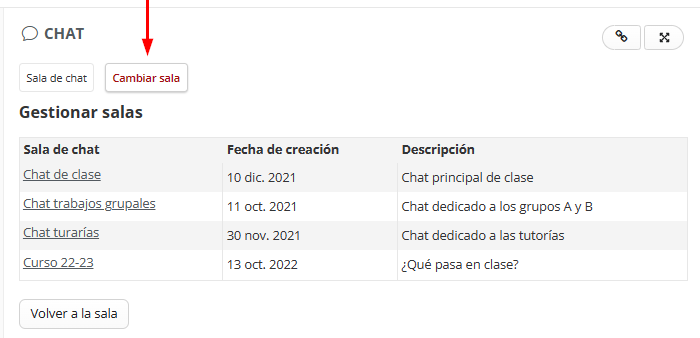 Image Added Image Added
|
|
|
|
|
 Image Removed
 Image Removed
...
| Incluir página |
|---|
| Pie de pagina |
|---|
| Pie de pagina |
|---|
|
Centro de Atención al Usuario del Área de Sistemas de Información y Comunicaciones
...
