
...
- Se abre la ventana de ESET en el equipo servidor y se pulsa F5 para acceder a las opciones de configuración avanzadas.
Se hace clic en Protecciones → Protección de acceso a la red → Cortafuegos.
- Se despliega la lista de "Modo de filtrado" para elegir el modo "Interactivo".
- Hecho esto ya se pueden hacer las pruebas de comunicación entre clientes y servidor para que ESET determine qué es necesario hacer, informe al usuario y solicite permiso para crear las reglas correspondientes.
- Una vez ESET ya no solicite nada, se entiende que la configuración ya está completa.
- ¡Ojo! Es muy importante volver a cambiar el "Modo de filtrado" a "Automático" una vez terminada la configuración.
05-Equipos macOS: Desinstalación de un producto ESET
Para desinstalar cualquier componente de ESET en macOS hay que seguir los pasos siguientes que se muestran para el caso de la desinstalación del componente antivirus de ESET:
- Acceder a Aplicaciones y localizar el componente de ESET a desinstalar
- Pulsar sobre él con el botón auxiliar del ratón y del menú desplegable elegir la opción "Mostrar contenido del paquete".

- Acceder al directorio Contents/Helpers.
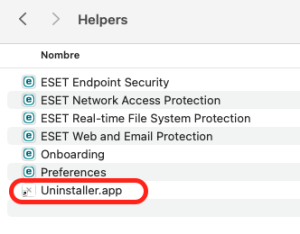
- Ejecutar "Uninstaller.app".
06-Equipos macOS: Obtención de información de la conexión de red
- Abrimos Ajustes del sistema y nos situamos sobre el apartado Red.
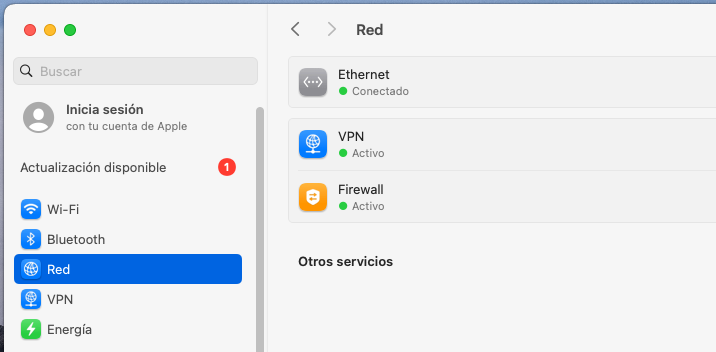
- Pulsamos sobre la red que queremos consultar, típicamente ethernet, wifi o VPN.
- Si lo hacemos sobre ethernet o wifi podemos ver directamente la información relativa a la conexión.
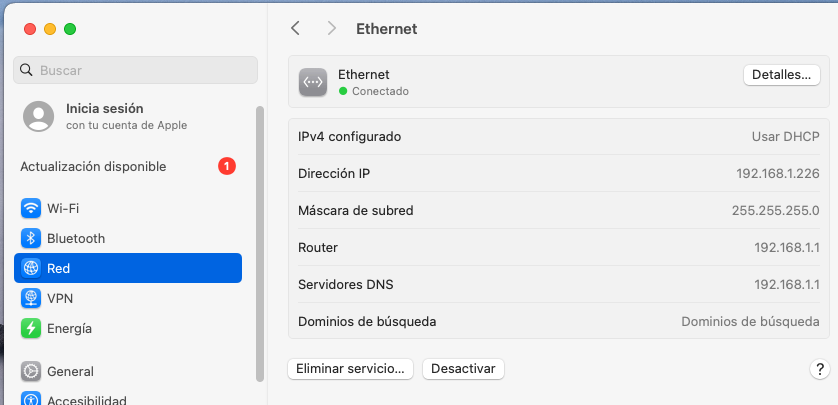
- Si pulsamos sobre VPN no es el caso. Hay que pulsar nuevamente en el icono de información que hay en la parte derecha para que se abra una nueva ventana con la información de la conexión.

- Si lo hacemos sobre ethernet o wifi podemos ver directamente la información relativa a la conexión.