...
| Estado |
|---|
| subtle | true |
|---|
| colour | Red |
|---|
| title | Docente |
|---|
|
| Info |
|---|
| En este apartado podemos observar todos los anuncios publicados de la asignatura con información como: autor del anuncio, fecha de creación, destino del anuncio, fecha de comienzo y fecha de final. |
...
| UI Steps |
|---|
|
| UI Step |
|---|
Primero accederemos a la herramienta "Anuncios" en la barra lateral izquierda:
 Image Removed Image Removed Image Added Image Added
|
| UI Step |
|---|
Una vez dentro de la herramienta "Anuncios", debemos pulsar el enlace situado en la parte superior de la pantalla "Mostrar". En este apartado visualizamos los anuncios creados.
Image Removed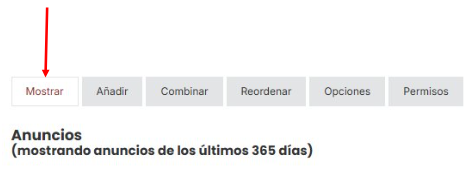 Image Added Image Added |
| UI Step |
|---|
Tenemos la opción de revisar el anuncio una vez creado con la opción "Revisar" situado bajo el asunto del anuncio. Revisar el anuncio nos permite cambiar sus propiedades.
Image Removed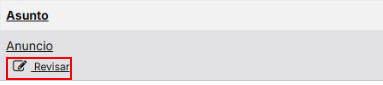 Image Added Image Added Tenemos las siguientes opciones: | Panel |
|---|
| borderColor | #000 |
|---|
| borderWidth | 1 |
|---|
|
| Panel |
|---|
| borderColor | #fff |
|---|
| borderWidth | 10 |
|---|
|
| UI Steps |
|---|
|
| UI Step |
|---|
"Título del anuncio".
Image Removed Image Added Image Added |
| UI Step |
|---|
"Cuerpo": contenido del anuncio.
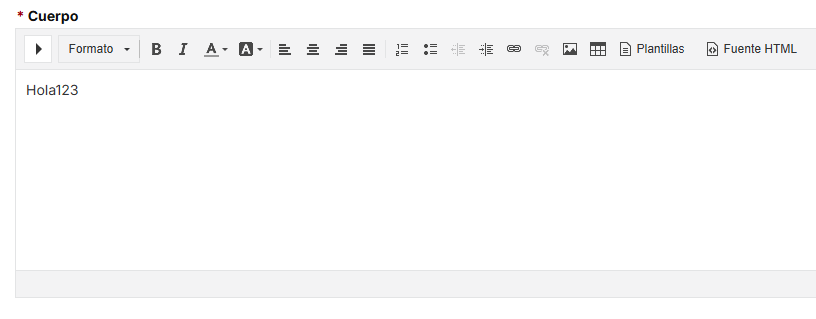 Image Added Image Added
|
| UI Step |
|---|
"Destacado", para darle prioridad al anuncio sobre los demás.
Image Removed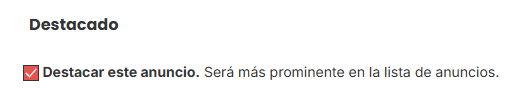 Image Added Image Added |
| UI Step |
|---|
"Acceso", gestión de destinatarios del anuncio.
Image Removed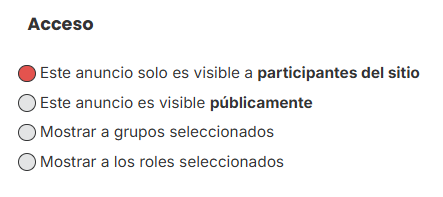 Image Added Image Added |
| UI Step |
|---|
"Disponibilidad", fecha específica de publicación.
Image Removed Image Added Image Added |
| UI Step |
|---|
"Adjuntos", para adjuntar imágenes o archivos.
Image Removed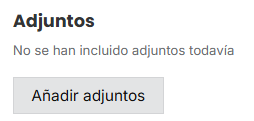 Image Added Image Added |
| UI Step |
|---|
"Notificación por email", para seleccionar el tipo de prioridad de las notificaciones a los estudiantes.
Image Removed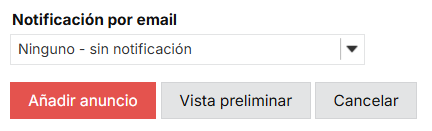 Image Added Image Added |
|
|
|
|
| UI Step |
|---|
Otra opción disponible es la de borrar anuncios. Si queremos borrar un anuncio, seleccionaremos la casilla de la columna "¿Borrar?Seleccionar" y, seguidamente, pulsaremos en "Borrar", botón situado debajo de la lista de anuncios.
Image Removed Image Added Image Added |
| UI Step |
|---|
Así mismo, podemos elegir qué anuncios mostrar desde el desplegable "Mostrar".
Image Removed Image Added Image Added |
| UI Step |
|---|
También podemos elegir cuántos elementos mostrar.
Image Removed Image Added Image Added |
|
| Section |
|---|
| Section |
|---|
| Section |
|---|
| Column |
|---|
|
| Column |
|---|
|
| Section |
|---|
| Column |
|---|
|
Image Removed |
| Column |
|---|
|
| Sugerencia |
|---|
|
Centro de Atención al Usuario del Área de Sistemas de Información y Comunicaciones
Tel. 96 387 77 50 (Ext. UPV 77750)
Edificio 4H4 del Campus de Vera
|
| Incluir página |
|---|
| Pie de pagina |
|---|
| Pie de pagina |
|---|
|
