...
| UI Steps |
|---|
|
| UI Step |
|---|
Primero accederemos a la herramienta "Correo interno" en la barra lateral izquierda:
 Image Removed Image Removed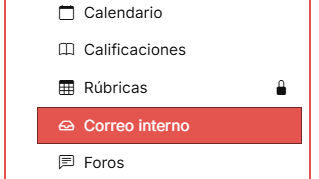 Image Added Image Added
|
| UI Step |
|---|
Una vez dentro de la herramienta "Correo interno", debemos pulsar el enlace situado en la parte superior de la pantalla "Redactar mensaje".
Image Removed Image Added Image Added |
| UI Step |
|---|
Seleccionaremos los destinatarios del mensaje. Podemos seleccionar: - "Todos los componentes". El correo le llegará a todos los usuarios del curso independientemente de su rol.
- "Rol alumnos". El correo le llegará a todos los que son estudiantes en el curso.
- "Rol profesores". El correo le llegará a todos los que son docentes en el curso.
- Grupos. El correo le llegará a todos los miembros del grupo seleccionado.
- Destinatarios individuales.
"Añadir CCO" permite enviar copias de un correo a otros destinatarios además de los principales a los que va dirigido. Es una copia privada, por lo que ni el o los destinatarios principales ni los usuarios puestos en copia podrán ver a quién más se le envía el correo.
| Nota |
|---|
Para enviar a más de un destinatario debemos seleccionarlos individualmente. |
Image Removed Image Added Image Added |
| UI Step |
|---|
Marcaremos la casilla "Enviar como copia" si queremos enviar el correo como copia privada, por lo que los destinatarios no podrán ver a quién más se le envía el correo. Es equivalente a poner a todos los destinatarios como CCO.
Image Removed Image Added Image Added |
| UI Step |
|---|
Además, deberemos indicar el tipo de prioridad del mensaje marcando "Alta", "Baja" o "Normal" en el desplegable.
 Image AddedImage Removed Image AddedImage Removed
|
| UI Step |
|---|
Deberemos indicar el tema del mensaje obligatoriamente.
 Image AddedImage Removed Image AddedImage Removed
|
| UI Step |
|---|
Deberemos indicar el mensaje obligatoriamente. | Info |
|---|
Si anexamos ficheros dentro del editor, en las distintas herramienta de PoliformaT (exámenes, tareas, anuncios, etc.), estos quedan guardados en una carpeta oculta para el alumno en "Recursos". Dicha carpeta se llamará "student-uploads" o "instructor-uploads", dependiendo si dicho anexo pertenece a alumnos o profesores. |
| Info |
|---|
Si queremos que el cuerpo del mensaje incluya una imagen y esta sea visible por todos los destinatarios, debemos colocarla en una carpeta pública. Para más información, acceda al siguiente enlace: Cómo insertar imágenes en los correos. |
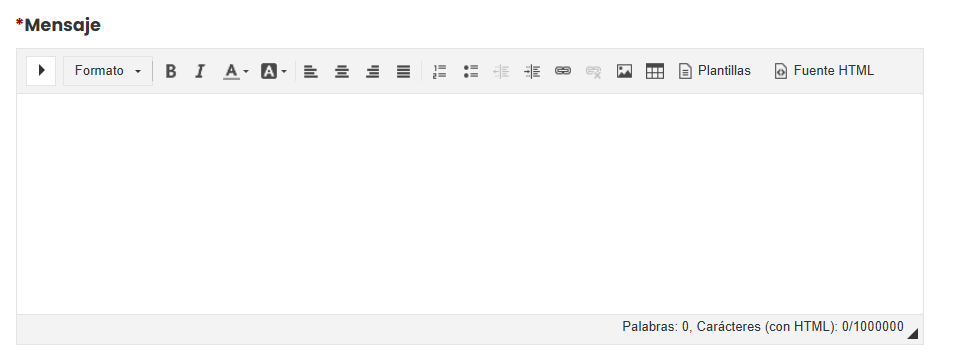 Image AddedImage Removed Image AddedImage Removed
|
| UI Step |
|---|
El sistema permite adjuntar ficheros a los mensajes privados. Tenemos la opción de adjuntar un archivo ubicado en el ordenador o bien introducir la URL del documento (se puede adjuntar más de un documento).
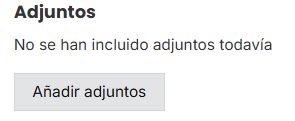 Image Added Image Added
|
| UI Step |
|---|
En la herramienta "Correo interno" de poliformaT, se permite etiquetar los correos internos tanto al crearlos como posteriormente. Con la opción de búsqueda por etiquetas, se facilita encontrar los mensajes etiquetados de manera rápida y sencilla. Estas etiquetas son de uso individual por parte de cada usuario, lo que permite buscar resultados únicamente en los mensajes propios, mejorando así la organización y la gestión de la comunicación dentro de la plataforma.
 Image Added Image Added
- Al pulsar sobre el desplegable, podremos ver las etiquetas que tenemos en nuestra carpeta privada de la herramienta "Servicio de etiquetas" (puedes consultar más información sobre cómo crear y gestionar etiquetas desde esta herramienta en el siguiente enlace: Servicio de etiquetas).
Image Added
- Además, si queremos crear una nueva etiqueta en lugar de utilizar cualquiera de las existentes, podemos, simplemente, escribir el nombre de la etiqueta a crear.
Image Modified |
| UI Step |
|---|
Por último, podemos ver la "Vista Preliminar" del mensaje escrito al igual que también podemos "Guardar borrador" en la carpeta Borrador de la bandeja de Mensajes del correo interno. Una vez finalizado el proceso pulsaremos el botón "Enviar" y, si no nos gusta, podemos volver a la página principal de correo interno con el botón "Cancelar". |
|
| Section |
|---|
| Section |
|---|
| Section |
|---|
| Column |
|---|
|
| Column |
|---|
|
| Section |
|---|
| Column |
|---|
|
Image Removed |
| Column |
|---|
|
| Sugerencia |
|---|
|
Centro de Atención al Usuario del Área de Sistemas de Información y Comunicaciones
Tel. 96 387 77 50 (Ext. UPV 77750)
Edificio 4H4 del Campus de Vera
|
| Incluir página |
|---|
| Pie de pagina |
|---|
| Pie de pagina |
|---|
|
