
Esta pantalla sirve para importar las prácticas desde la aplicación de gestión de PFNR https://pfnr.universitasxxi.com, y rellenar una tabla que servirá de base para realizar el cálculo de los días a cotizar por los alumnos que aparezcan en dichas prácticas.
Lo normal es que lo hiciera la misma persona de RRHH que va a generar y subir el fichero excel de días cotizados.
El primer paso es exportar las prácticas de PFNR CLOUD
...
Exportación de prácticas de PFNR CLOUD
Entrar en PFNR CLOUD https://pfnr.universitasxxi.com (Guía de usuario: Guía de usuario - UXXI-PFNR - Gestión del Conocimiento (universitasxxi.com))
Seleccionar prácticas en el menú izquierdo
Filtrar prácticas
Filtrar las prácticas para que muestre solo aquellas del trimestre a calcular. Fecha inicio < (fin del trimestre +1) y Fecha fin > (inicio del trimestre -1)
...
Las columnas que se recomienda mostrar son las siguientes (Así en la vista de la aplicación APEX PFNR podremos ver esos datos, porque no se relacionan con ninguna otra tabla del sistema):
|
|
|
Sin embargo con las siguientes columnas sería suficiente para poder obtener el fichero de días cotizados, aunque no se recomienda, por mantener información en la aplicación APEX PFNR:
- Tipo documento
- Documento
- F. Inicio prácticas
- F. Fin prácticas
Descargar fichero de prácticas
Una vez filtradas las prácticas del trimestre, hay que descargar el fichero.
...
Importación de prácticas a APEX PFNR
Entrar en la herramienta de ayuda APEX PFNR (TEST --> https://apextest.upv.es/dALU/r/rrhh/pfnr)
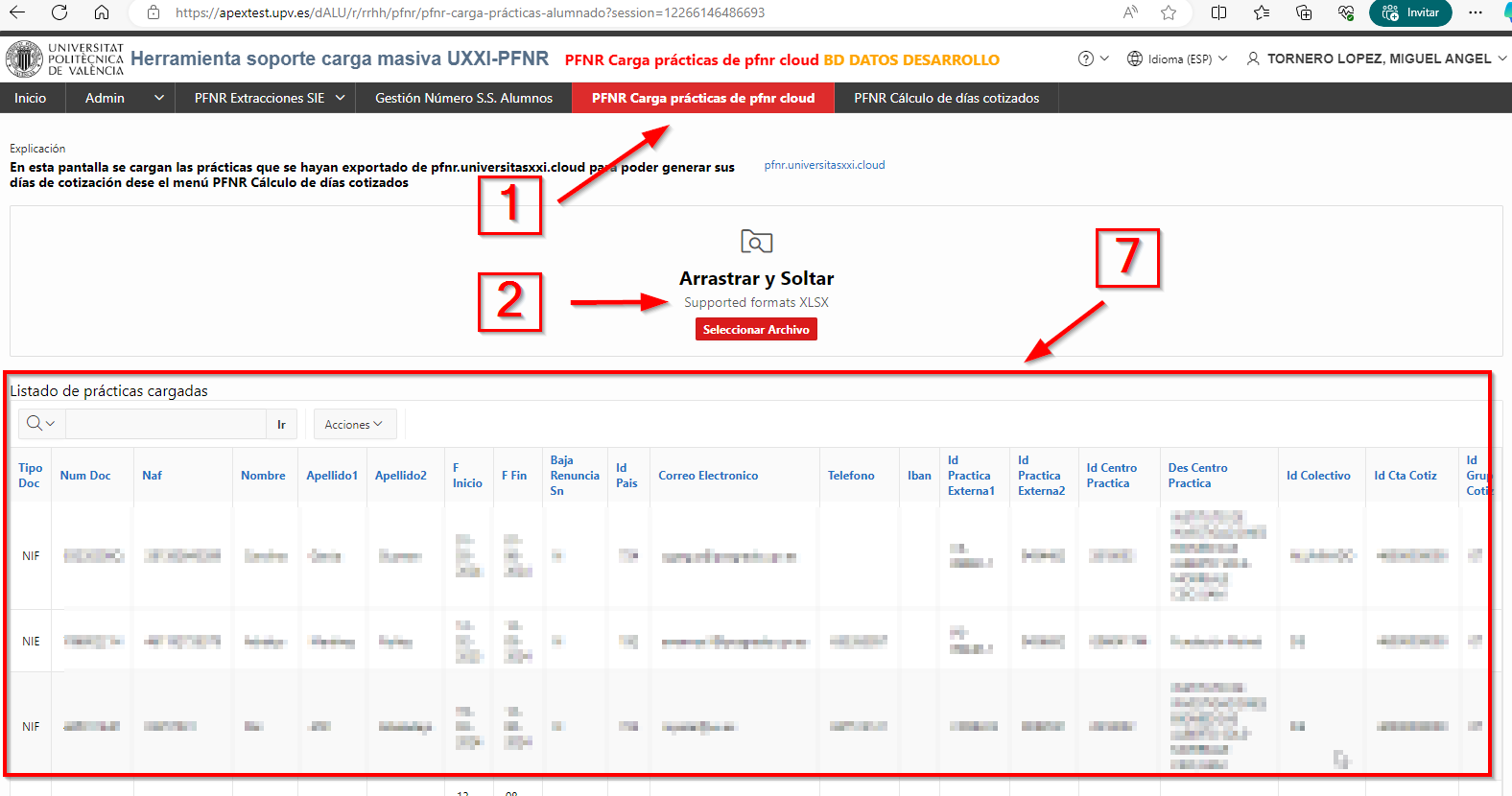
- Elegir la opción PFNR Carga prácticas de pfnr cloud
- Seleccionar archivo pulsando en Seleccionar archivo o arrastrando el fichero. Elegir el fichero Prácticas.xlsx descargado en el paso anterior
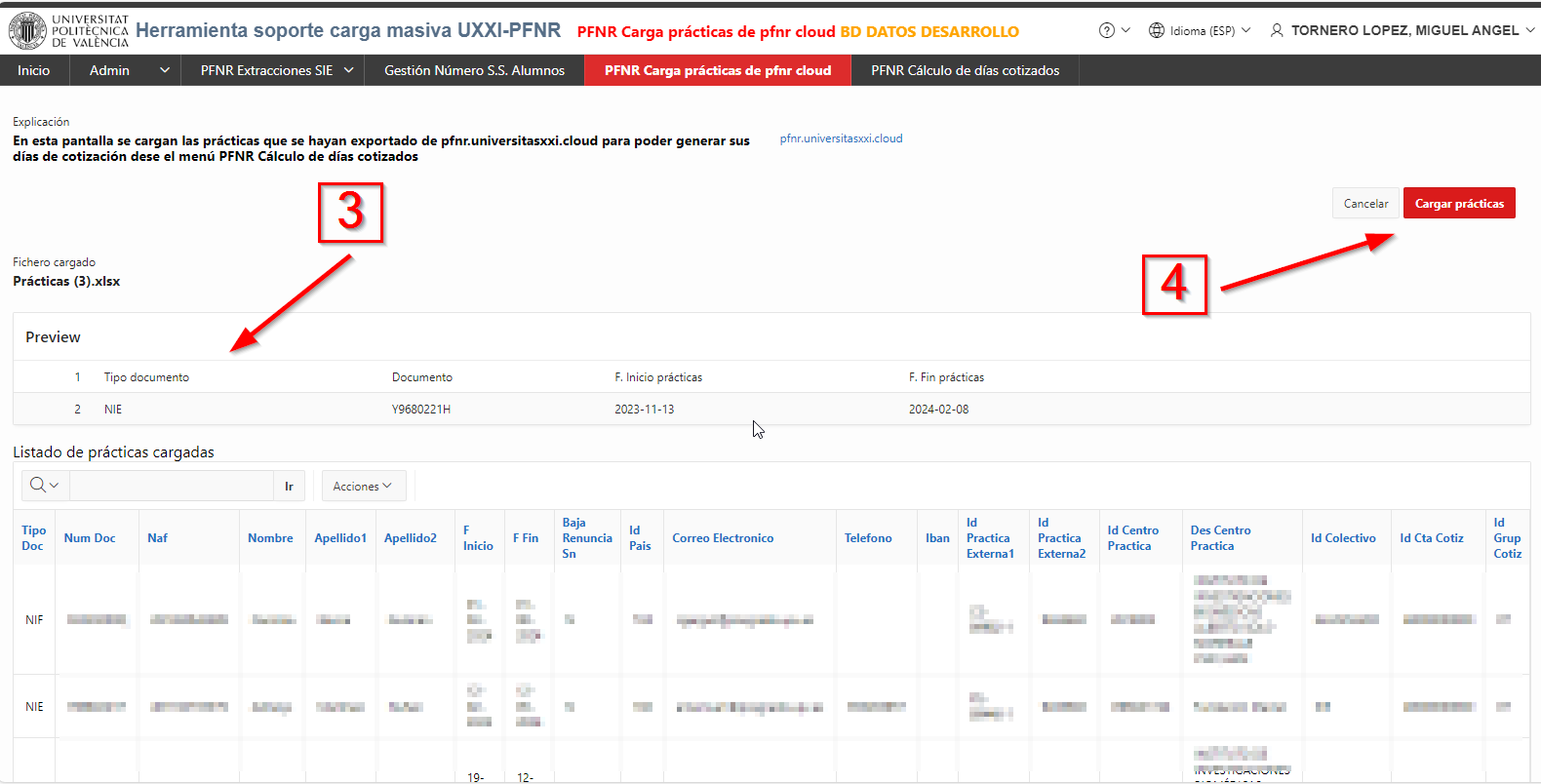
- Se mostrará una previsualización de los datos a cargar
- Si la previsualización sale correcta, pulsar el botón Cargar prácticas. Sino pulsar Cancelar y repetir el proceso.
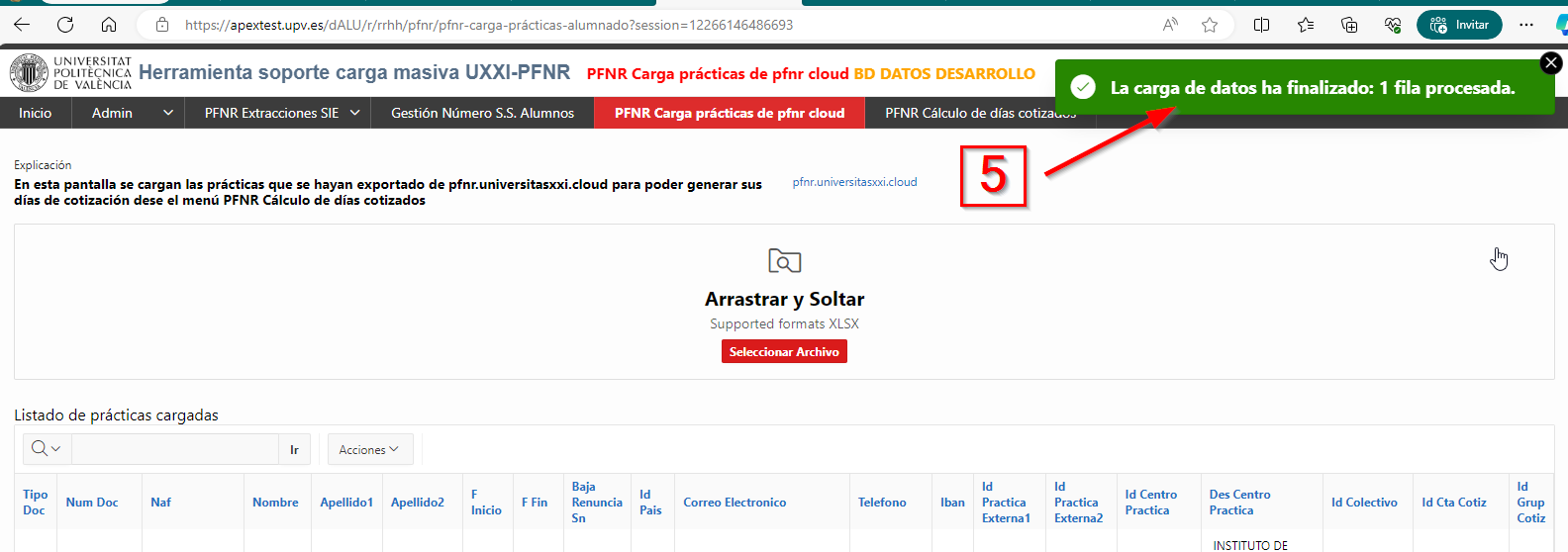
- Si todo va bien aparecerá un mensaje verde indicando las filas procesadas.
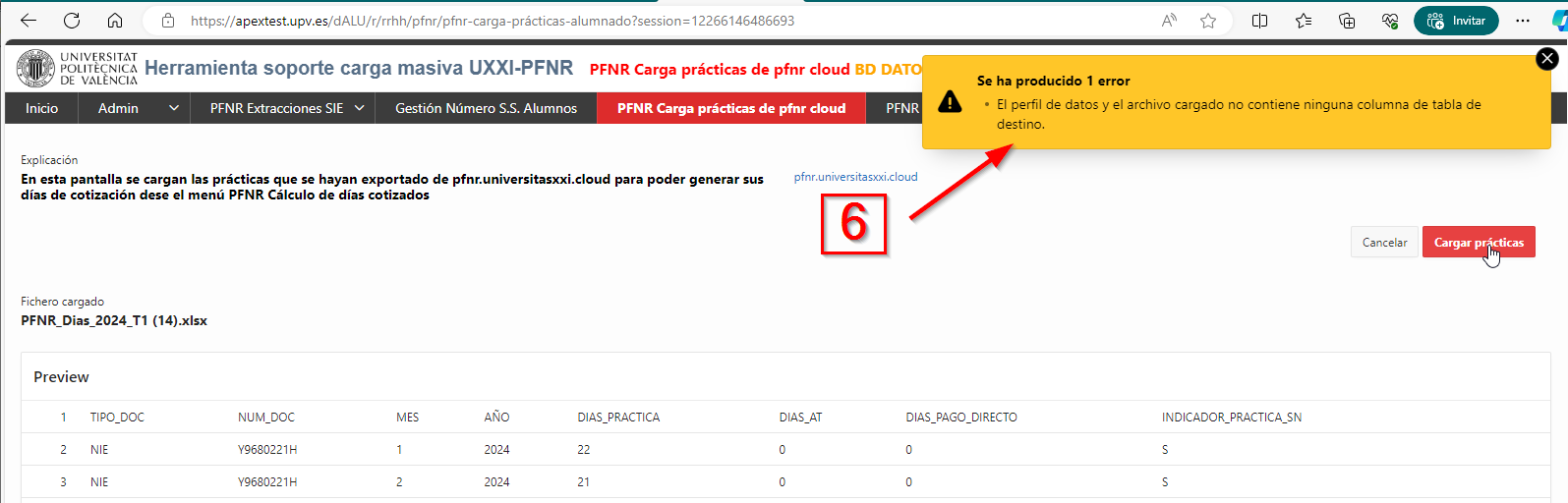
- Si ocurre algún error aparecerá un mensaje amarillo indicando el error.
- Una vez terminado el proceso podrá verse en la vista inferior todas las prácticas cargadas, las recién cargadas y las cargadas de procesos anteriores.
Las prácticas que aparecen aquí son las que se tienen en cuenta para el cálculo de los días a cotizar de los alumnos (TOTAL PRACTICAS CLOUD).
| Incluir página | ||||
|---|---|---|---|---|
|