
...
Se accede desde el menú Notificaciones:
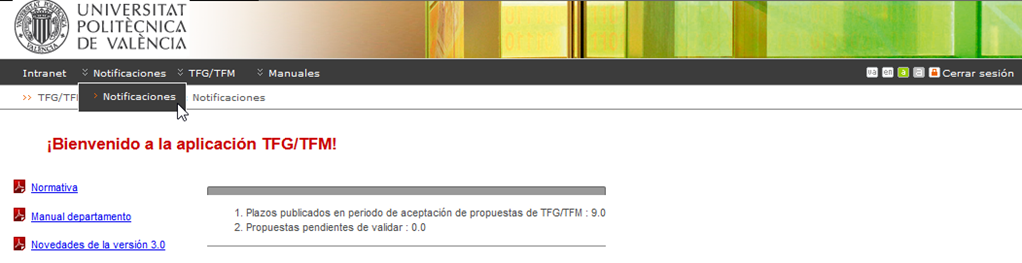
Figura 1 Acceso a las notificaciones
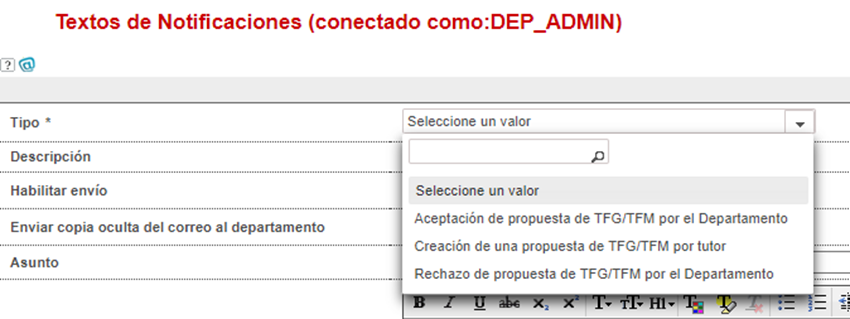
Figura 2 Tipos de notificación gestionadas por el Departamento
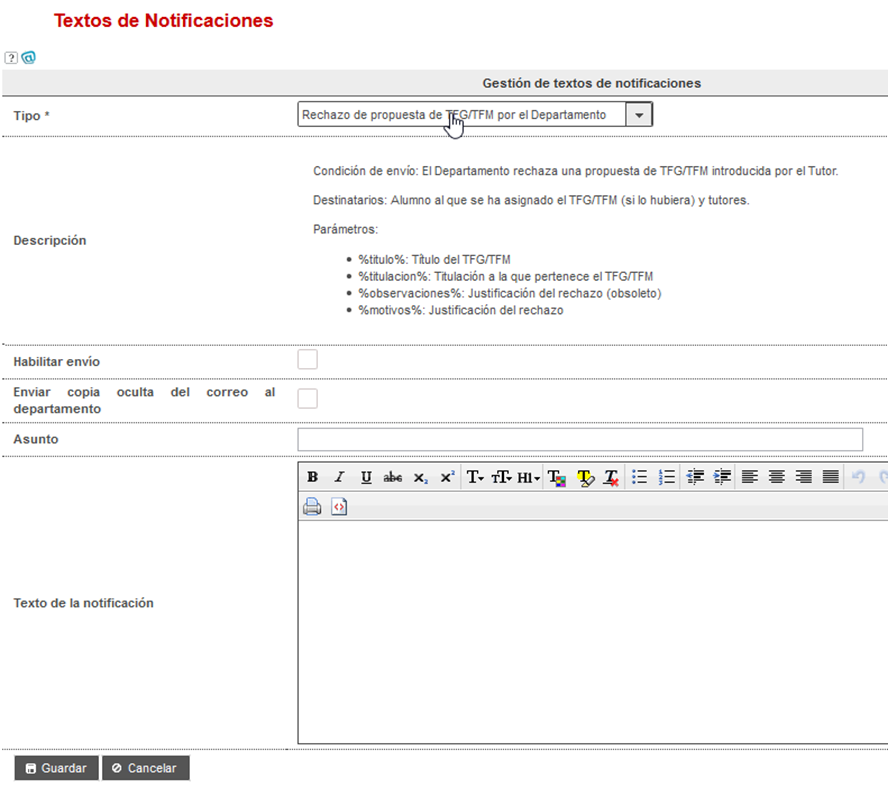
Pulsando el botón Añadir notificación se crea la notificación, y podemos ver en el campo Descripción cuando y a quién se envía, y si admite parámetros:
Una vez accedemos a la pantalla de gestión de notificaciones podemos ver y gestionar las notificaciones que serán enviadas por el propio Departamento:

Figura 2 Listado de notificaciones activadas para el Departamento
Podemos editar el contenido de cada una de ellas pulsando el botón "Editar". Una vez pulsado nos mostrará los datos de la notificación. Podemos activarla o desactivarla, y en el cuadro de "Texto de la notificación" escribiremos el contenido del correo que se enviará a los destinatarios:
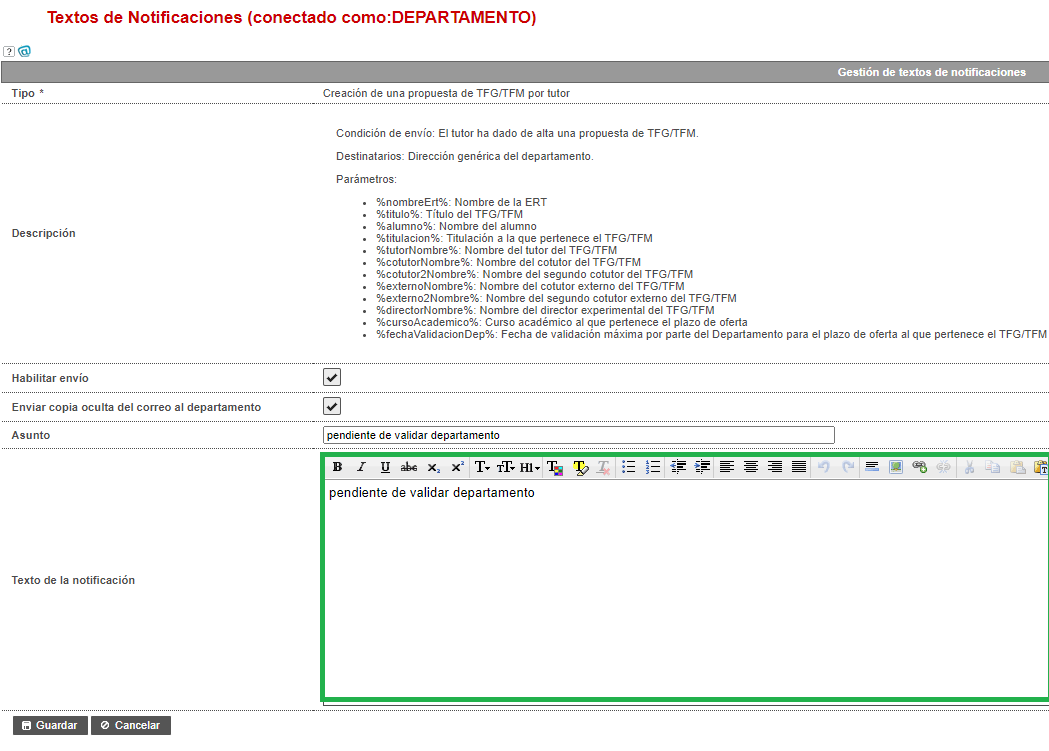
Figura 3 Edición de los datos de una notificación
En el cuadro de texto libre "Texto de la notificación" podemos hacer uso de cualquiera de los parámetros indicados en el apartado "Parámetros".
Alta de notificación para el Departamento
Si necesitamos añadir alguna notificación de las disponibles para el Departamento, pulsaremos el botón "Añadir notificación" visto en la Figura 2. A continuación se abrirá una nueva ventana en donde procederemos a seleccionar el tipo de Notificación de las disponibles para el Departamento:
Figura 4 Tipos de notificación gestionadas por el Departamento
Podemos ver en el campo "Descripción" cuándo y a quienes son los destinatarios, y los parámetros admitidos en el texto de la notificación, que se añadirán en el cuadro de texto libre "Texto de la notificación":
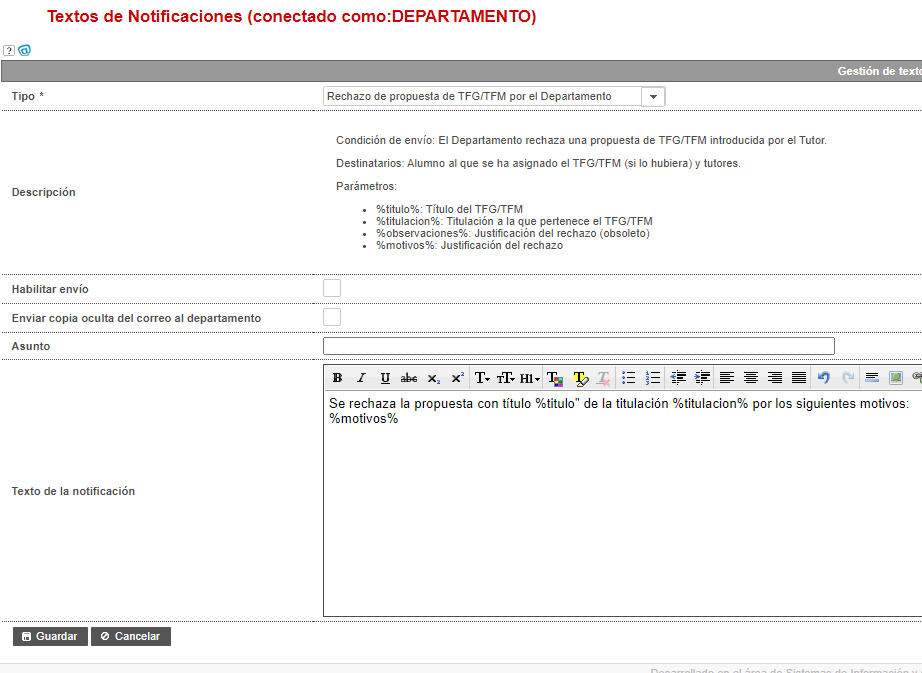
Figura 5 Figura 3 Datos de la notificación
Como ocurre en el caso anterior, en algunas notificaciones es posible utilizar parámetros en el texto que, a la hora de enviar la notificación a los destinatarios, se sustituirán por el valor concreto de que se trate. Los parámetros se pueden consultar en el campo descripción "Descripción" de la notificación.
| Incluir página | ||||
|---|---|---|---|---|
|