
Generalmente es el Alumno o el Tutor el responsable de introducir los datos de su propuesta de TFG/TFM en Ebrón.
Si la propuesta la introduce el Alumno, el Tutor deberá revisar los datos y completar los que falten.
Por otra parte, los roles Departamento, CAT y ERT disponen de un apartado de gestión de TFG/TFM que les permite validar o rechazar las distintas propuestas de TFG/TFM realizadas por los actores intervinientes en el proceso (ver Figura.
Cada vez que hay un rechazo, la aplicación enviará una notificación al responsable del paso anterior de que debe subsanar los motivos del rechazo.
Una vez que la ERT ha aceptado la propuesta de TFG/TFM, ésta es incorporada a la oferta de la ERT y los estudiantes ya podrán solicitarla (suponiendo que no sea concertada).
| Info | ||
|---|---|---|
| ||
De acuerdo con la Normativa de TFG/TFM vigente, en su texto se indica que será la CAT la responsable de la aceptación de las propuestas de TFG y TFM sobre la |
). Cada vez que hay un rechazo, la aplicación enviará una notificación al responsable del paso anterior de que debe subsanar los motivos del rechazo.
Una vez que la ERT ha aceptado la propuesta de TFG/TFM, ésta es incorporada a la oferta de la ERT y los estudiantes ya podrán solicitarla (suponiendo que no sea concertada).
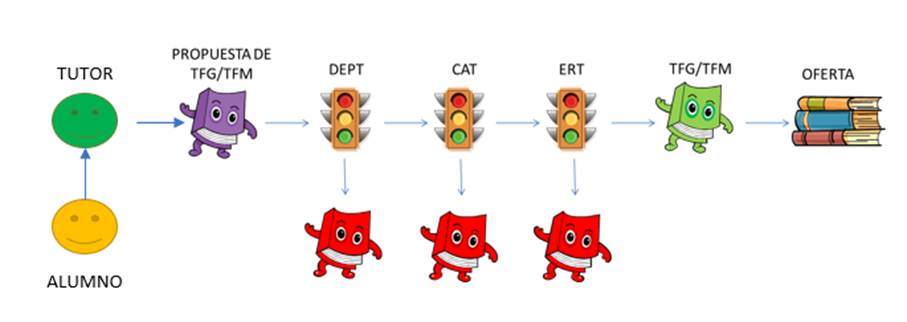

Figura 1 Proceso de validación/rechazo de un TFG/TFM
...
La pantalla se compone de una tabla paginada, cuyo número de filas es seleccionable (controles “Ver X por página”) y con una botonera de desplazamiento a la primera página, a la página siguiente, a la página anterior o a la última página.

Figura 3 Prototipo de pantalla de la aplicación para Ordenar, filtrar o paginar resultados
En todas las pantallas figuran los dos iconos siguientes:

 Icono que permite navegar a la página del Manual de la aplicación del usuario correspondiente.
 Icono que permite navegar a la página de Policonsultas para que se pueda dar de alta una Policonsulta directamente.
| Incluir página | ||||
|---|---|---|---|---|
|