
Historial de página
| Incluir página | ||||
|---|---|---|---|---|
|
...
| Estado | ||||||
|---|---|---|---|---|---|---|
|
...
En ocasiones, es posible que deseemos que los estudiantes vayan compartiendo sus avances en una tarea, y mientras no formalicen el envío, podamos revisar sus borradores para brindarles ayuda. Esto se logra si los estudiantes actualizan sus entregas y las guardan como borradores. A continuación, explicamos cómo acceder a estos borradores.
...
| size | small |
|---|
...
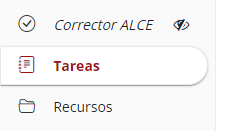
Primero accederemos a la herramienta "Tareas" en la barra lateral izquierda:
...
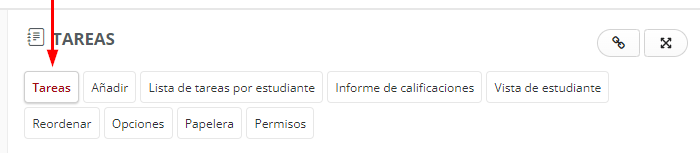
Una vez dentro de la herramienta "Tareas", debemos pulsar el enlace situado en la parte superior de la pantalla "Tareas".
...
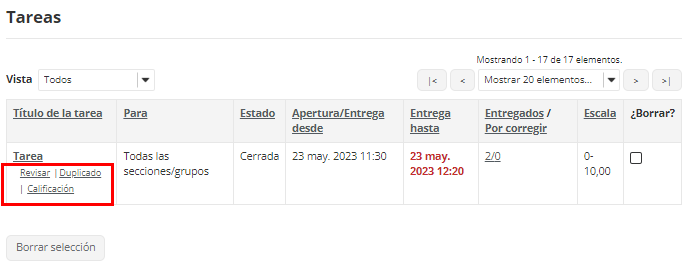
Pulsamos en "Calificación".
...
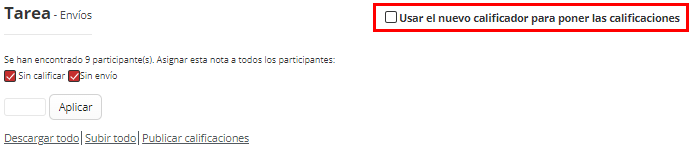
Dentro del apartado "Calificación" visualizaremos la siguiente pantalla, donde nos aseguraremos de tener desmarcada la opción "Usar el nuevo calificador para poner las calificaciones".
...
...
Al pulsar sobre el nombre de algún estudiante accederemos a la ventana de "Calificando".
| Info |
|---|
Sabremos que la tarea está en borrador porqué el estado del envio es "Sin calificar - En proceso". |

...
Como la tarea está en borrador, es decir, el estudiante aún no ha realizado la entrega de esta tarea, deberemos pulsar en "Vista preliminar", botón situado a la parte inferior de la pantalla, para acceder al borrador del estudiante.

| UI Step |
|---|
Se nos mostrará en pantalla el borrador de la tarea. Podremos descargar los ficheros y/o ver el texto insertado por el estudiante. De esta forma, pulsando en "Revisar", volveremos a la pantalla de "Calificación", donde podremos dejarle los comentarios que consideremos oportunos. |
...
Pulsando en "Guardar y enviar al alumno" este podrá acceder y ver la nota y/o comentarios.

...
| width | 50% |
|---|
| Panel | ||||
|---|---|---|---|---|
| ||||
 |
...
| width | 50% |
|---|
| Panel | ||||
|---|---|---|---|---|
| ||||
...
| Column | ||
|---|---|---|
| ||
|

...
| width | 90% |
|---|
...
| icon | false |
|---|
Centro de Atención al Usuario del Área de Sistemas de Información y Comunicaciones
...
Vista general
Herramientas de contenido