
Contenido:
| Tabla de contenidos |
|---|
Esta es la pantalla para añadir nuevas cátedras y para editar las existentes.
...
Para registrar una nueva cátedra, se deben introducir al menos los datos obligatorios y luego presionar en el botón Guardar. Hasta que no se ha guardado al menos una vez, y se cree entonces el registro de la cátedra, no se habilitan las otras opciones de la pantalla.
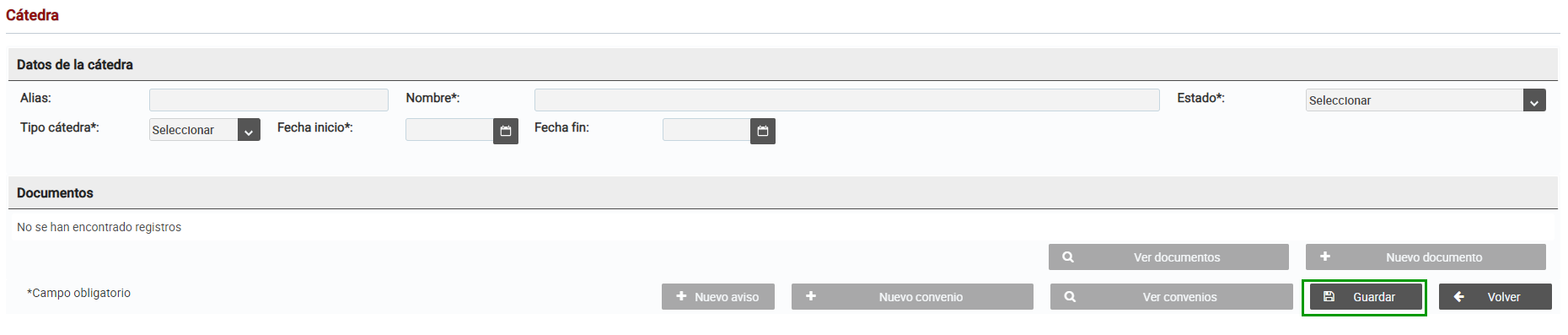
Editar cátedra
Cuando queremos editar la información de una cátedra, se pueden cambiar los valores y luego presionamos en Guardar, siempre respetando que los campos obligatorios tengan valor.
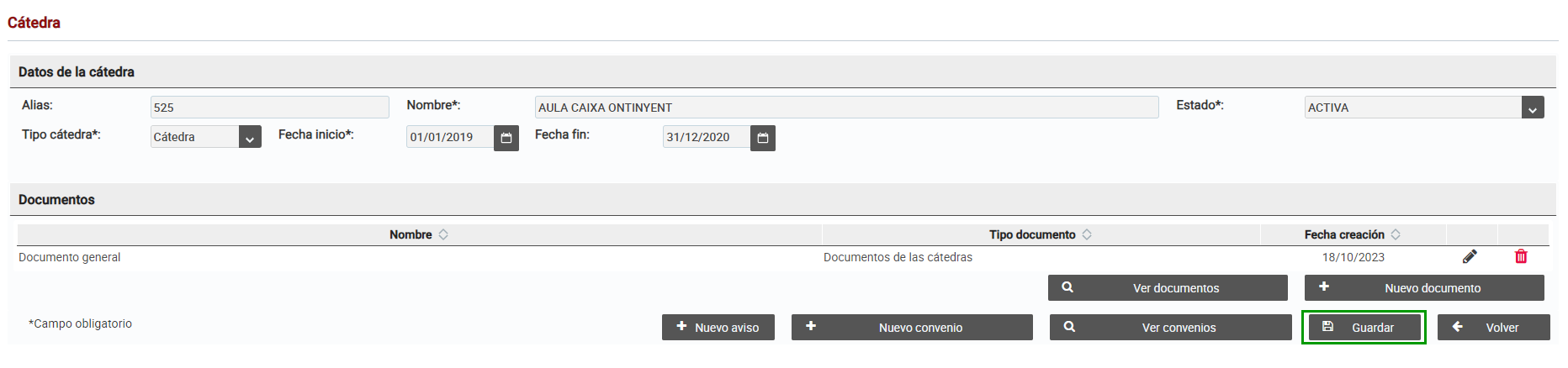
Nuevo aviso
Para añadir un aviso de la cátedra, se debe presionar en el botón Nuevo aviso, y seremos redirigidos a la pantalla de alta de aviso, previamente se guardarán los cambios.
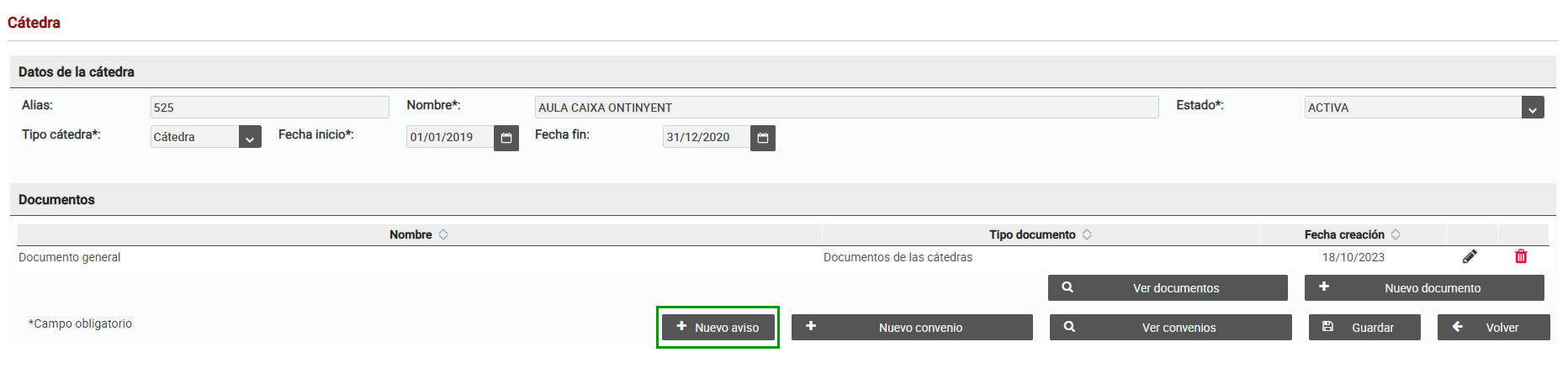
Nuevo convenio
Para añadir un convenio asociado a la cátedra, se debe presionar en el botón Nuevo convenio, y seremos redirigidos a la pantalla de alta de convenio, previamente se guardarán los cambios.
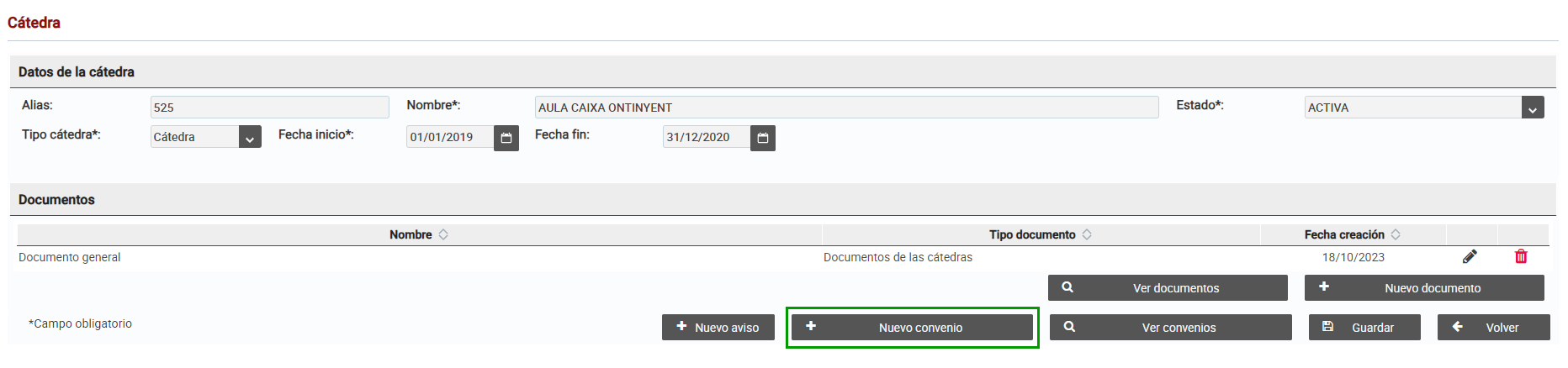
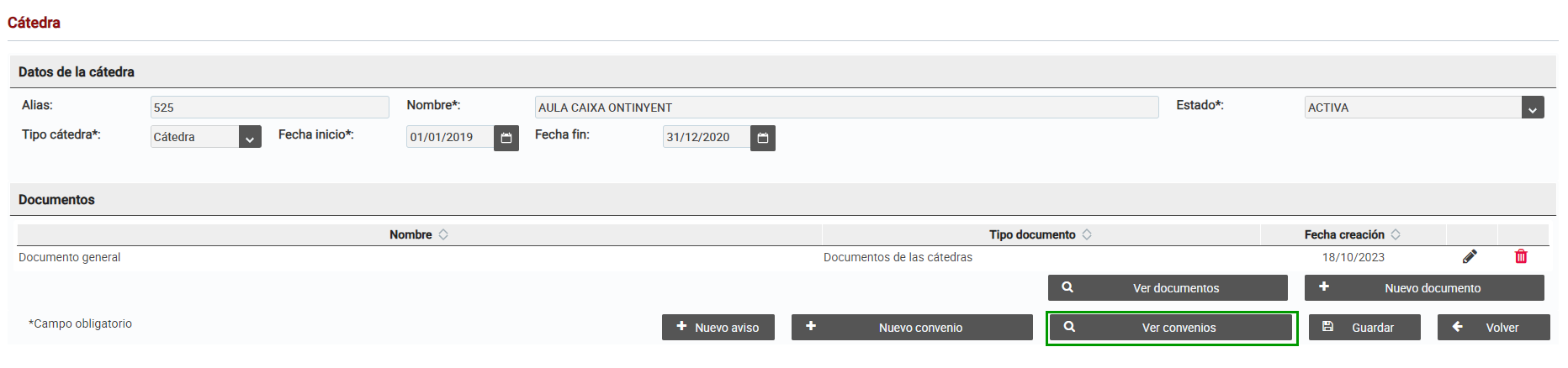
Ver convenios
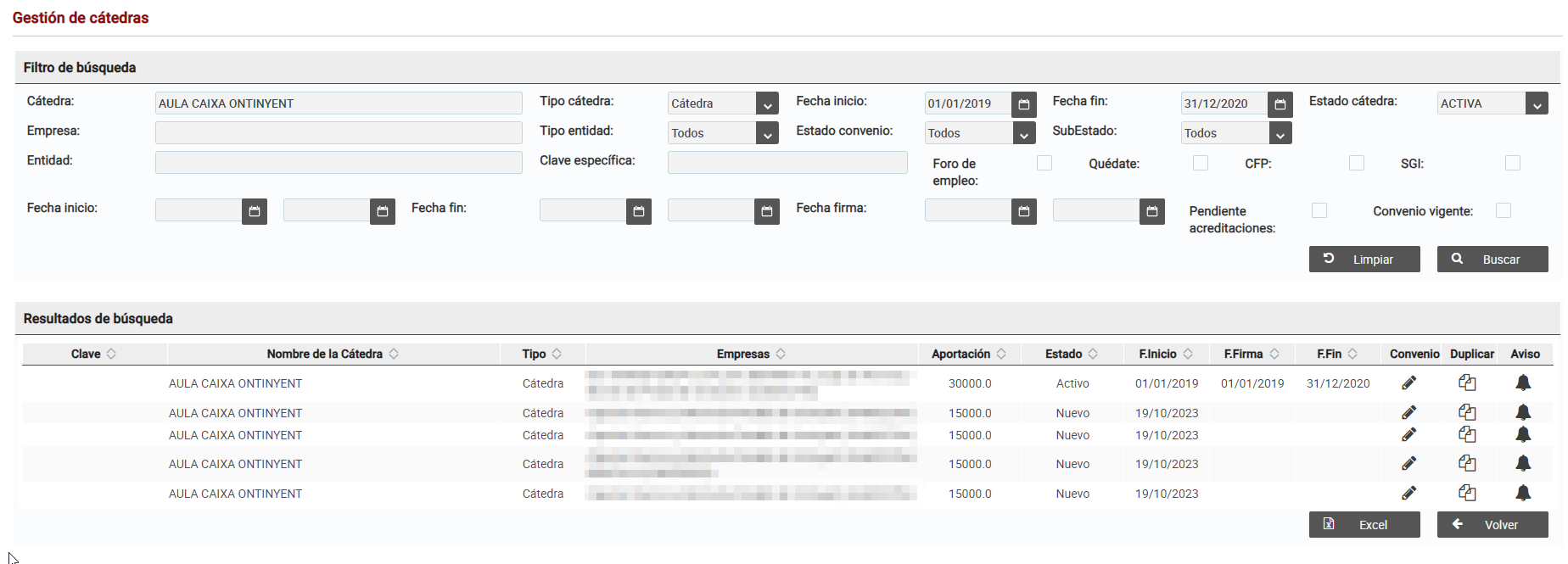
Podemos listar todos los convenios asociados a la cátedra, para ello se debe presionar en el botón Ver convenios, y seremos redirigidos a la pantalla de gestión de cátedras,
Donde estará aplicado el filtro para la cátedra y algunas opciones estarán deshabilitadas. Solo se listarán los convenio de la cátedra. Previamente se guardarán los cambios.
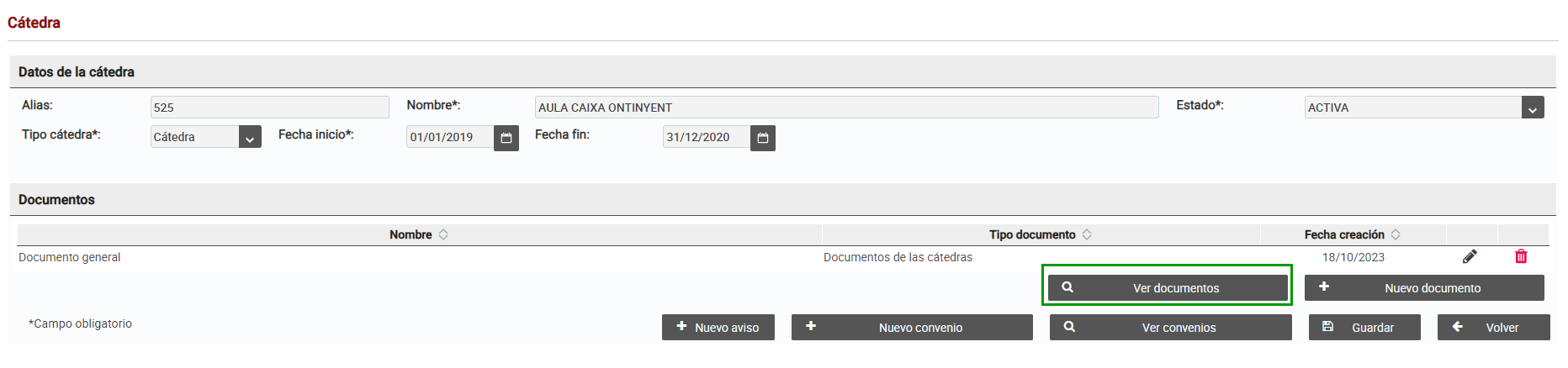
Ver documentos
En la pantalla de la cátedra solo se listan los documentos directos de la cátedra que se encuentran activos. Para ver todos los documentos asociados a la cátedra y sus convenios, así como los documentos que se encuentran dados de baja se debe pulsar en el botón ver documentos, y seremos redirigidos al Listado de documentos.
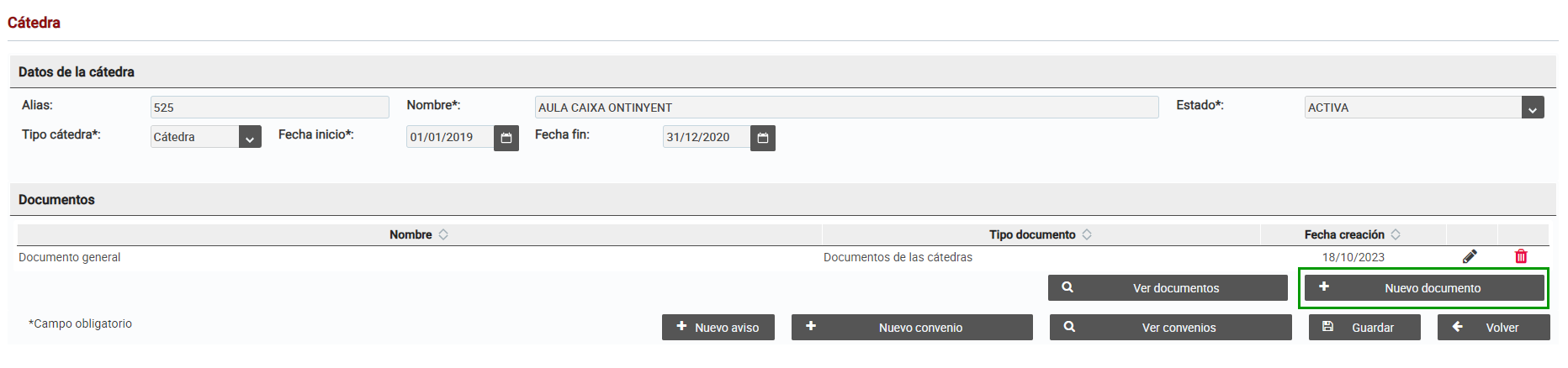
Nuevo documento
Para añadir un nuevo documento de la cátedra, se debe presionar en el botón Nuevo documento y se abrirá la ventana de alta y edición de documentos.
Editar documento
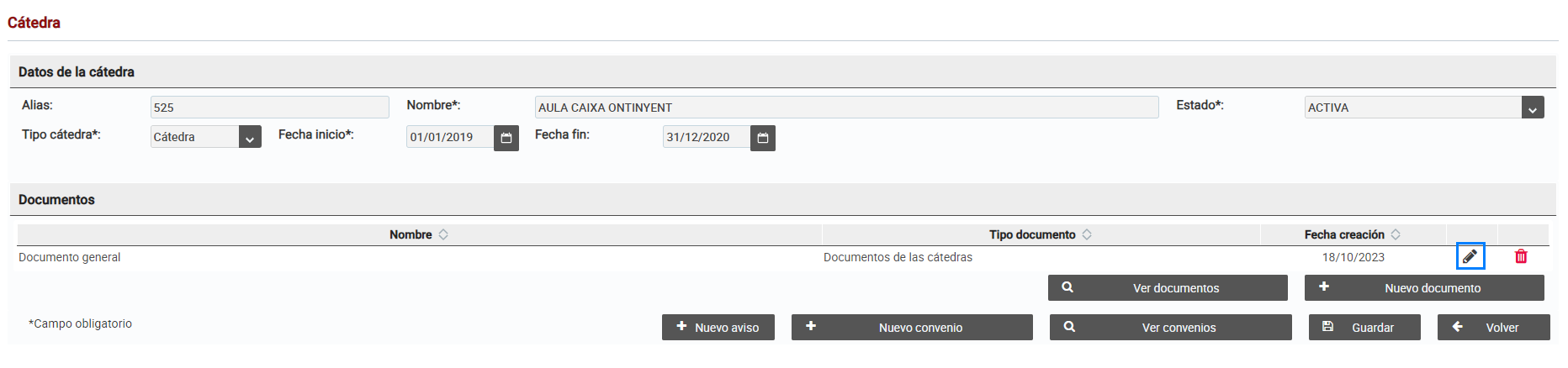
Se pueden editar los documentos, para ello se debe presionar en el ícono de edición del documento correspondiente o también se puede hacer doble click en la fila del documento y se abrirá la ventana de alta y edición de documentos.
Eliminar un documento
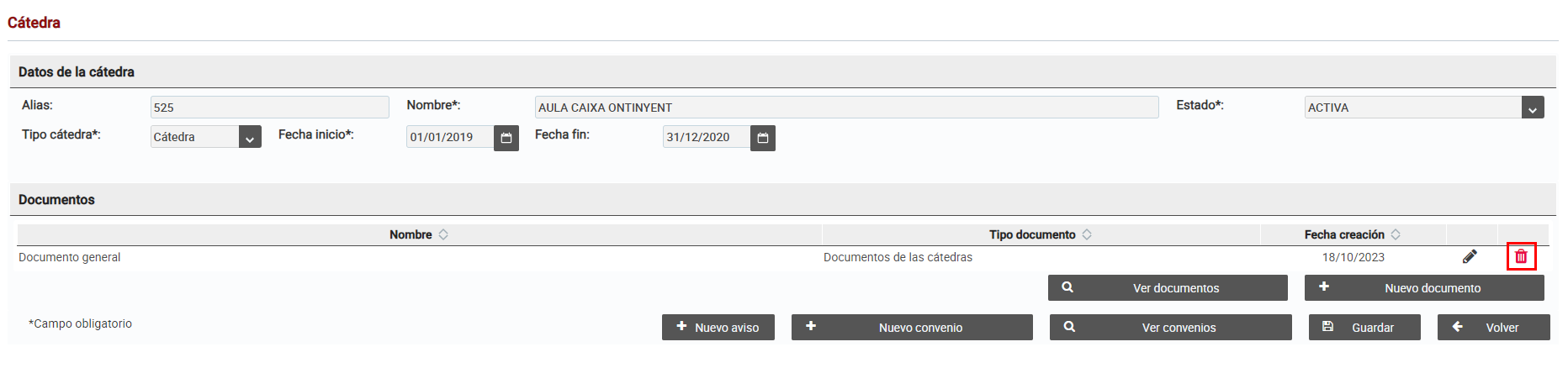
Para eliminar un documento, se debe presionar el ícono de la papelera del documento correspondiente.
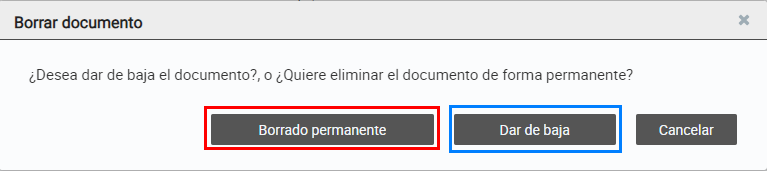
Al momento de borrar un documento, hay dos opciones,se puede hacer un borrado permanente, para ello hay que presionar el botón de Borrado permanente y confirmar la acción, o se puede dar de baja el documento, es decir, se indica que el documento ya no está activo pero se mantiene el registro, para ello se debe presionar en la opción Dar de baja.
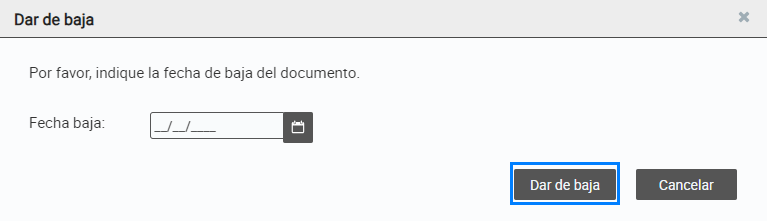
En el caso de dar de baja, se debe seleccionar una fecha y luego volver a presionar el botón de Dar de baja.
Descargar documento
Para descargar un documento, hay que hacer click en el nombre del documento dentro del listado y se descargará el fichero al equipo local.
| Incluir página | ||||
|---|---|---|---|---|
|