...
| Estado |
|---|
| subtle | true |
|---|
| colour | Red |
|---|
| title | Docente |
|---|
|
| Panel |
|---|
| borderColor | #1968B3 |
|---|
| bgColor | #1968B3 |
|---|
|
 Image Added Image Added
|
...
...
...
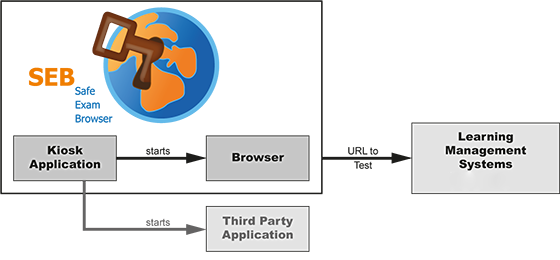
Ilustración de la arquitectura de SEB
La ilustración anterior muestra los dos componentes internos de los que consta SEB, la aplicación kiosco y la parte del navegador. La tercera parte de un entorno de examen SEB está incorporada en Poliformat. La aplicación kiosco SEB lanza un escritorio independiente e inicia las aplicaciones de terceros que el profesor haya autorizado, controlando diversas funciones del sistema operativo.
| Nota |
|---|
|
Se recomienda tener instalada la última versión del SEB, que soluciona algunos problemas de versiones anteriores, para un correcto funcionamiento en Poliformat. |
Características
| UI Expand |
|---|
| expanded | true |
|---|
| title | Configuración |
|---|
|
Safe Exam Browser permite exámenes seguros en computadoras no administradas, como las computadoras portátiles y tabletas de los estudiantes, así como en entornos administrados en las tres plataformas Windows, macOS e iOS. SEB ofrece una configuración individual por examen, que está protegida por un fuerte cifrado contra manipulaciones. Gracias a una elaborada característica de autenticación, el sistema de examen puede verificar que se utiliza una versión SEB particular y sin modificaciones y la configuración de examen correcta para un examen. Esto facilita los exámenes seguros especialmente en computadoras no administradas como las computadoras portátiles/tabletas de los estudiantes. Safe Exam Browser 2.0 y posteriores es una versión unificada que ofrece casi las mismas características, interfaz del sistema de exámenes, archivos de configuración compatibles y una interfaz de usuario muy similar en las tres plataformas, a la vez que tiene en cuenta las diferencias del sistema operativo y las características específicas exclusivas de cada plataforma. | UI Expand |
|---|
| expanded | true |
|---|
| title | Características generales |
|---|
| - Navegador web gestionado, que se puede configurar mediante archivos de configuración encriptados.
- Utilizando hipervínculos especiales, SEB se puede iniciar desde otros navegadores web y reconfigurarse individualmente por examen.
- Modo de pantalla completa o múltiples ventanas de navegador que se pueden cambiar de tamaño (sin ningún elemento de navegación), pestañas del navegador en iPad.
- Detector de MV: SEB detecta si se está ejecutando en una máquina virtual o en un dispositivo jailbreak y puede negarse a iniciarse.
- Filtro de URL para permitir el acceso solo a sitios web, páginas o recursos específicos.
- Vinculación de certificados para evitar ataques de tipo man-in-the-middle en la conexión a los servidores de exámenes
- La revisión ortográfica y la búsqueda en el diccionario están deshabilitadas, pero se pueden permitir opcionalmente
- Conexión incorporada a Sakai, Moodle, ILIAS, OpenOlat, Inspera Assessment y otros, se puede usar con prácticamente cualquier sistema de exámenes basado en web
|
|
...
Safe Exam Browser para Windows consta de la aplicación kiosco SEB, que abre un escritorio propio de Windows y bloquea comandos del sistema como atajos de teclado (por ejemplo, ALT + F4) y clics con el botón derecho del mouse. La segunda parte es Firefox, que se ejecuta en un modo de ejecución XUL. La aplicación de navegador XUL SEB que se ejecuta en Firefox se conecta a Sakai, utilizando una URL de inicio preconfigurada. El navegador SEB no contiene campo de URL o de búsqueda y los controles de navegación (adelante/atrás, recargar) se pueden deshabilitar. | UI Expand |
|---|
| expanded | true |
|---|
| title | Características SEB para Windows |
|---|
| Acciones deshabilitadas (en la configuración predeterminada): - Barra de tareas de Windows y el menú
|
|
...
- Inicio
- Cambiar a otras aplicaciones
|
|
...
- invocadas por Alt + Tab o Windows + Tab (a menos que esté permitido)
|
|
...
...
- del menú en la pantalla de seguridad de Windows invocadas con Ctrl + Alt + Supr se eliminan mientras se ejecuta SEB
|
|
...
...
...
...
- Impr Pant y algunos otros
|
|
...
- accesos directos de teclado como ALT + F4
|
|
...
...
...
- de VMware cuando se usa VMware Horizon View Client para VDI
|
|
...
...
- La monitorización de procesos oculta o
|
|
...
- finaliza los procesos no permitidos mientras se ejecuta SEB
|
|
...
- Herramienta de configuración separada con interfaz gráfica de usuario
|
|
...
...
- Se pueden permitir aplicaciones de terceros
|
|
...
- para que se ejecuten junto con SEB, se pueden
|
|
...
...
- alternar con iconos en una barra de tareas de SEB o
|
|
...
...
...
...
- revisión ortográfica configurables
|
|
...
- Recursos adicionales como páginas web o sitios completos, documentos HTML y PDF, incluso aplicaciones web completas se pueden
|
|
...
| Nota |
|---|
| Se recomienda tener instalada la última versión del SEB, que soluciona algunos problemas de versiones anteriores, para un correcto funcionamiento en Poliformat. |
|
| Section |
|---|
|
| ui-expand |
|---|
| title | Sistemas operativos compatibles |
|---|
|
- Windows 8.1
- Windows 10
- Windows 11
|
| Section |
|---|
...
|
A diferencia de la versión de Windows, Safe Exam Browser para macOS e iOS es una aplicación monolítica que utiliza un framework de navegador web en lugar de un entorno de ejecución de navegador. Utiliza el motor WebKit, en el que se basan Safari y algunos navegadores de código abierto. Por lo demás, SEB para macOS/iOS se conecta a los sistemas de gestión de aprendizaje de la misma manera que la versión de Windows. | UI Expand |
|---|
| expanded | true |
|---|
| title | Características SEB para macOS |
|---|
| Acciones deshabilitadas: |
|
...
...
- proteger con una contraseña de salida)
|
|
...
- Dock y barra de menú de macOS
|
|
...
- Cambiar a otras aplicaciones con el
|
|
...
- cambiador de procesos (cmd + Tab / cmd +
|
|
...
...
...
- Forzar salir (cmd + opt + Esc)
|
|
...
- Reinicio normal (ctrl + cmd +
|
|
...
- expulsar) y apagado (ctrl + opt + cmd +
|
|
...
...
- Ocultar la aplicación o minimizar la ventana, imprimir y Exposé
|
|
...
- Clic derecho (menú contextual)
|
|
...
...
...
- solicitan abrirse en una nueva ventana, opcionalmente solo los que se
|
|
...
- dirigen a otro servidor que no sea el del host actual
|
|
...
...
...
...
...
- del menú contextual en reproductores de video
|
|
...
...
...
...
- Ventana de preferencias para una configuración fácil, se puede
|
|
...
- proteger con una contraseña de administrador.
- Modo de enseñanza para crear fácilmente reglas de filtro de URL para restringir el acceso a sitios web/páginas/recursos
|
|
...
...
- Se pueden permitir aplicaciones de terceros
|
|
...
- para que se ejecuten junto con SEB, pero solo en una cuenta de usuario de macOS configurada en consecuencia
|
|
...
|
| Section |
|---|
| title | Sistemas operativos compatibles |
- macOS 13 Ventura
- macOS 12 Monterey
- macOS 11 Big Sur
- macOS 10.15 Catalina
- macOS 10.14 Mojave
- macOS 10.13 High Sierra
- macOS 10.12 Sierra
- OS X 10.11 El Capitan
|
|
| Section |
|---|
|
...
...
- evaluación integrado en iOS (Configuración
|
|
...
...
- evaluación automática: AAC), que
|
|
...
...
- características del sistema no deseadas
|
|
...
- incluso con BYOD. También bloquea la captura de pantalla mediante AirPlay o cable Lightning/USB-C
|
|
...
- Los estudiantes no pueden cambiar a otras aplicaciones, acceder a otros sitios web o comunicarse con otros estudiantes durante un examen.
|
|
...
- ¡Ten en cuenta que debes configurar una contraseña de salida de SEB para que el modo seguro esté activo
|
|
...
- !
- También se bloquean las notificaciones, las llamadas
|
|
...
- FaceTime/de voz y las capturas de pantalla
|
|
...
...
- en la aplicación para una fácil configuración
|
|
...
...
- proteger con una contraseña de administrador
|
|
...
...
- Se pueden usar códigos QR
|
|
...
- para iniciar exámenes con configuraciones individuales o para configurar el cliente
|
|
...
- SEB para cargar una página de inicio
|
|
...
...
...
- Admite la implementación de
|
|
...
- la configuración de SEB mediante un sistema de administración de dispositivos móviles, ya que
|
|
...
- es compatible con la función de iOS "Configuración
|
|
...
...
|
section |
| Expandir |
|---|
| Sistemas operativos compatibles |
- iOS 16
- iOS 15
- iOS 14
- iOS 13
- iOS 12
- iOS 11
|
| Se recomienda tener instalada la última versión del SEB, que soluciona algunos problemas de versiones anteriores, para un correcto funcionamiento en Poliformat. |
|
Si como docente está interesado en implementar este sistema en sus exámenes de PoliformaT, puede acceder al siguiente enlace para más información: Cómo bloquear el entorno de evaluación en exámenes de PoliformaT (SEB - Safe Exam Browser).
| Info |
|---|
Más información en: https://safeexambrowser.org/about_overview_en.html |
| Section |
|---|
| Section |
|---|
| Section |
|---|
| Column |
|---|
|
| Column |
|---|
|
| Section |
|---|
| Column |
|---|
|
 Image Removed Image Removed
|
| Column |
|---|
|
| Sugerencia |
|---|
|
Centro de Atención al Usuario del Área de Sistemas de Información y Comunicaciones
Tel. 96 387 77 50 (Ext. UPV 77750)
Edificio 4H4 del Campus de Vera
| Incluir página |
|---|
| Pie de pagina |
|---|
| Pie de pagina |
|---|
|