Permite a los creativos crear espacios en blanco, también conocidos como pruebas cloze.
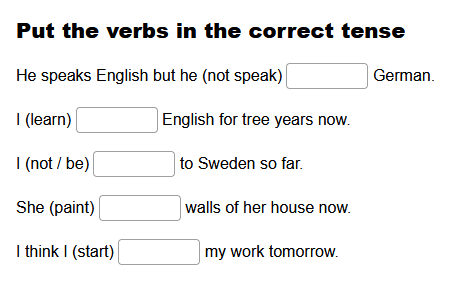 Image Added
| UI Steps |
|---|
| UI Step |
|---|
Elección de plantillaTras haber pulsado sobre "+ CREAR NUEVO H5P", se nos abre la ventana de selección de plantilla. Elegimos la plantilla "Complete los espacios en blanco (Fill in the Blanks)". 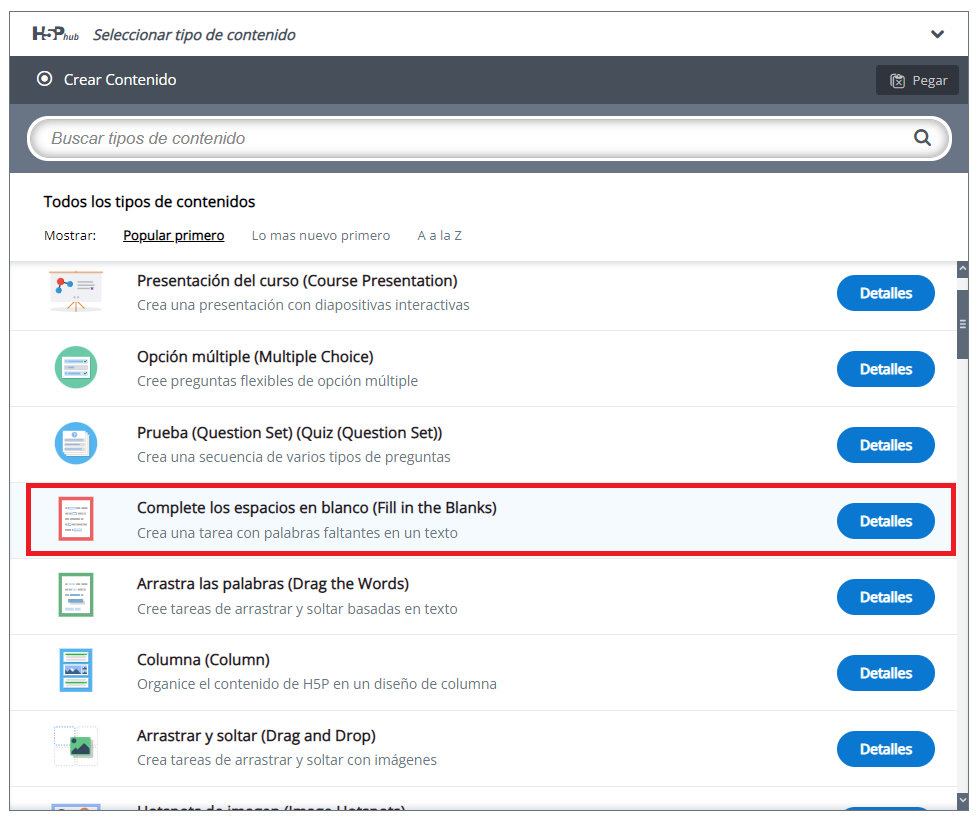 Image Added Image Added
|
| UI Step |
|---|
EditorAhora debería aparecer el editor de complete los espacios en blanco. El editor debería verse así: 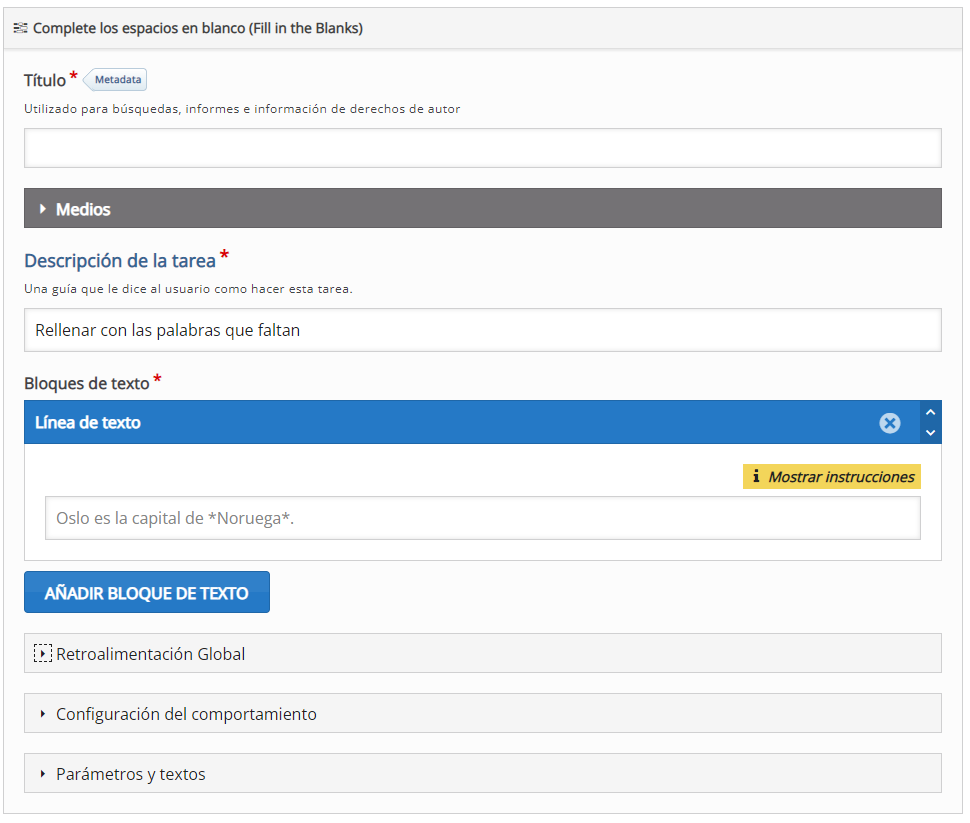 Image Added Image Added
|
| UI Step |
|---|
MediosEn la pestaña "Medios", podemos agregar archivos de imagen, video o audio relevantes para la pregunta. 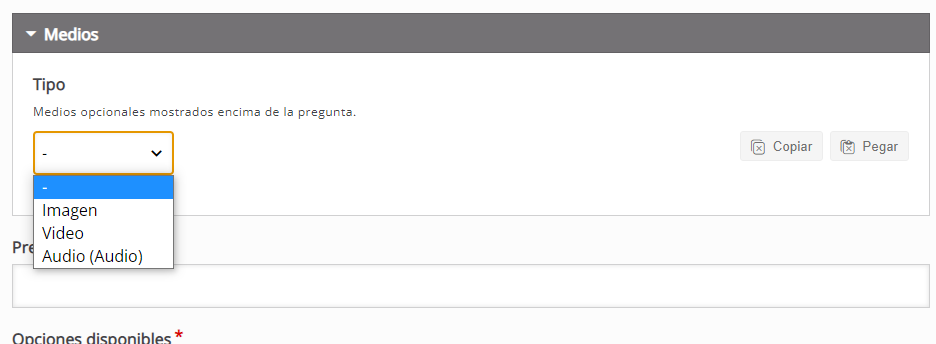
Video:| Column |
|---|

 |
| Column |
|---|
1. Titulo
2. Fuentes de video: en este espacio arrastraremos el video que queramos subir o también podemos copiar la URL de un video de youtube.
3. Añadir imagen al video.
4. Con esta casilla activada, el reproductor ocupará todo el espacio disponible. De lo contrario, se respetará la proporción original del video compartido.
5. Con esta casilla activada, se mostrarán los controles de video (play, pausa...).
6. Al marcar esta casilla, el video se reproducirá automáticamente al abrir la actividad.
7. Esta casilla, habilita la opción de reproducir el video en bucle.
8. Añadir pista de audio. Esta pestaña nos da la opción de superponer un audio al video. Como podría ser, por ejemplo, una voz en off, narrando o explicando los contenidos del video. |
Imagen:| Column |
|---|
|
| Column |
|---|
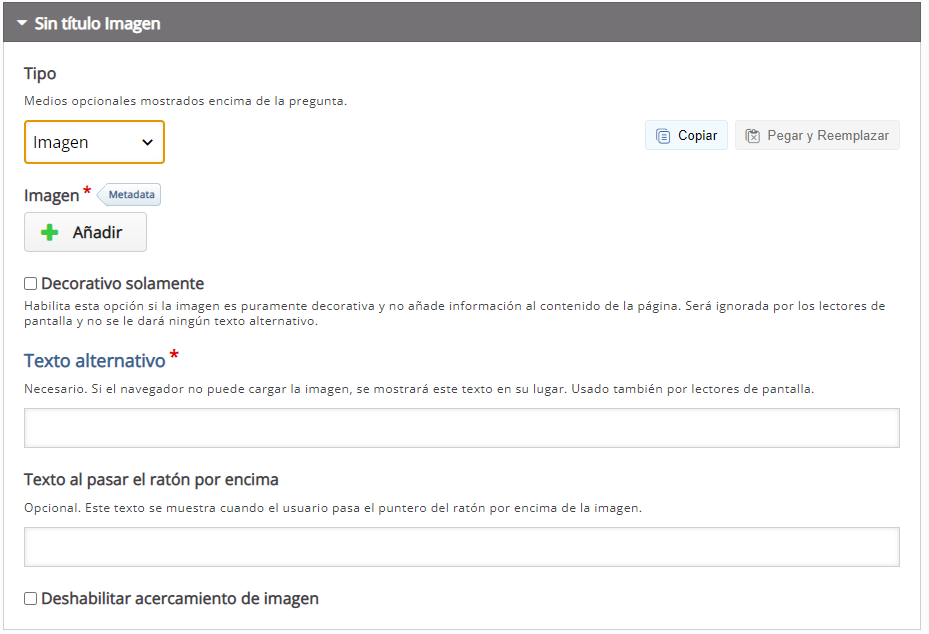
Para adjuntar una imagen, simplemente pulsamos sobre el botón "+ Anadir".
Si la imagen contiene información importante para la actividad, deberemos escribir esta información en la casilla de "Texto alternativo". Este texto se mostrará en el caso de que el navegador no pueda mostrar la imagen.
Por el contrario, si lo único que aporta la imagen es meramente decorativo y no influye a la realización de la actividad, marcaremos la casilla "Decorativo solamente". De esta forma, podemos prescindir del "Texto alternativo".
La información que incluyamos en la casilla "Texto al pasar el ratón por encima", es opcional y se mostrará cuando el usuario pase el puntero del ratón por encima de la imagen.
Por defecto, la imagen que pongamos en la actividad, se puede ampliar al pulsar sobre ella. Si no queremos que exista esta opción de zoom, activamos la casilla "Deshabilitar acercamiento de imagen".
|
Audio:
| Column |
|---|
|
| Column |
|---|
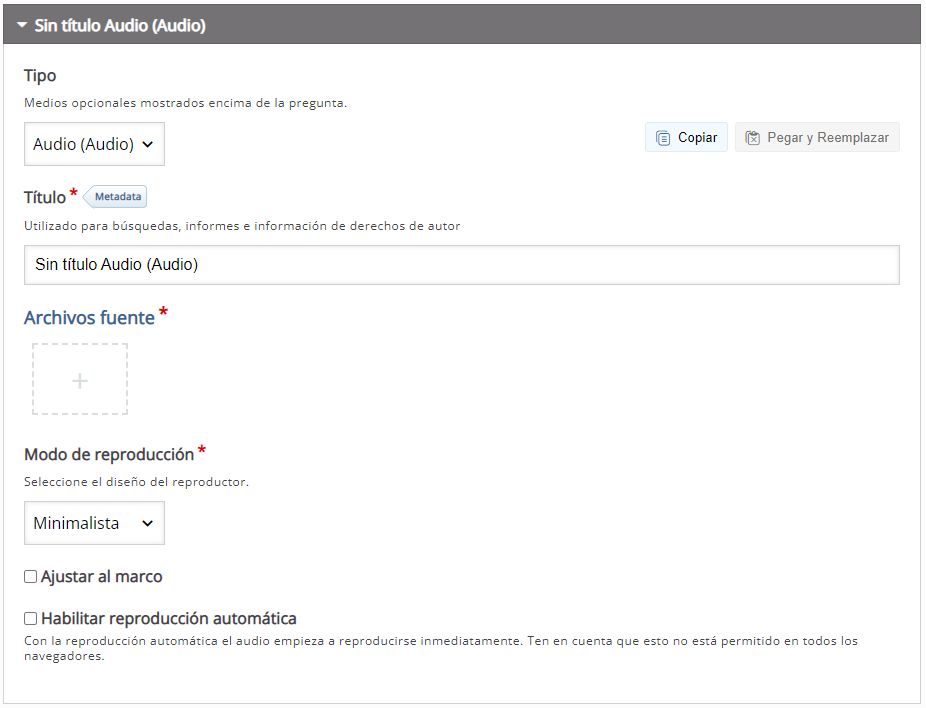
Para adjuntar un audio, arrastramos el archivo sobre "Archivos fuente" o pegamos el enlace del audio.
Hay tres diseños de reproductor disponibles: minimista, completo y transparente. En la casilla de "Modo de reproducción", elegiremos el que más se adapte a nuestras necesidades.
Las casillas "Ajustar al marco" y "Habilitar reproducción automática", hacen lo mismo que ne el formato video. |
|
| UI Step |
|---|
Línea Bloques de texto (incompleto)En Bloques de texto, agregamos nuestras oraciones y definimos qué palabras se eliminarán para que el alumno las identifique. Podemos agregar varios bloques de texto y podemos eliminar varias palabras en cada bloque de texto. De forma predeterminada, solo se muestra un único bloque de texto cuando crea un nuevo " "Complete los espacios en blanco (Fill in the Blanks)". Para agregar bloques de texto adicionales, simplemente pulsamos sobre el botón:  Image Added Image Added
| Column |
|---|
 Image Added Image Added
|
| Column |
|---|
Instrucciones línea de texto: - Se añaden espacios en blanco con un asterisco (*) delante y detrás de la palabra/frase correcta.
- Las respuestas alternativas se separan con una barra diagonal (/).
- Puedes agregar un texto de ayuda, colocando dos puntos (:) delante del texto.
|
| Info |
|---|
Ejemplo: El contenido H5P puede editarse usando un *navegador/navegador web:Algo que usas todos los días*.  Image Added Image Added
|
En Opciones disponibles, agregamos las opciones de respuesta que el alumno puede elegir. De manera predeterminada, se enumeran dos opciones disponibles vacías, ya que generalmente necesitamos al menos una opción de respuesta correcta y una incorrecta. | Column |
|---|
Image Removed | Column |
|---|
Añadimos la respuesta en "Texto" y si la respuesta es correcta, marcamos la casilla "Correcto" La ventana "Pistas y retroalimentación", nos brinda tres herramientas opcionales: 1. Texto de pista: en esta casilla, escribimos una pista para el usuario que aparecerá antes de que el usuario compruebe sus respuestas. 2. Mensaje que se muestra si se selecciona una respuesta: en esta casilla escribimos el mensaje que le aparecerá al usuario debajo de la respuesta al comprobar si se selecciona esta respuesta. 3. Mensaje mostrado si la respuesta no es seleccionada: lo mismo que la casilla anterior, con la diferencia de que se muestra cuando no se selecciona esta respuesta. |
|
| UI Step |
|---|
Configuración del comportamiento (incompleto)| Column |
|---|
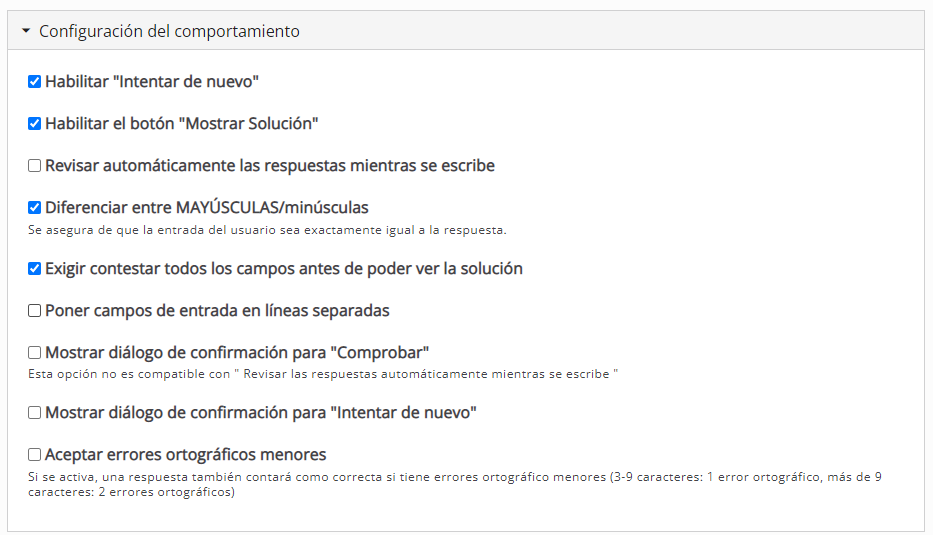 Image Modified Image Modified
|
| Column |
|---|
También podemos Podemos habilitar o deshabilitar las siguientes configuraciones: |
|
| UI Step |
|---|
Retroalimentación globalLumi nos da la opción de mostrar un mensaje de retroalimentación al finalizar la tarea. Podemos personalizar el mensaje en base a la puntuación que ha obtenido el alumno. Ejemplo: 0-20% Mala puntuación, 21-91% Puntuación Media, 91-100% ¡Puntuación Estupenda! 
|
| UI Step |
|---|
ExportaciónTras haber completado la tarea en el editor, procederemos a exportarla en HTML, pulsando sobre [Archivo>Exportar] situado en la esquina superior izquierda de la pantalla.
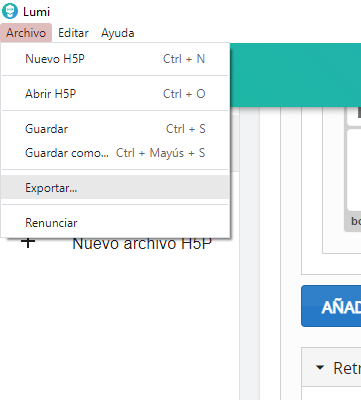
Se nos mostrará la siguiente ventana: 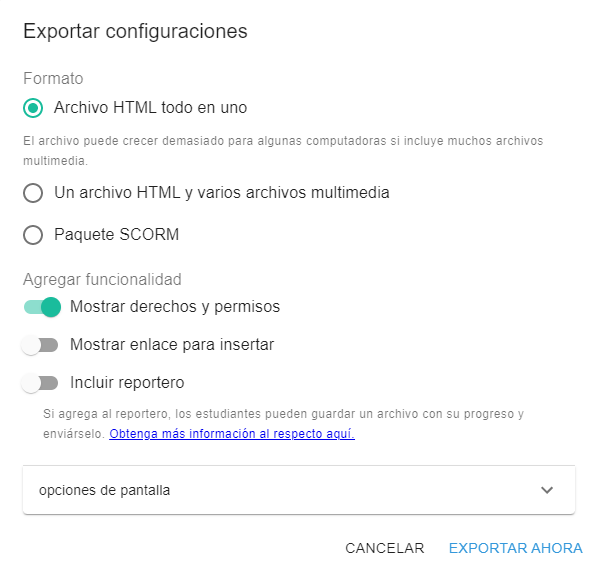
Dejamos todos los valores por defecto, simplemente pulsamos "EXPORTAR AHORA". |
| UI Step |
|---|
Añadir H5P a LessonsSi desea saber como añadir el fichero HTML (generado en la exportación de LUMI) a Lessons, puede consultar el siguiente enlace: | UI Button |
|---|
| color | blue |
|---|
| icon | question |
|---|
| title | Añadir H5P a lessons |
|---|
| url | https://wiki.upv.es/confluence/pages/viewpage.action?pageId=771129485# |
|---|
|
|
|
