...
| UI Steps |
|---|
|
| UI Step |
|---|
| Para establecer a cero la nota de aquellos alumnos que no tengan ítems de calificaciones, buscaremos la columna de "Nota final" y pulsaremos sobre su menú de opciones. Pulsaremos sobre "Establecer puntuación cero para las casillas vacías".  Image Removed Image Removed
Image Removed Image Added Image Added |
| UI Step |
|---|
| Podemos ver una estadística simple de la nota final. Para ello, buscaremos la columna de "Nota final" y pulsaremos sobre su menú de opciones. Pulsaremos sobre "Ver las estadísticas de puntuación". Image Removed Image Removed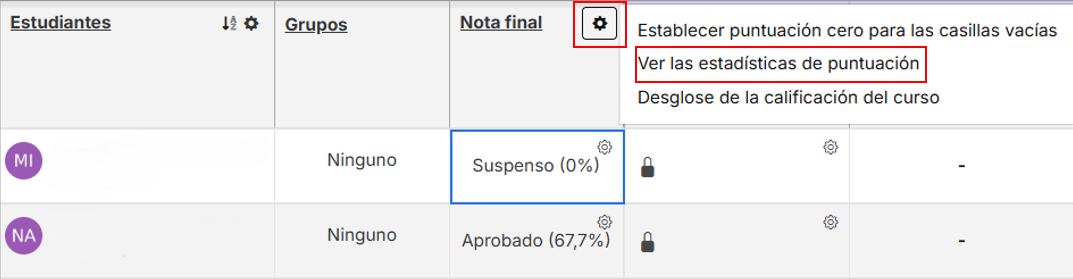 Image Added Image Added |
| UI Step |
|---|
| Podemos modificar una nota final. Esto deshabilitará el cálculo automático. Para ello, buscaremos la columna de "Nota final", localizaremos al estudiante al que queremos modificar la nota final y pulsaremos sobre su menú de opciones. Pulsaremos sobre "Sobrescribir la nota final". Image Removed
 Image Added Image Added
|
| UI Step |
|---|
| Podemos visualizar el histórico de sobreescrituras de nota final, útil cuando, por ejemplo, creemos que ha habido un cambio indeseado. Para ello, buscaremos la columna de "Nota final", localizaremos al estudiante al que queremos modificar la nota final y pulsaremos sobre su menú de opciones. Pulsaremos sobre "Histórico de sobreescrituras de nota final". Image Removed
 Image Added Image Added
|
|
| Section |
|---|
| Section |
|---|
| Section |
|---|
| Column |
|---|
|
| Column |
|---|
|
| Section |
|---|
| Column |
|---|
|
Image Removed |
| Column |
|---|
|
| Sugerencia |
|---|
|
Centro de Atención al Usuario del Área de Sistemas de Información y Comunicaciones
Tel. 96 387 77 50 (Ext. UPV 77750)
Edificio 4H4 del Campus de Vera
|
| Incluir página |
|---|
| Pie de pagina |
|---|
| Pie de pagina |
|---|
|
