| Section |
|---|
| Estado |
|---|
| subtle | true |
|---|
| colour | Blue |
|---|
| title | Alumnado |
|---|
|
|
| Info |
|---|
Podemos crear nuestra propia página de Lessons por medio de la opción "Contenido de estudiante" habilitada por el docente. |
| UI Steps |
|---|
|
| UI Step |
|---|
Para acceder a la herramienta "Lessons" nos dirigiremos a la barra lateral izquierda. El nombre de la herramienta puede ser otro puesto por el docente.
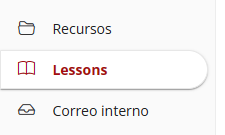 Image Added Image Added |
| UI Step |
|---|
Al acceder a una página Lessons que tenga la opción de"Contenido de estudiante", simplemente deberemos pulsar en "Añadir tu propia página" (o donde aparezca nuestro nombre).
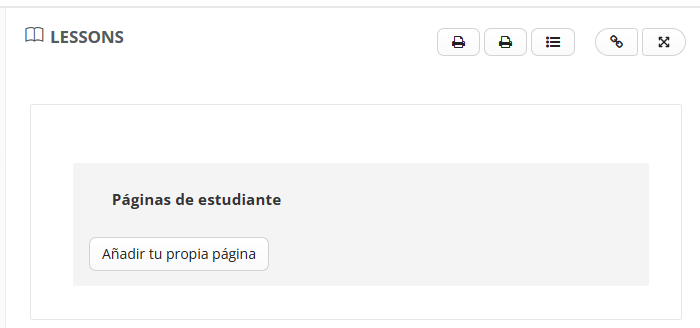 Image Added Image Added
|
| UI Step |
|---|
Seremos dirigidos a nuestra página Lessons. Aquí podremos editarla y añadir contenido desde la barra superior. - "Añadir contenido". Podremos añadir multitud de contenido a nuestra página.
- "Borrar página". Borraremos nuestra página de estudiante.
- "Añadir vista". Podremos personalizar el aspecto de la página.
- "Reordenar". Reordenaremos los ítems de nuestra página.
- "Editar el título". Podremos cambiar el título de nuestra página Lessons.
 Image Added Image Added
|
|
Veamos las opciones de "Añadir contenido":
| UI Tabs |
|---|
| UI Tab |
|---|
|
| UI Steps |
|---|
|
| UI Step |
|---|
Pulsaremos en la barra superior en "Añadir contenido" > "Añadir texto".
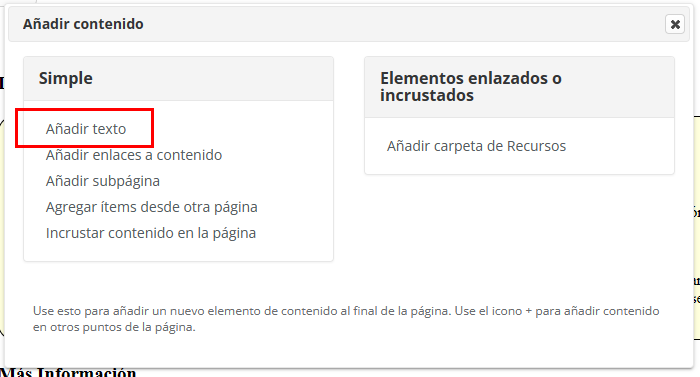 Image Added Image Added
|
|
|
|
 Image Removed
 Image Removed
...
Centro de Atención al Usuario del Área de Sistemas de Información y Comunicaciones
|
|---|
A continuación, se abrirá un cuadrado de texto donde escribiremos lo que deseemos.
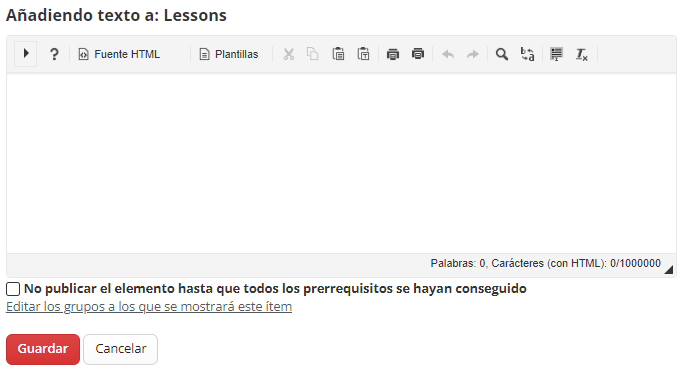 Image Added Image Added
|
| UI Step |
|---|
Una vez hemos terminado pulsaremos"Guardar". |
| UI Step |
|---|
Una vez guardado lo visualizaríamos de la siguiente manera. En la esquina superior derecha tenemos de posibilidad de "Editar", "Borrar" o "Añadir un nuevo elemento encima de este".
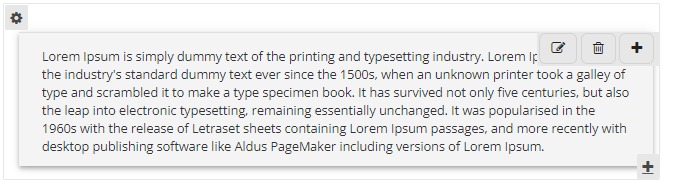 Image Added Image Added
|
|
|
| UI Tab |
|---|
| title | Añadir enlaces a contenido |
|---|
|
| Info |
|---|
En este apartado podremos cargar y enlazar un archivo, sólo enlazar un archivo ya existente en la herramienta de recursos o introducir una URL. |
| UI Steps |
|---|
|
| UI Step |
|---|
Pulsaremos en la barra superior en "Añadir contenido" > "Añadir enlaces a contenido".
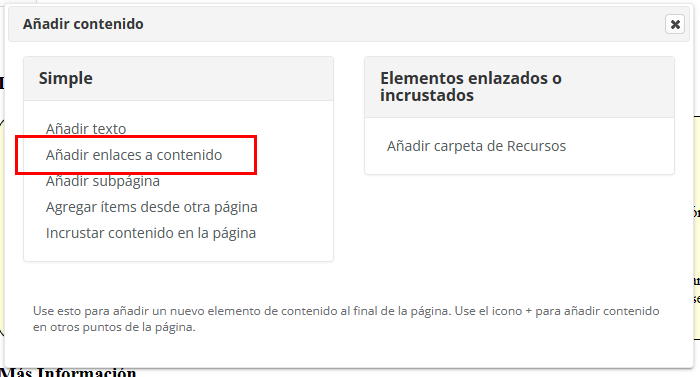 Image Added Image Added
|
| UI Step |
|---|
Nos aparecerá una ventana donde nombraremos nuestro ítem. Podremos cargar y enlazar un archivo, sólo enlazar un archivo ya existente en la herramienta de "Recursos" o introducir una URL.
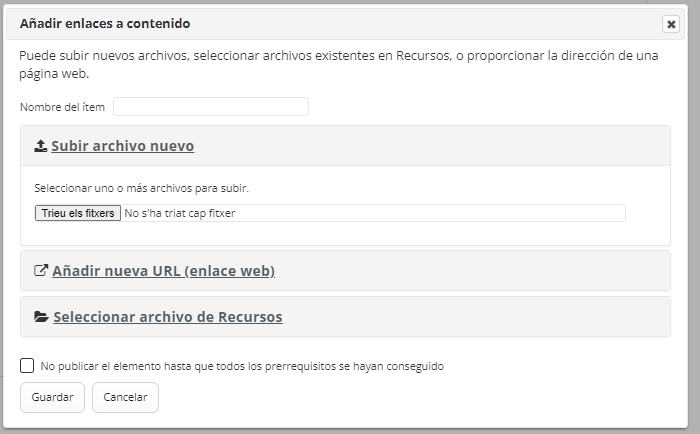 Image Added Image Added
|
| UI Step |
|---|
Una vez guardado lo visualizaríamos de la siguiente manera. En la esquina superior derecha tenemos de posibilidad de "Editar", "Borrar" o "Añadir un nuevo elemento encima de este".
 Image Added Image Added
|
|
|
| UI Tab |
|---|
|
| Info |
|---|
En este apartado podremos crear una nueva subpágina dentro de la que se podrán crear contenidos o enlazarlos a uno ya existente. |
| UI Steps |
|---|
|
| UI Step |
|---|
Pulsaremos en la barra superior en "Añadir contenido" > "Añadir subpágina".
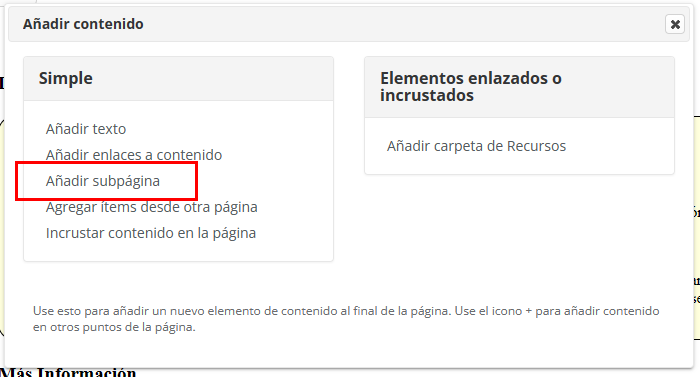 Image Added Image Added
|
| UI Step |
|---|
Nos aparecerá una pantalla donde añadiremos el "Título de la página". Tenemos la posibilidad de "Seleccionar una página ya existente" para convertirla en una subpágina. Además tenemos dos opciones adicionales: - "Siguiente página". Con esta opción, en lugar de crear una subpágina (nivel jerárquico inferior), creará una página del mismo nivel jerárquico, simplemente una irá primero y otra después.
- "Mostrar como un botón". Aparecerá un botón en vez de un enlace con texto.
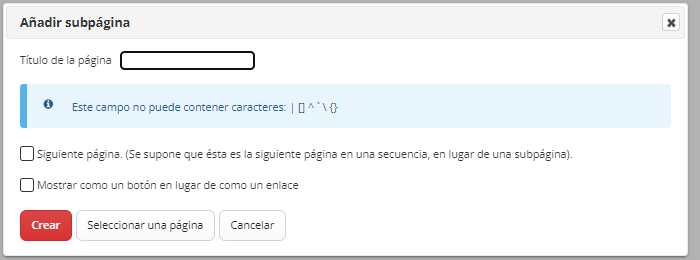 Image Added Image Added
|
| UI Step |
|---|
Una vez configurado, pulsaremos el botón "Crear" y nos aparecerá nuestra nueva subpágina. |
| UI Step |
|---|
Una vez guardado lo visualizaríamos de la siguiente manera. En la esquina superior derecha tenemos de posibilidad de "Editar", "Borrar" o "Añadir un nuevo elemento encima de este".
 Image Added Image Added
|
|
|
| UI Tab |
|---|
| title | Agregar ítems desde otra página |
|---|
|
| UI Steps |
|---|
|
| UI Step |
|---|
Pulsaremos en la barra superior en "Añadir contenido" > "Agregar ítems desde otra página".
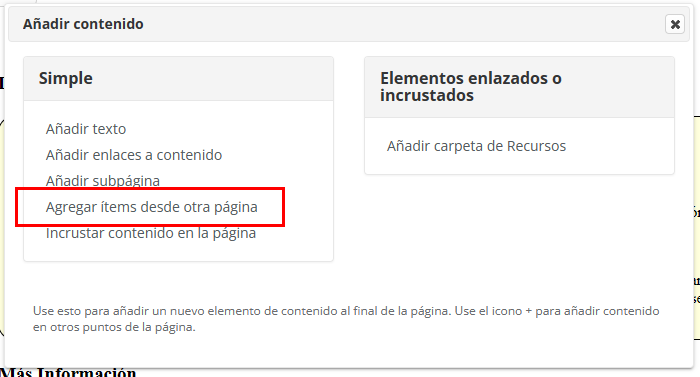 Image Added Image Added
|
| UI Step |
|---|
Nos aparecerá una pantalla donde podremos seleccionar una página cuyo contenido queramos copiar. Una vez elegido, pulsaremos "Emplear el ítem seleccionado". Y en la siguiente pantalla pulsaremos en "Guardar".
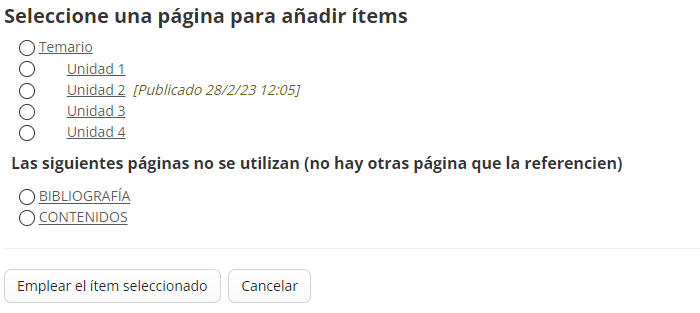 Image Added Image Added
|
|
|
| UI Tab |
|---|
| title | Incrustar contenido en la página |
|---|
|
| Info |
|---|
Con esta opción podremos añadir una imagen, un documento PDF, un vídeo, etc. Utilizaremos esta opción para mostrar un ítem en pantalla directamente. |
| UI Steps |
|---|
|
| UI Step |
|---|
Pulsaremos en la barra superior en "Añadir contenido" > "Incrustar contenido en la página".
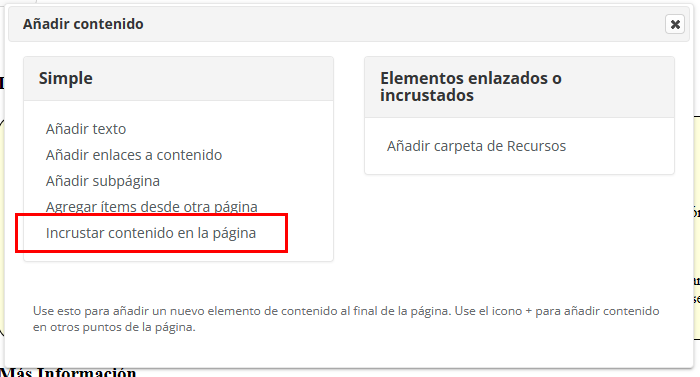 Image Added Image Added
|
| UI Step |
|---|
Nos aparecerá una ventana donde podremos subir nuevos ficheros, seleccionar ficheros existentes en "Recursos" o proporcionar una dirección URL.
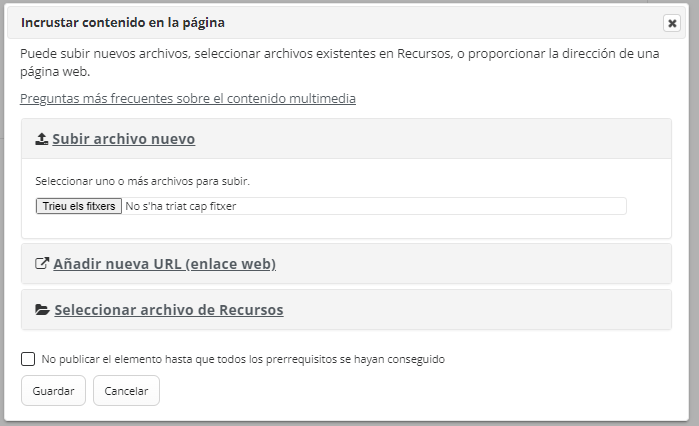 Image Added Image Added
|
| UI Step |
|---|
Una vez guardado lo visualizaríamos de la siguiente manera. En la esquina superior derecha tenemos de posibilidad de "Editar", "Borrar" o "Añadir un nuevo elemento encima de este".
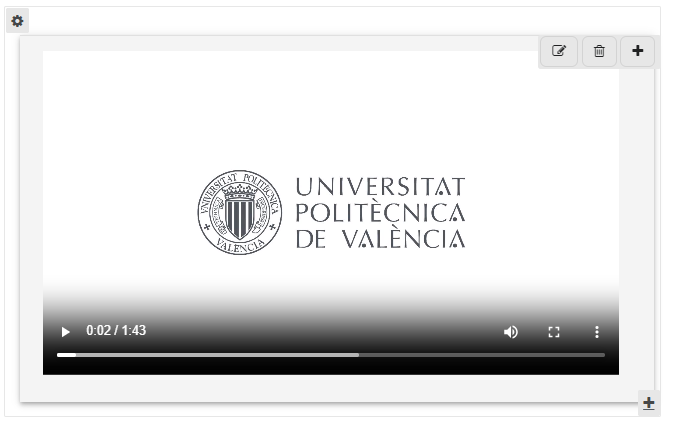 Image Added Image Added
|
|
|
| UI Tab |
|---|
| title | Añadir carpeta de recursos |
|---|
|
| Info |
|---|
Con esta opción podemos añadir una carpeta perteneciente a la herramienta Recursos de nuestra asignatura. |
| UI Steps |
|---|
|
| UI Step |
|---|
Pulsaremos en la barra superior en "Añadir contenido" > "Añadir carpeta de Recursos".
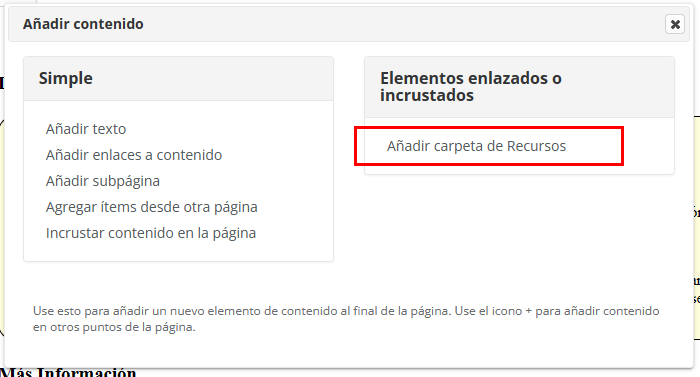 Image Added Image Added
|
| UI Step |
|---|
Elegiremos la carpeta que queramos incrustar y pulsaremos "Guardar".
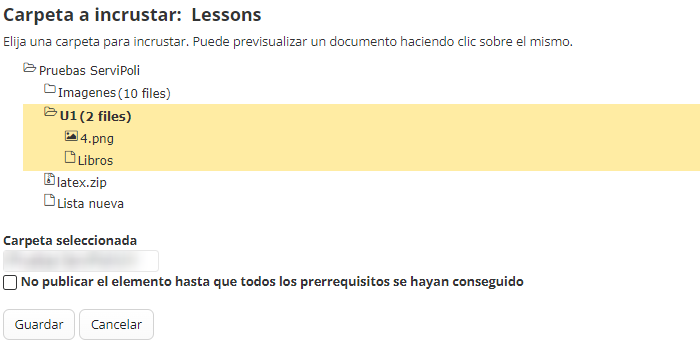 Image Added Image Added
|
| UI Step |
|---|
Una vez guardado lo visualizaríamos de la siguiente manera. En la esquina superior derecha tenemos de posibilidad de "Editar", "Borrar" o "Añadir un nuevo elemento encima de este".
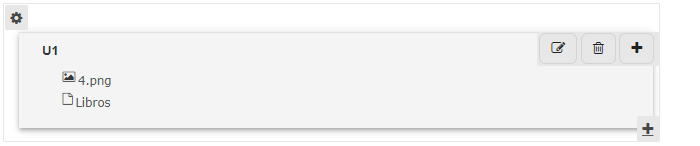 Image Added Image Added
|
|
|
|
| Incluir página |
|---|
| Pie de pagina |
|---|
| Pie de pagina |
|---|
|
...
