| Estado |
|---|
| subtle | true |
|---|
| colour | Red |
|---|
| title | Docente |
|---|
|
| Info |
|---|
Aquí podremos suscribirnos a nuestro calendario, el cual mostrará eventos ocurridos desde hace 6 meses hasta los que ocurrirán en los próximos 12 meses. |
| Panel |
|---|
| borderColor | #D5D0D0 |
|---|
| bgColor | #FAF5F5 |
|---|
| borderWidth | 1 |
|---|
| borderStyle | solid0 |
|---|
|
¡Recuerda! Si no aparece la herramienta en la barra lateral deberás activarla desde Información del sitio, para ver cómo pulsa en el siguiente enlace: Editar herramientas. |
| UI Steps |
|---|
|
| UI Step |
|---|
Primero accederemos a la herramienta "Calendario" en la barra lateral izquierda:
 Image Added Image Added
|
| UI Step |
|---|
Una vez dentro de la herramienta "Calendario", debemos pulsar el enlace situado en la parte superior de la pantalla "Publicar (privado)".
 Image Added Image Added
|
| UI Step |
|---|
Si no hemos generado nunca los enlaces, nos aparecerá la siguiente ventana. Pulsaremos sobre "Generar".
 Image Added Image Added
|
|
Image RemovedImage Removed
Aparecerán entonces dos enlaces: - El primero es para guardar dicho calendario en la plataforma Outlook. Nos descarga un archivo .ics.
- El segundo es para guardar el calendario en otra plataforma. Nos descarga un archivo .ics.
Podremos generar una nueva URL en caso de haberlo compartido por error mediante el botón de "Volver a generar enlaces".
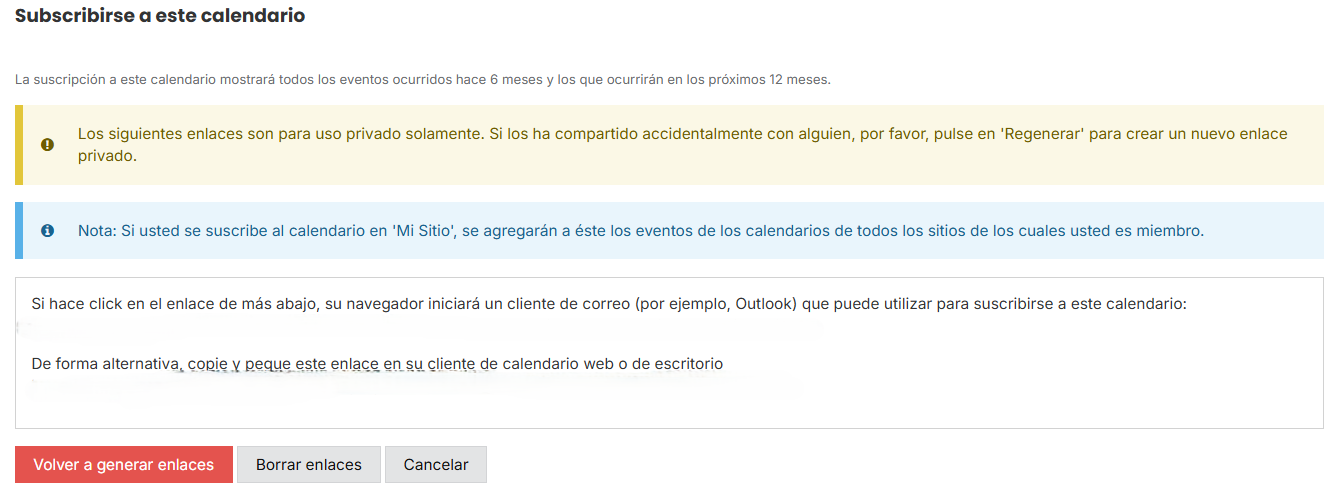 Image Added Image Added
|
|
| Incluir página |
|---|
| Pie de pagina |
|---|
| Pie de pagina |
|---|
|
...
Centro de Atención al Usuario del Área de Sistemas de Información y Comunicaciones
...
