| Section |
|---|
| Estado |
|---|
| subtle | true |
|---|
| colour | Red |
|---|
| title | Docente |
|---|
|
|
| Nota |
|---|
No podremos duplicar un examen ya publicado, ha de ser un borrador. |
| Section |
|---|
| Panel |
|---|
| bgColor | #FAF5F5 |
|---|
| borderWidth | 0 |
|---|
|
¡Recuerda!
Si no aparece la herramienta en la barra lateral deberás activarla desde Información del sitio, para ver cómo pulsa en el siguiente enlace: Editar herramientas |
|---|
|
| UI Steps |
|---|
|
| UI Step |
|---|
Primero accederemos a la herramienta "Exámenes" en la barra lateral izquierda.
 Image Added Image Added
Este proceso se llevará a cabo dentro de la herramienta 'Exámenes' 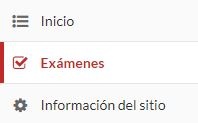 Image Removed Image Removed
|
| UI Step |
|---|
Al entrar Para acceder a la herramienta 'Exámenes' automáticamente vemos el listado de los exámenes creados  Image Removed Image Removed | | Nota |
|---|
lista de exámenes creados, una vez dentro de la herramienta "Exámenes", pulsaremos sobre "Exámenes" del menú superior.
 Image Added Image Added
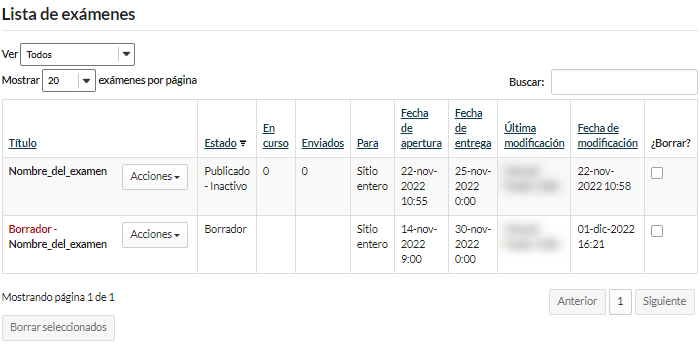 Image AddedNo podremos copiar preguntas de un examen ya publicado, ha de ser un borrador Image AddedNo podremos copiar preguntas de un examen ya publicado, ha de ser un borrador
|
| UI Step |
|---|
Para copiar un examen creado, deberemos pulsar"Duplicar" en el menú desplegable asociado al examen. Nos aparecerá un aviso y pulsaremos Desplegamos el menú de acciones de un examen en modo borrador y pulsamos en "Duplicar".
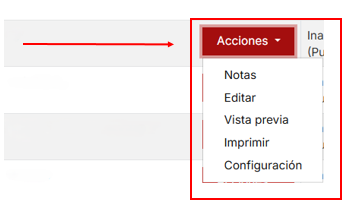 Image Added Image Added
|
| UI Step |
|---|
Confirmaremos nuestra intención de duplicar el borrador.
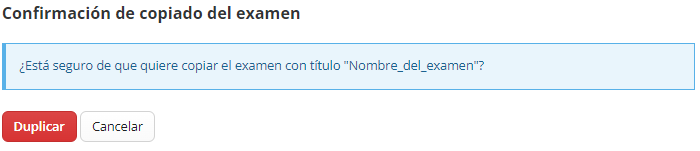 Image Added Image Added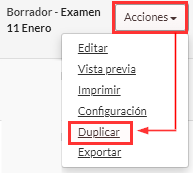 Image Removed Image Removed
|
| UI Step |
|---|
Volveremos a la lista de los exámenes creados, en . En ella aparecerá el examen original y el examen copiado con el número de copia realizado:.
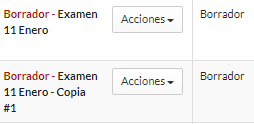 Image Removed Image Removed Image Added Image Added
|
| UI Step |
|---|
Una vez copiado el examenA continuación, podemos proceder a la modificación de ésteeste. |
|
 Image Removed
 Image Removed
...
| Incluir página |
|---|
| Pie de pagina |
|---|
| Pie de pagina |
|---|
|
Centro de Atención al Usuario del Área de Sistemas de Información y Comunicaciones
...
