| Section |
|---|
| Estado |
|---|
| subtle | true |
|---|
| colour | Red |
|---|
| title | Docente |
|---|
|
|
La opción "Duplicar" nos permite crear una tarea similar a una existente. Así, no hace falta empezar de cero.
...
| bgColor | #FAF5F5 |
|---|
| borderWidth | 0 |
|---|
¡Recuerda!
...
| UI Steps |
|---|
|
| UI Step |
|---|
Primero accederemos a la herramienta "Tareas" en la barra lateral izquierda:
 Image Added Image Added
|
| UI Step |
|---|
Una vez dentro de la herramienta "Tareas", debemos pulsar el enlace situado en la parte superior de la pantalla "Tareas".
 Image Added Image Added
|
| UI Step |
|---|
Buscamos la tarea a duplicar y pulsamos en "Duplicar".
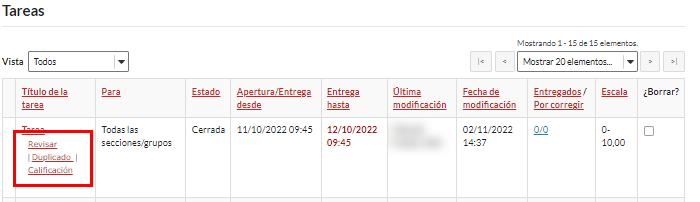 Image Added Image Added
|
|
 Image Removed
 Image Removed
Una vez seleccionamos "Duplicar", en la herramienta de "Tareas", aparecerá de forma inmediata la tarea duplicada en nuestra lista de tareas. La tarea duplicada saldrá con la indicación de "Borrador" y "Copia". La tarea duplicada tiene las opciones de editarse y duplicarse de nuevo. Al editarla podremos cambiarle el nombre. Al publicarla dejará de estar en estado borrador. Si queremos mantenerla como borrador tras su edición, pulsaremos "Guardar borrador". |
|
| Incluir página |
|---|
| Pie de pagina |
|---|
| Pie de pagina |
|---|
|
...
Centro de Atención al Usuario del Área de Sistemas de Información y Comunicaciones
...
