| Section |
|---|
| Estado |
|---|
| subtle | true |
|---|
| colour | Red |
|---|
| title | Docente |
|---|
|
|
Existe la posibilidad de exigir que los estudiantes realicen diferentes tipos de acciones para que aparezca más contenido en la página hasta completarla. A estas exigencias las llamamos prerrequisitos.
Por completar la página entendemos que el
...
alumnado ha visualizado en su totalidad todos los contenidos de la misma
...
:
- Si no se han puesto ningún tipo de prerrequisitos, se entiende que la página se completa en cuanto es abierta por el
...
- /la estudiante, independientemente de si ha pulsado o no en los distintos elementos añadidos en la página.
- Existe la posibilidad de exigir que el
...
- alumnado realice diferentes tipos de acciones (prerrequisitos) para que aparezca más contenido hasta completar la página. Esto lo realizaremos marcando las opciones de "Exigir este elemento" y "No publicar hasta que los prerrequisitos se hayan conseguido"
...
- , ya sea a la hora de crear contenido o al editarlo
 Image Added.
Veamos con un ejemplo el Ejemplo de uso de prerrequisitos. Imaginemos que queremos que tras una pregunta a responder por el alumno los estudiantes salga un texto. A la hora de crearlo pondremos la pregunta y, a continuación, crearemos un texto que aparecerá cuando sea respondida una pregunta.
| UI Steps |
|---|
|
| UI Step |
|---|
Primero añadiremos la pregunta, es muy importante marcar la siguiente opción en el proceso:una pregunta (Añadir una pregunta). Es muy importante marcar "Exigir este elemento" en el proceso de creación (o posteriormente editando las propiedades). Esta opción definirá la pregunta como "prerrequisito", por lo que hasta que no sea completada no aparecerá el texto. Guardamos.
 Image Added Image Added
|
| UI Step |
|---|
Después añadiremos cualquier tipo de contenido deseado. Para el ejemplo añadiremos un texto (Añadir texto). Debemos asegurarnos de que la opción "No publicar el elemento hasta que todos los prerrequisitos se hayan conseguido" esté marcada. Esta opción nos permite ocultar el texto hasta que se cumpla el prerrequisito (una pregunta en nuestro ejemplo). Guardaremos los cambios.
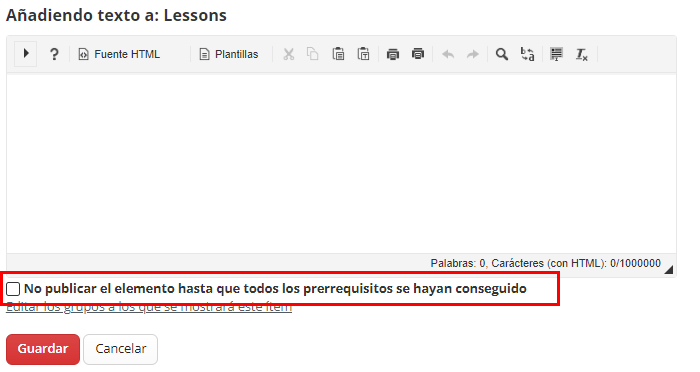 Image Added Image Added
|
| UI Step |
|---|
Una vez guardado lo visualizaríamos de la siguiente manera: 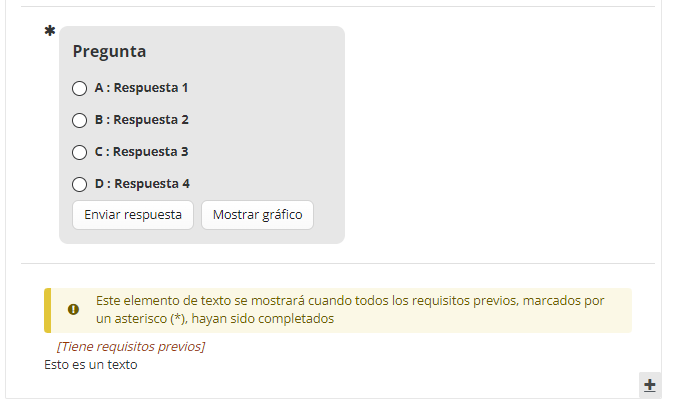 Image Added Image Added
|
|
| Section |
|---|
Se visualizaría de la siguiente manera para los estudiantes.
| UI Steps |
|---|
|
| UI Step |
|---|
 Image Added Image Added
|
| UI Step |
|---|
Una vez contestada la pregunta y pulsa sobre "Enviar respuesta" se habría completado el prerrequisito establecido, por lo que puede acceder al contenido siguiente.
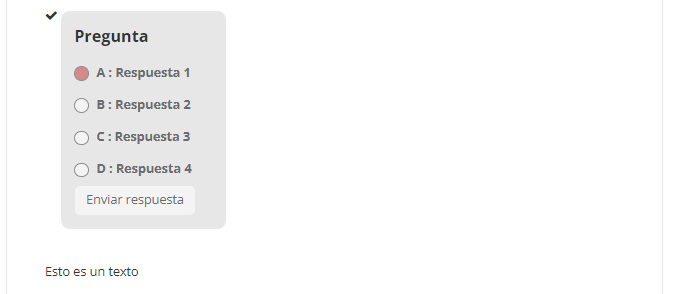 Image Added Image Added
|
|
|
| Incluir página |
|---|
| Pie de pagina |
|---|
| Pie de pagina |
|---|
|
