
Historial de página
| Info |
|---|
La opción "Añadir contenido" permite añadir, incrustar y enlazar elementos de contenido a una página de Lessons. |
| Panel | ||||||||
|---|---|---|---|---|---|---|---|---|
| ||||||||
¡Recuerda! Si no aparece la herramienta en la barra lateral deberás activarla desde Información del sitio, para ver cómo pulsa en el siguiente enlace: Editar herramientas. |
| Section |
|---|
| ui- | ||||||||||||||||||||||||||||||||||
|---|---|---|---|---|---|---|---|---|---|---|---|---|---|---|---|---|---|---|---|---|---|---|---|---|---|---|---|---|---|---|---|---|---|---|
| UI Tabs | ||||||||||||||||||||||||||||||||||
| UI Tab | ||||||||||||||||||||||||||||||||||
| ||||||||||||||||||||||||||||||||||
| UI Steps | ||||||||||||||||||||||||||||||||||
| ||||||||||||||||||||||||||||||||||
| UI Step | ||||||||||||||||||||||||||||||||||
| UI Step |

| UI Step |
|---|
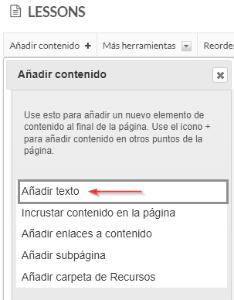
Una vez guardado lo visualizaríamos de la siguiente manera: En la esquina superior derecha tenemos de posibilidad de editar, borrar o añadir un nuevo elemento encima de este.
|

| title | Incrustar contenido en la página |
|---|
| Panel | ||||
|---|---|---|---|---|
| ||||
Con esta opción podremos añadir una imagen, un documento PDF, un vídeo, etc. Utilizaremos esta opción para mostrar un ítem en pantalla directamente (por ejemplo, si se trata de un video, éste saldrá en un recuadro en pantalla y el alumnado sólo tendrá que pulsar el botón de reproducir para visualizarlo, sin necesidad de descargar el video). |
| size | small |
|---|
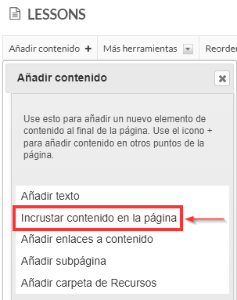
Pulsaremos en la barra superior en 'Añadir contenido' > 'Incrustar contenido en la página'
Nos aparecerá una ventana donde podremos subir nuevos ficheros, seleccionar ficheros existentes en Recursos o proporcionar una dirección URL
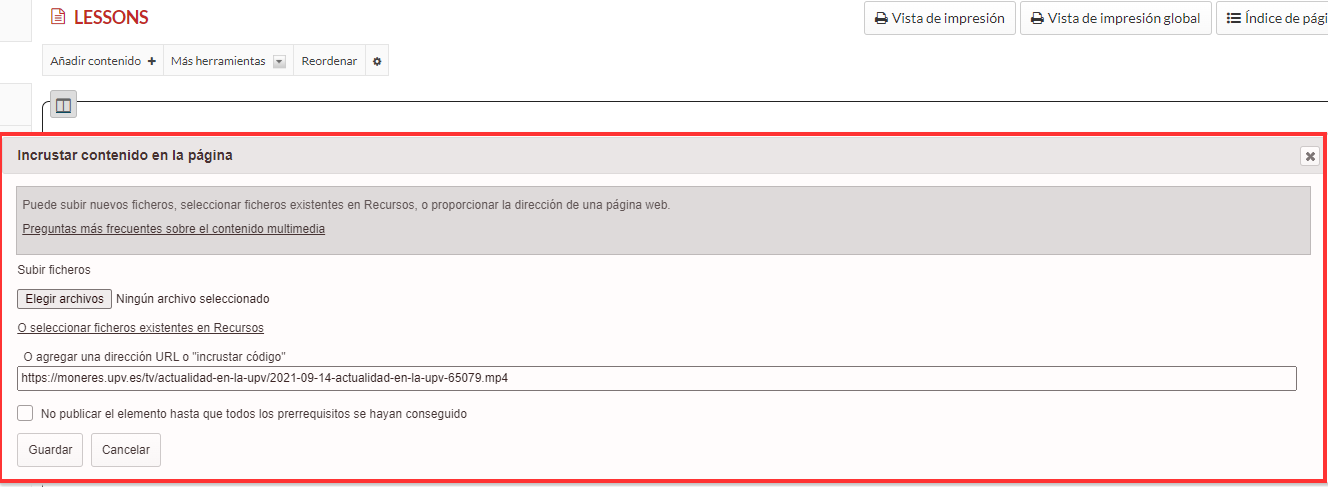
Una vez guardado lo visualizaríamos de la siguiente manera:
En la esquina superior derecha tenemos de posibilidad de editar, borrar o añadir un nuevo elemento encima de este.

| title | Añadir enlaces a contenido |
|---|
| Panel | ||||
|---|---|---|---|---|
| ||||
En este apartado podremos cargar y enlazar un archivo, sólo enlazar un archivo ya existente en la herramienta de recursos o introducir una URL |
| size | small |
|---|
| UI Step |
|---|
Pulsaremos en la barra superior en 'Añadir contenido' > 'Añadir enlaces a contenido'
|
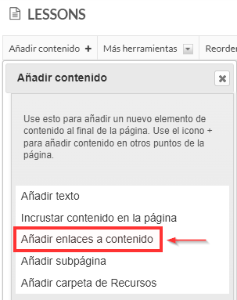
Nos aparecerá una ventana donde nombraremos nuestro ítem. Podremos cargar y enlazar un archivo, sólo enlazar un archivo ya existente en la herramienta de recursos o introducir una URL.

Una vez guardado lo visualizaríamos de la siguiente manera:
En la esquina superior derecha tenemos de posibilidad de editar, borrar o añadir un nuevo elemento encima de este.

| title | Añadir subpágina |
|---|
| Panel | ||||
|---|---|---|---|---|
| ||||
| En este apartado podremos crear una nueva subpágina dentro de la que se podrán crear contenidos o enlazarlos a uno ya existente. |
| size | small |
|---|
| UI Step | ||||
|---|---|---|---|---|
Pulsaremos en la barra superior en 'Añadir contenido' > 'Añadir subpágina'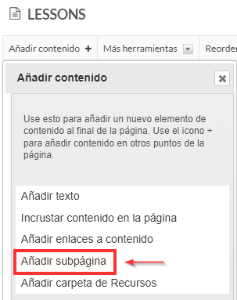 | ||||
| UI Step | ||||
| UI Step | ||||
| UI Step | ||||
| UI Tab | ||||
|


| Panel | ||||
|---|---|---|---|---|
| ||||
| Con esta opción podemos añadir una carpeta perteneciente a la herramienta Recursos de nuestra asignatura. |
| size | small |
|---|
Pulsaremos en la barra superior en 'Añadir contenido' > 'Añadir subpágina'

Elegiremos la carpeta que queramos incrustar y pulsaremos 'Guardar'

Una vez guardado lo visualizaríamos de la siguiente manera:
En la esquina superior derecha tenemos de posibilidad de editar, borrar o añadir un nuevo elemento encima de este.

Accederemos al "Lessons" creado previamente, el cuál encontraremos en la barra lateral izquierda de la página principal con el nombre elegido. Para más información sobre cómo crear una página de Lessons, acceda al siguiente enlace: Crear un Lessons.

| UI Step |
|---|
Para añadir contenido, pulsaremos sobre "Añadir contenido" del menú superior de "Lessons".
|

| UI Step | ||||||
|---|---|---|---|---|---|---|
Navega por los siguientes enlaces para más información sobre los tipos de contenido que se pueden añadir a una página de "Lessons":
|
| Incluir página | ||||
|---|---|---|---|---|
|
Vista general
Herramientas de contenido