| Section |
|---|
| Estado |
|---|
| subtle | true |
|---|
| colour | Red |
|---|
| title | Docente |
|---|
|
|
| Nota |
|---|
Si accedemos con el rol profesor, creamos la encuesta, editamos y copiamos el enlace, al visualizar nos saldrá la encuesta pero sin el botón de enviar, por lo que no nos valdrá. |
| UI Steps |
|---|
|
| UI Step |
|---|
Accederemos a "Encuestas UPV" en la barra lateral izquierda de la página principal. | Panel |
|---|
| borderColor | #D5D0D0 |
|---|
| bgColor | #FAF5F5 |
|---|
| borderWidth | 1 |
|---|
| borderStyle | solid |
|---|
| ¡Recuerda! Si no aparece la herramienta en la barra lateral deberás activarla desde Información del sitio, para ver cómo pulsa en el siguiente enlace: Editar herramientas. |
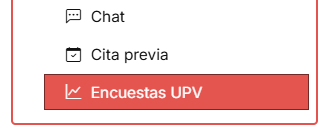 Image Added Image Added
|
| UI Step |
|---|
Dentro de la herramienta, pulsamos sobre "Acceder a la Vista Alumno": 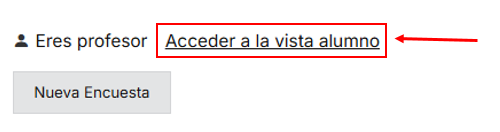 Image Added Image Added
|
| UI Step |
|---|
Accederemos a la encuesta pulsando "Responder" y una vez dentro de la encuesta copiaremos la dirección URL. |
|
 Image Removed
 Image Removed
...
|
|---|
Salimos del modo "Vista de Alumno".
 Image Added Image Added
|
| UI Step |
|---|
Si lo deseamos, podemos desactivar la herramienta de "Encuestas UPV" para que los estudiantes no puedan visualizarla y deban ejecutarla a través del enlace que les vas a proporcionar. |
| UI Step |
|---|
Ahora ya podemos hacer llegar el enlace que acabamos de copiar a los estudiantes del grupo correspondiente. |
|
| Incluir página |
|---|
| Pie de pagina |
|---|
| Pie de pagina |
|---|
|
Centro de Atención al Usuario del Área de Sistemas de Información y Comunicaciones
...
