| Estado |
|---|
| subtle | true |
|---|
| colour | Red |
|---|
| title | Docente |
|---|
|
| Info |
|---|
En esta ventana comprobaremos la capacidad disponible del sitio. |
| Panel |
|---|
| borderColor | #D5D0D0 |
|---|
| bgColor | #FAF5F5 |
|---|
| borderWidth | 1 |
|---|
| borderStyle | solid |
|---|
|
¡Recuerda! Si no aparece la herramienta en la barra lateral deberás activarla desde Información del sitio, para ver cómo pulsa en el siguiente enlace: Editar herramientas. |
| UI Steps |
|---|
|
| UI Step |
|---|
Primero accederemos a la herramienta "Espacio compartido" en la barra lateral izquierda:
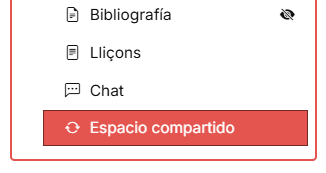 Image Added Image Added
|
| UI Step |
|---|
Una vez dentro de la herramienta "Espacio compartido", debemos pulsar el enlace situado en la parte superior de la pantalla "Comprobar la capacidad".
 Image Added Image Added
|
| UI Step |
|---|
Nos mostrará el espacio utilizado y la cuota del espacio. Ten en cuenta que la cuota cubre todo el espacio, es decir, el almacenamiento de recursos, de contenidos, carpetas de espacio personal de los estudiantes, etc.
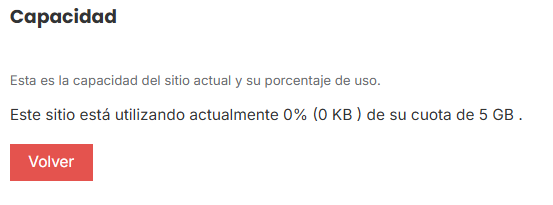 Image Added Image Added
|
|
| Incluir página |
|---|
| Pie de pagina |
|---|
| Pie de pagina |
|---|
|
Éste apartado indica que tanto por 100 de espacio está ocupando su sitio. Tiene una capacidad máxima de 4 GB.
...
