...
| UI Steps |
|---|
|
| UI Step |
|---|
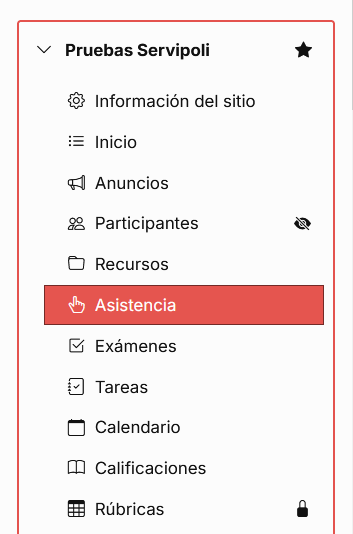
Ingresamos en la opción "Asistencia" en la barra lateral izquierda de la página principal:
|
| UI Step |
|---|
Ve a la página principal de "Marcar Asistencia"Selecciona el evento de Asistencia en el que quieres dejar un comentario haciendo clic en el enlace del nombre. 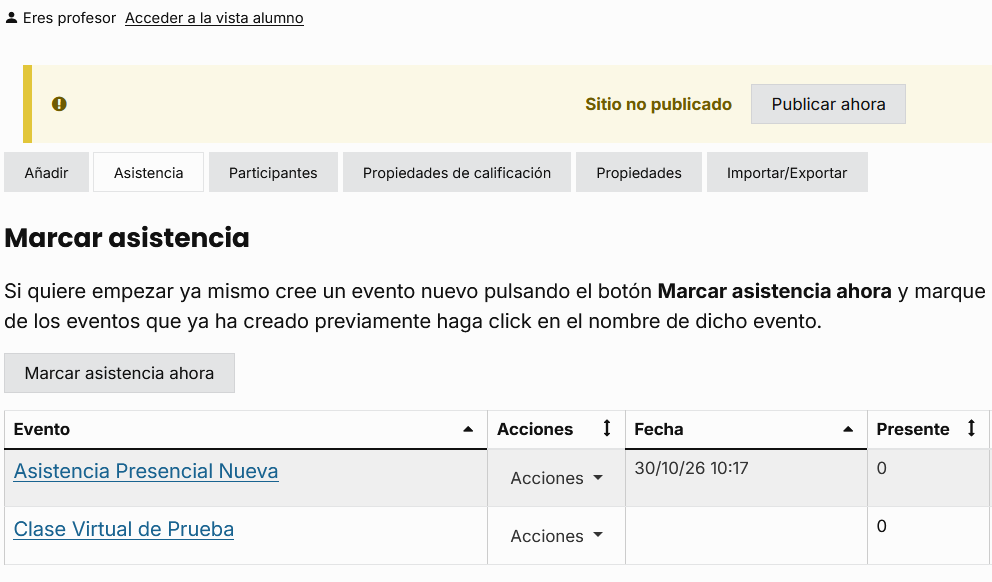 Image Removed 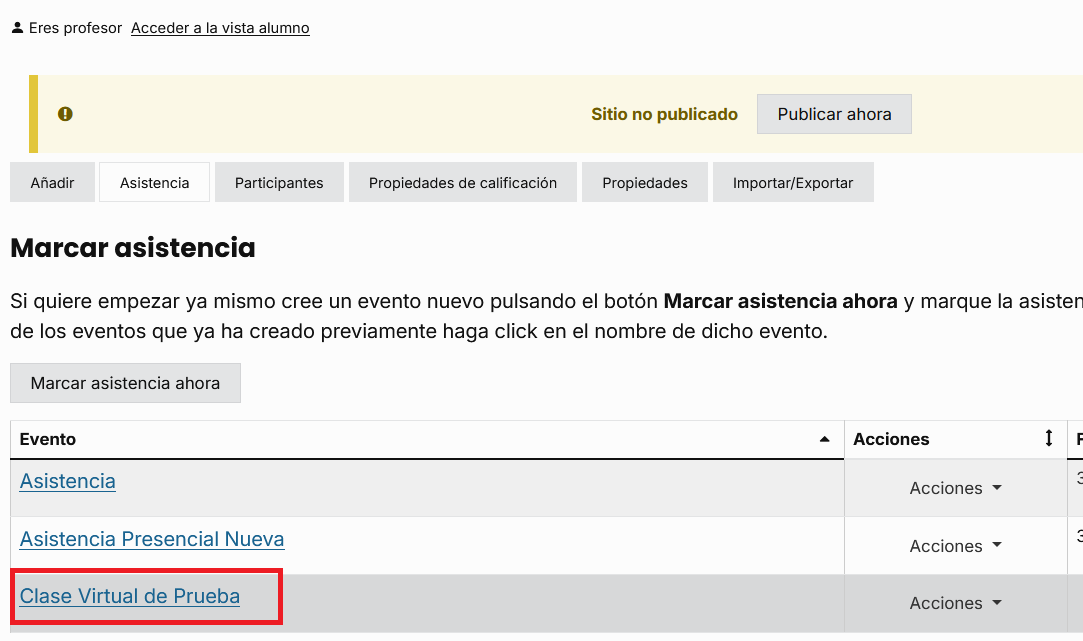 Image Added |
| UI Step |
|---|
Haz Para el estudiante al que quieras añadir un comentario, haz clic en la lista desplegable de Acciones para el elemento que quieres eliminar. Luego haz clic en "Borrar". 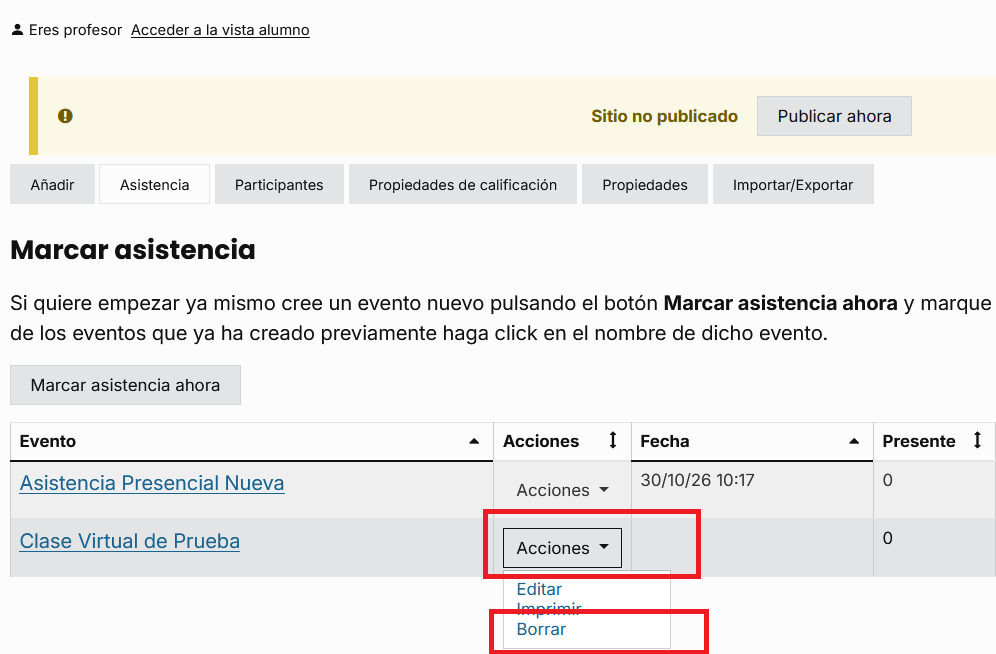 Image Removed
burbuja de comentarios en la columna del extremo derecho. 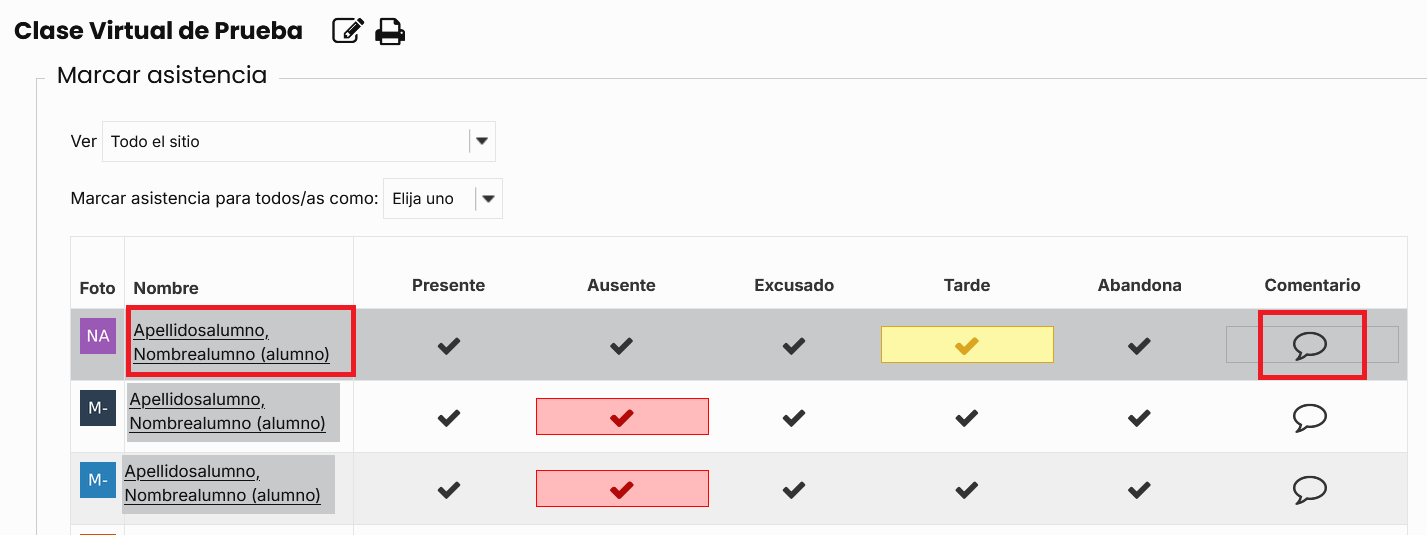 Image Added |
| UI Step |
|---|
Añade un comentario en el cuadro de texto. 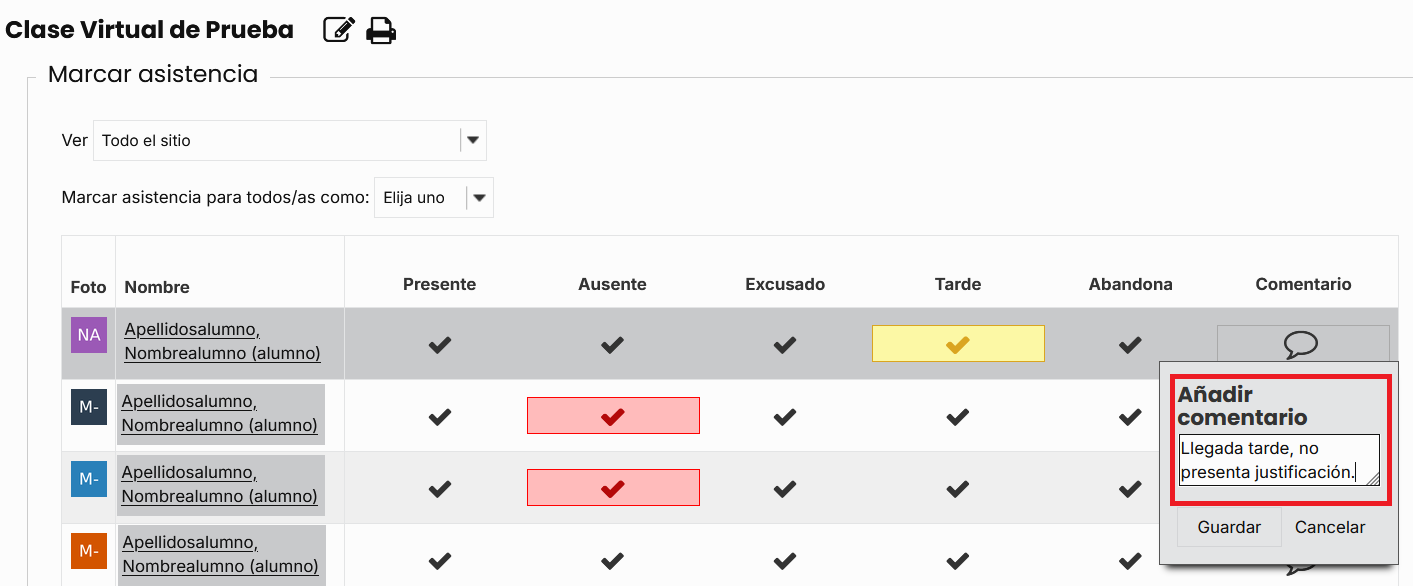 Image Added
|
| UI Step |
|---|
Finalmente Haz clic en Guardar para salvar el comentario. 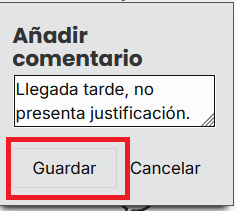 Image Added
|
| UI Step |
|---|
La burbuja de comentarios se vuelve completamente negra cuando hay un comentario presente. 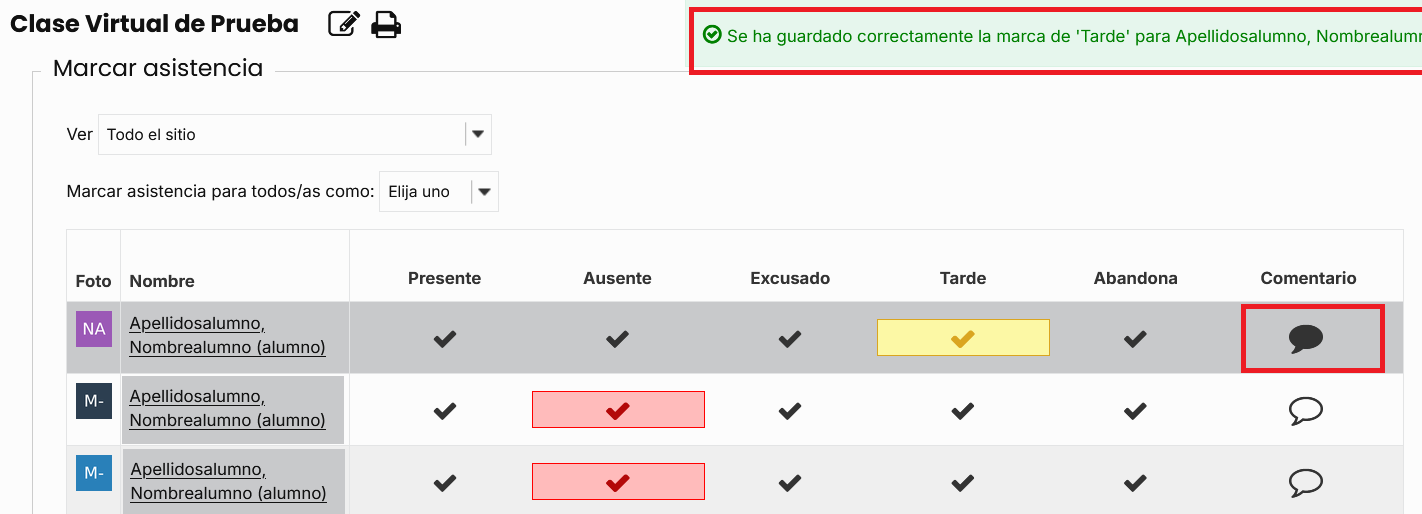 Image Added
Nota: Tras guardar, cualquier cambio que hayas hecho en la asistencia se anotará en la esquina superior derecha del cuadro Tomar Asistencia | | UI Step |
|---|
Desde la ventana emergente de confirmación, haz clic en "Aceptar". 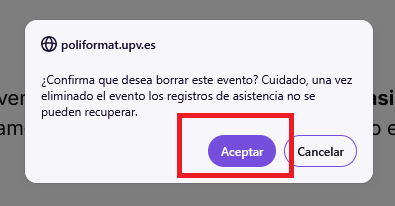 Image Removed
Nota: Los registros de asistencia no son recuperables. No elimines ningún elemento de asistencia que puedas necesitar. |
|
| Incluir página |
|---|
| Pie de pagina |
|---|
| Pie de pagina |
|---|
|
