| Info |
|---|
| Se puede editar cada elemento evento de asistencia, de acuerdo a su estado. |
| Section |
|---|
Crea elementos desde la pestaña Añadir. |
|---|
Los elementos añadidos con la pestaña Añadir son eventos nombrados y predesignados. Ofrecen una forma útil para que los estudiantes vean con antelación cuántas horas de reunión se ofrecen y las fechas de esas reuniones.
|
| UI Steps |
|---|
|
| UI Step |
|---|
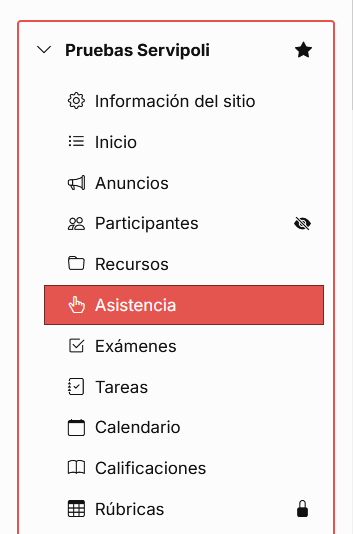
Ingresamos en la opción "Asistencia" en la barra lateral izquierda de la página principal:
|
| UI Step |
|---|
Consulta la página principal de "Marcar Asistencia". 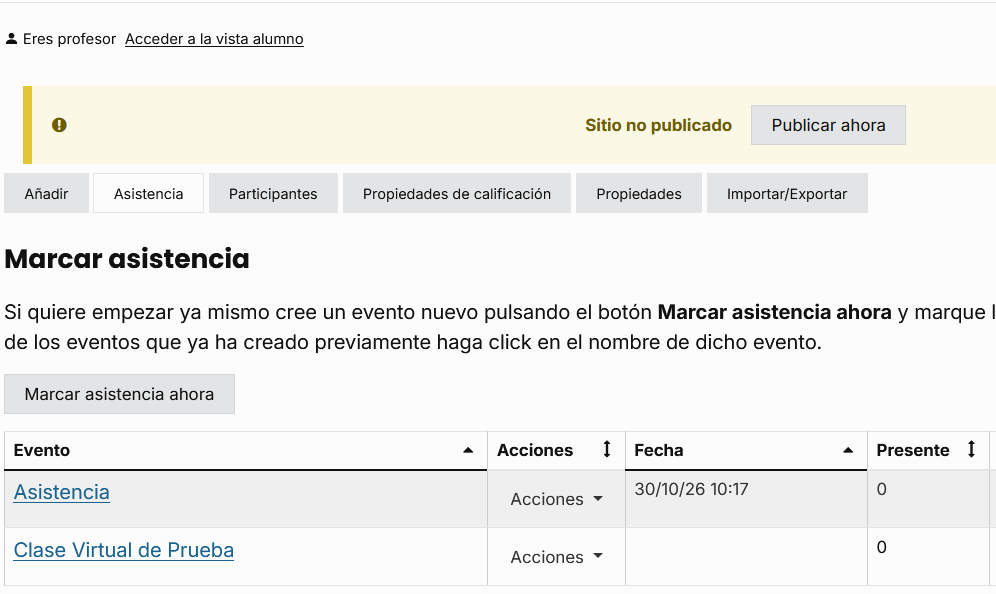 |
| UI Step |
|---|
Haz clic en la lista desplegable de "Acciones" y selecciona "Editar". 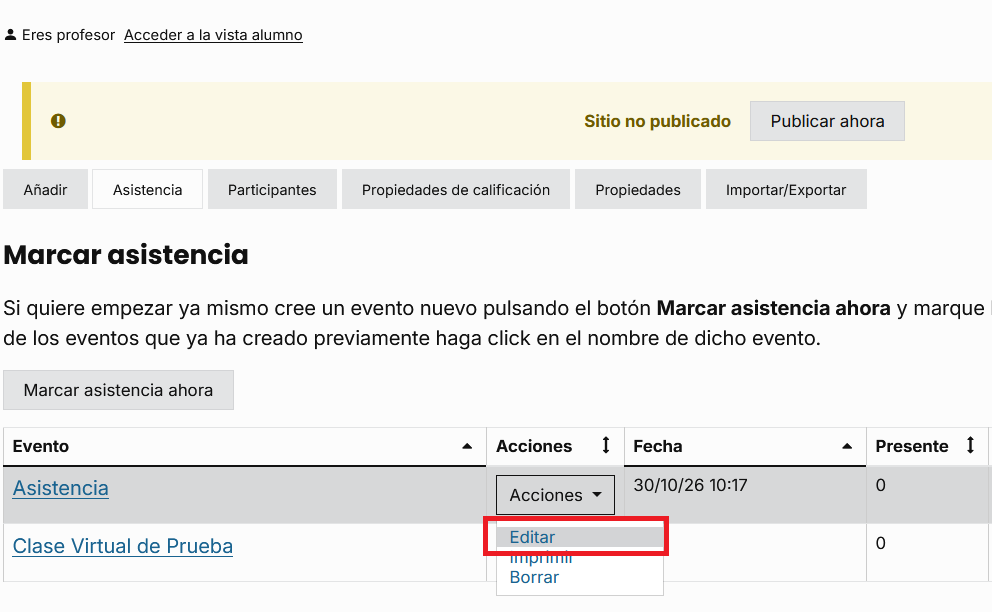
|
| UI Step |
|---|
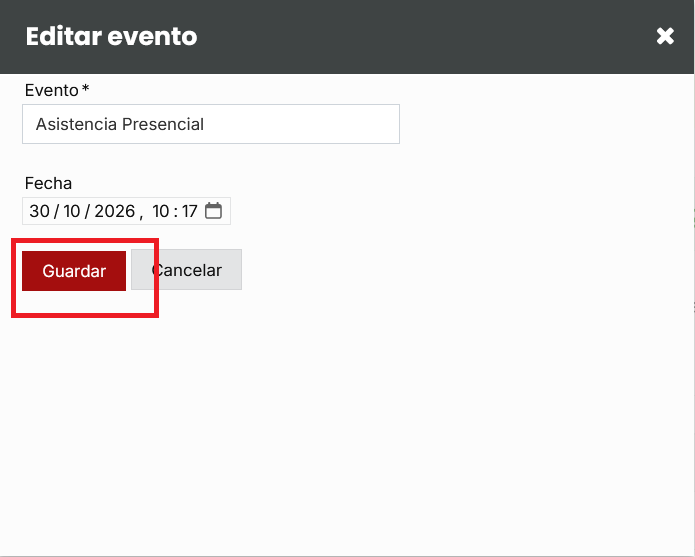
Haz los cambios deseados en el evento. 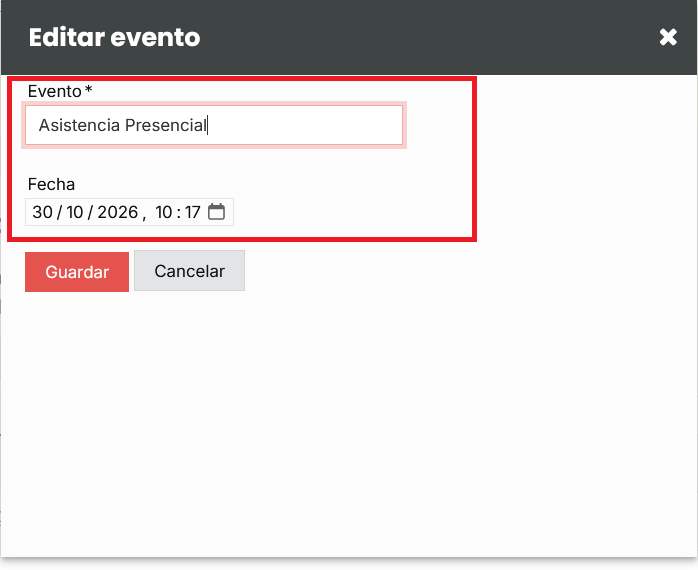 Image Added
|
| UI Step |
|---|
Tus cambios se mostrarán en la página de inicio de "Marcar Asistencia".
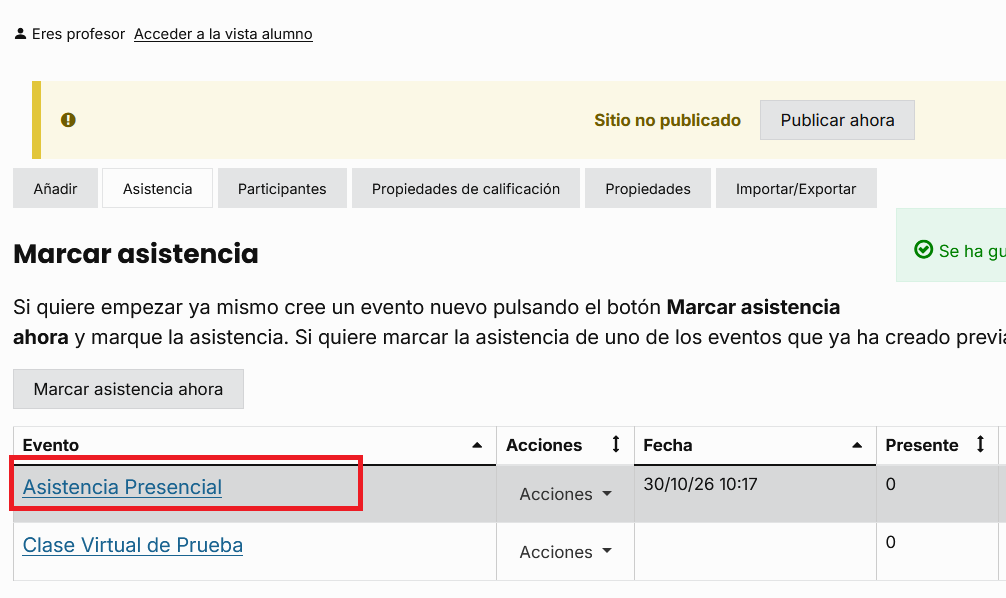 Image AddedAñade la fecha del evento y la hora de la reunión (opcional).
|
| UI Step |
|---|
Haz clic en Crear para guardar el evento. 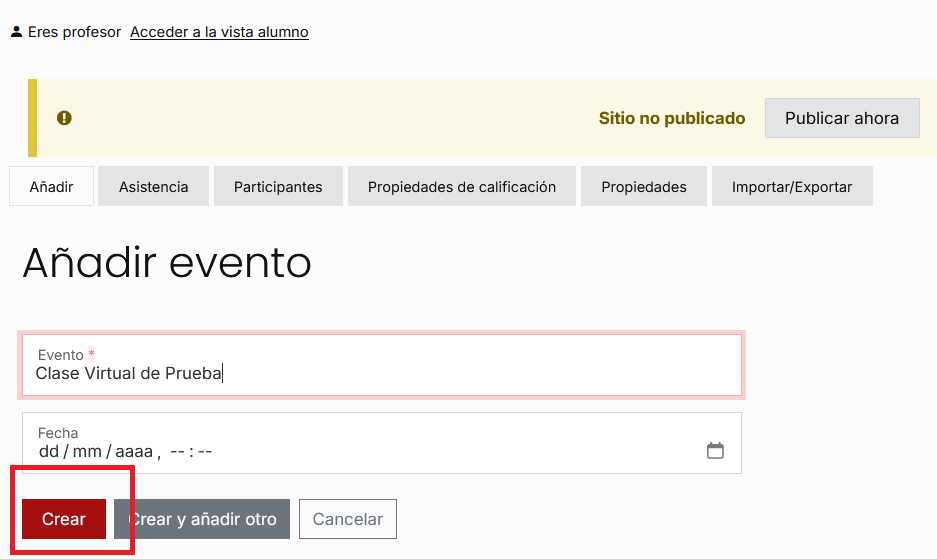 Image Removed
Al hacer clic en Crear y añadir Otro te permite crear varios eventos desde esta ventana modal. | Otra forma de editar es desde dentro de un ítem de Asistencia. Hacemos clic en el ítem correspondiente del listado.
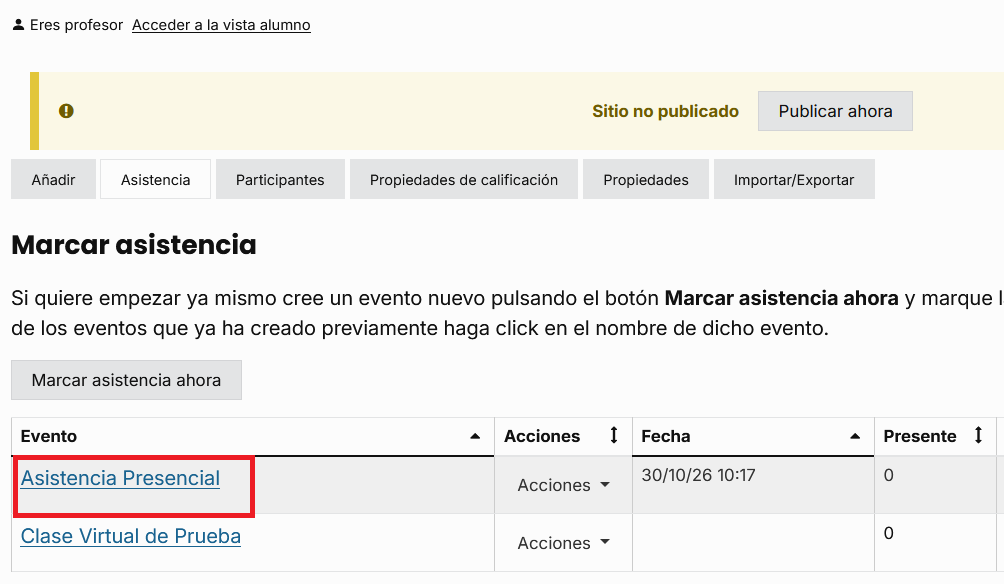 Image Added
|
| UI Step |
|---|
Desde la página de Ítem de Asistencia, selecciona el icono de edición de papel y lápiz .
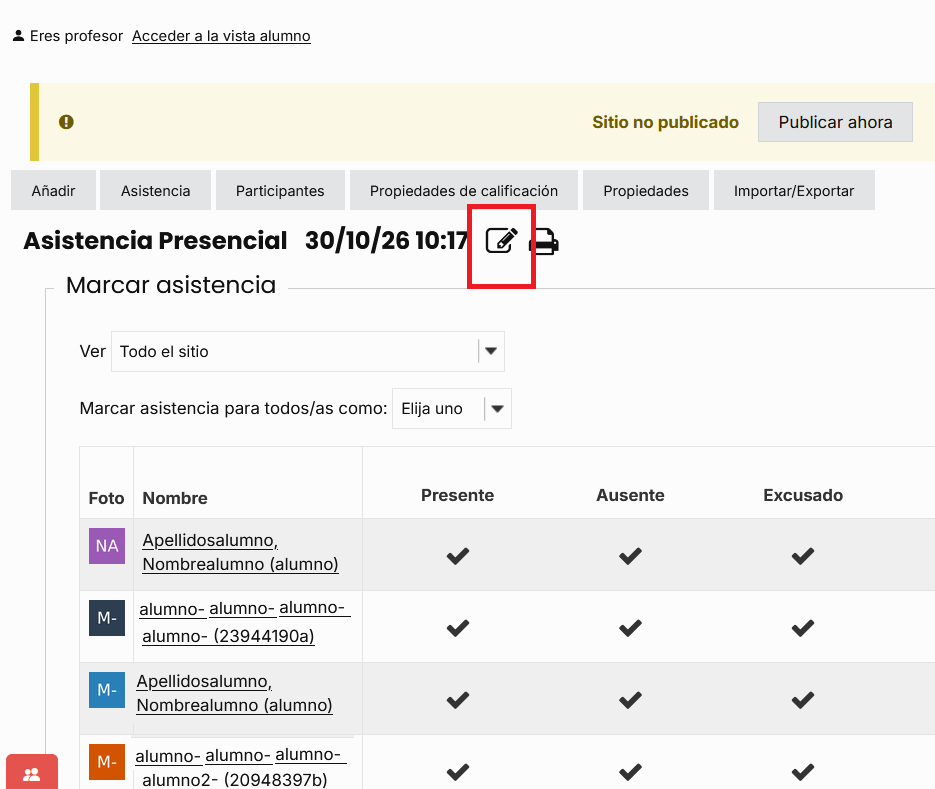 Image Added
|
| UI Step |
|---|
Haz las ediciones necesarias en el cuadro emergente y haz clic en Guardar cambios.
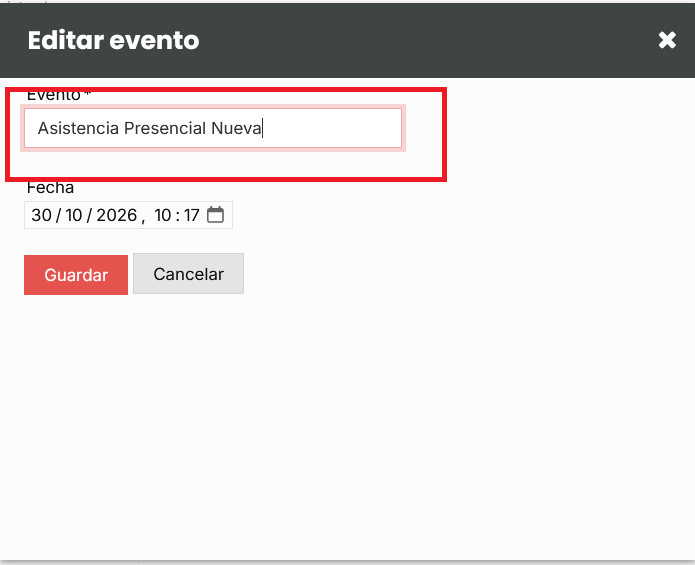 Image Added
|
| UI Step |
|---|
Consulta los cambios en la página principal de "Marcar Asistencia".
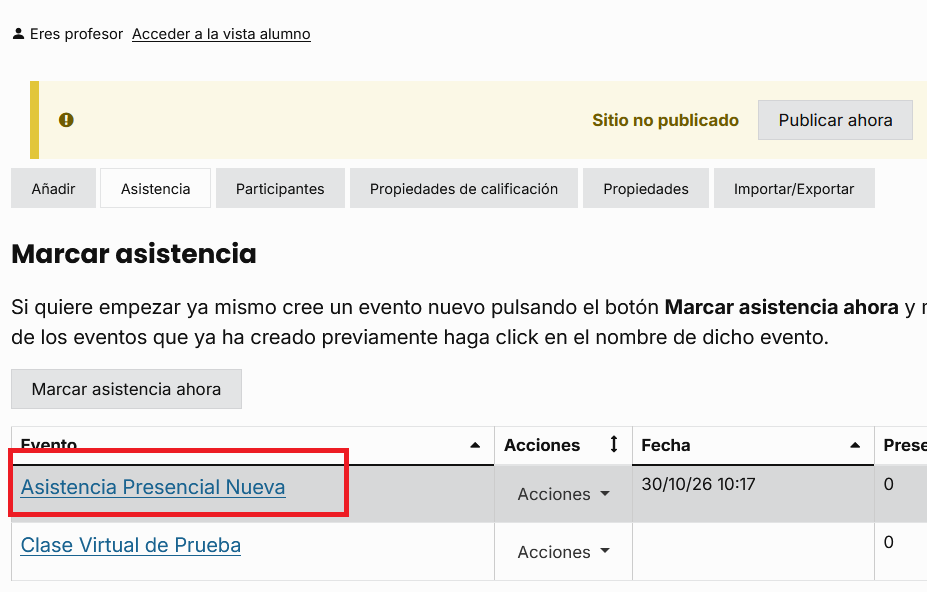 Image Added
| | UI Step |
|---|
Tu nuevo elemento de asistencia aparecerá en la lista de Puntos de Asistencia.
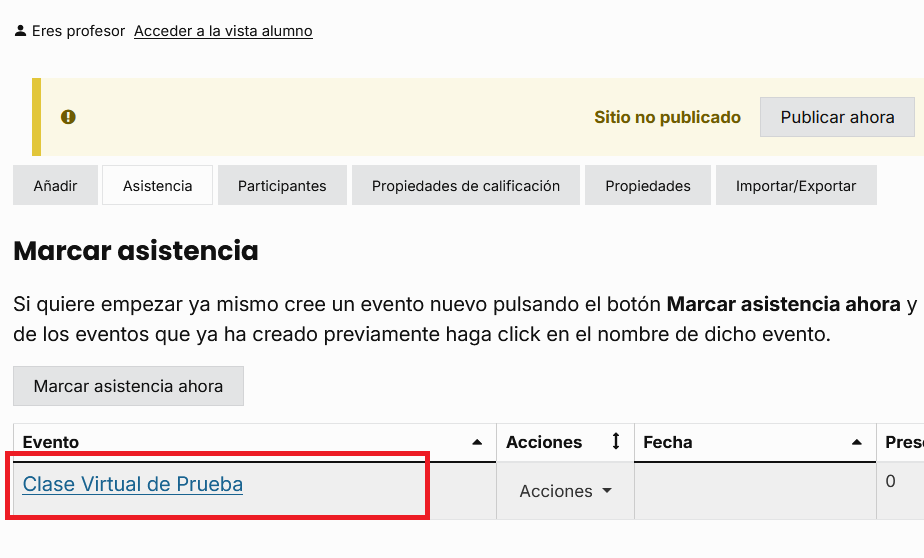 Image Removed
|
|
| Incluir página |
|---|
| Pie de pagina |
|---|
| Pie de pagina |
|---|
|
...