
- Introducción
- Gestión de las elecciones de la UPV
- Introducción de los datos de las votaciones
- Convocatorias y fechas de votación
- Censos
- Configuración de censos
- Mantenimiento de personas censadas
- Generar elecciones, mesas, urnas y votos.
- Exportar datos para la plataforma de votación
- Configuración de las elecciones en la plataforma de votación.
- Acceso al portal de administración de la plataforma de votación.
- Creación del evento electoral.
- Configuración del portal de votación.
- Importación de los votantes.
- Generación de las claves para la mesa electoral.
- Descarga de las claves por parte de la mesa electoral.
- Publicación de las elecciones.
- Apertura y cierre de la votación.
- Creación de la ceremonia de escrutinio.
- Acceso a la ceremonia e incorporación de la clave por parte de la mesa electoral.
- Realización del escrutinio.
- Importación de los resultados de la votación.
- Gestión de los resultados de la votación.
- Introducción de los datos de las votaciones
- Elecciones UPV en la intranet
| Ancla | ||||
|---|---|---|---|---|
|
Los sistemas informáticos de elecciones UPV permiten gestionar las elecciones de los órganos colegiados y unipersonales de la universidad.
...
Una vez haya finalizado el recuento, podremos tanto visualizar el resultado como descargar el fichero que contiene los mismos en la sección “Resultados & participación”. La descarga del fichero se realizará pulsando sobre el botón “ACCIONES” que hay a la derecha del título “Resultados & Participación” y seleccionado la única opción disponible para exportar los resultados: “Exportar resultados de ‘event’ en formato TAR_GZ”.

| Ancla | ||||
|---|---|---|---|---|
|
Los ficheros que debemos importar en elecciones para calcular los electos están contenidos en el archivo comprimido descargado con los datos del recuento según el punto anterior de este manual.
En elecciones deberemos abrir la pantalla correspondiente a las opciones de menú: “Votación electrónica”, “Carga de resultados de la votación”:

En la pantalla seleccionaremos la fecha de votación correspondiente.
A continuación, se deberá seleccionar el archivo descargado de la plataforma con los resultados o arrastrarlo a la zona de selección de archivo:
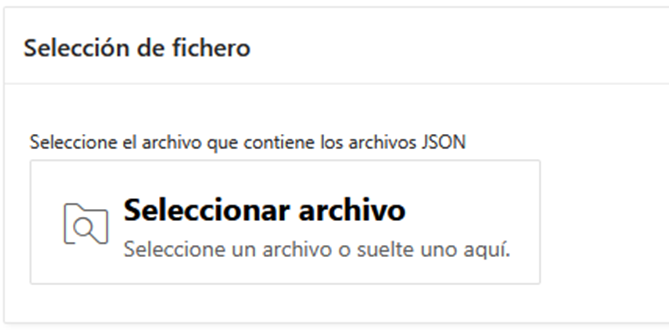
Una vez seleccionado, al pulsar el botón "Cargar datos" se mostrará el número de resultados de elecciones y de urnas de candidatos que ha encontrado en el fichero seleccionado:

Con el botón "Validar y actualizar datos" la aplicación comprobará que estos datos son consistentes con los datos que tenemos sobre las elecciones y sus candidatos en nuestra aplicación y, si son correctos, actualizará el número de votos obtenido por cada candidato en nuestra base de datos. El resultado de este proceso se mostrará en el área de texto asociada:

En el caso en que la validación o actualización anterior hubiera detectado errores, podemos ver estos errores pulsando el botón "Ver incidencias de validación/actualización".
El siguiente paso será, a partir de los votos obtenidos por cada candidato en cada sector y circunscripción, calcular qué candidatos han resultado electos, empatados o no electos. Para ello pulsamos el botón "Calcular electos":
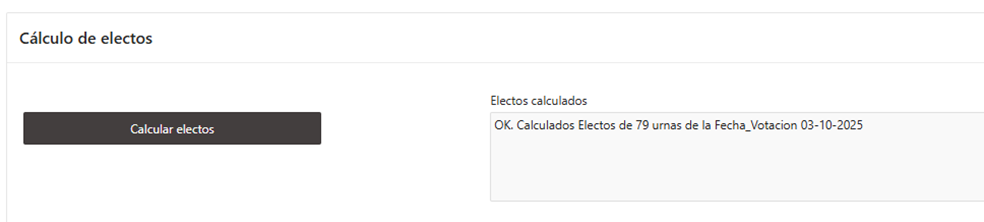
El último botón nos permite publicar los resultados de las elecciones en la intranet:
Por último, al final de la pantalla tenemos los botones que nos permiten obtener tanto el informe de recuento como el acta:

| Ancla | ||||
|---|---|---|---|---|
|
| Ancla | ||||
|---|---|---|---|---|
|
Si se producen empates en las votaciones realizadas o no hay electos en la primera vuelta, hay que preparar las votaciones de desempate o de segunda vuelta. Los empates pueden ser de los siguientes tipos:
- Segunda vuelta: Ha habido una primera vuelta y ningún candidato ha resultado electo por no haber alcanzado la mayoría requerida. En este caso se hace una segunda vuelta con los 2 candidatos más votados.
- Empates a votos de alumnos en departamentos: En las elecciones de alumnos a departamentos, puede haber varias candidaturas del mismo alumno a varios departamentos. Cada candidatura de este tipo lleva una prioridad asignada por el alumno según sus preferencias, ya que solamente puede resultar electo en un departamento. La aplicación de elecciones aplica un proceso para determinar, según estas prioridades, qué alumno resulta electo en cada departamento. Para poder aplicar este proceso de forma automática los resultados de las votaciones alumnos en departamentos tienen que estar ordenados por votos. Por tanto, si hay alumnos que han empatado en votos, se hace un desempate entre ellos para determinar quién va primero que el otro en la lista de posibles electos para el departamento.
- Resto de empates: En el resto de votaciones se pueden producir empates entre varios candidatos que han sacado el mismo número de votos y tienen opción de resultar electos en el órgano.
En cualquiera de los casos anteriores, se pueden generar las convocatorias y censos de desempate de forma automática con la aplicación de Elecciones.
Para ello entramos en la opción de menú "Gestión de resultados", "Generación automática de desempates":
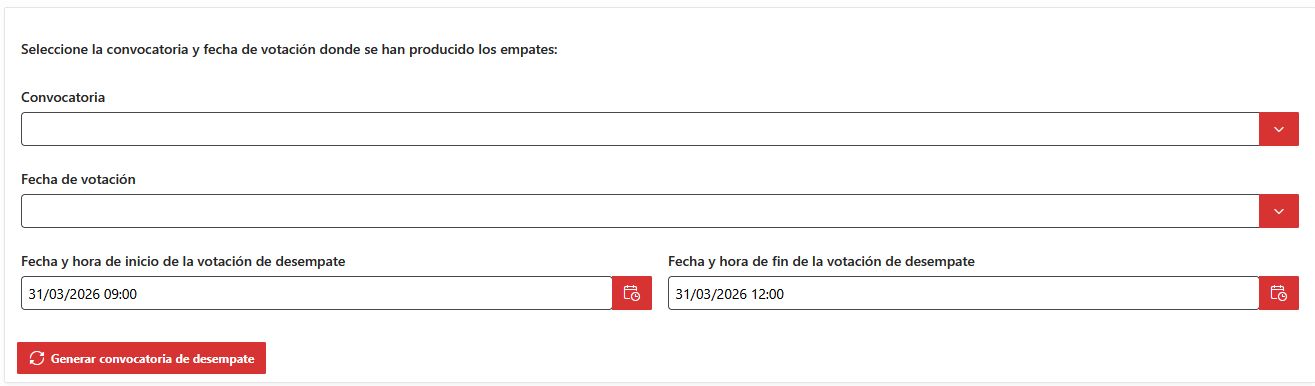
En esta pantalla indicamos:
- Convocatoria en la que se han producido los empates.
- Fecha de votación cuyos desempates queremos generar.
- Fecha y hora de inicio de la votación de desempate.
- Fecha y hora de fin de la votación de desempate.
Pulsando el botón "Generar convocatoria de desempate" se dará comienzo al proceso de generación de los datos. Cuando acabe el proceso la aplicación informará de la convocatoria de desempate creada:

Esta convocatoria tendrá ya los censos necesarios para los desempates, las fechas de votación correspondientes y los candidatos que participan en los desempates. Se podrán exportar los datos para la plataforma de votación sin necesidad de realizar más acciones en la aplicación.
*Este proceso no generará desempates para el sector PIT en los Consejos de instituto puesto que este tipo de empates se resolverá por sorteo.
| Ancla | ||||
|---|---|---|---|---|
|
Una vez finalizada la votación de desempate, habrá que indicar en la convocatoria original cómo han quedado los candidatos que resultaron empatados.
Existen 2 tipos de desempate posibles:
- Desempate de alumnos en departamentos: En el caso de alumnos en departamentos se deben desempatar todos aquellos empates a votos producidos en el alumno. El desempate determinará el orden de los candidatos alumnos en cada departamento a partir del cual se aplicarán las prioridades indicadas por los alumnos en las candidaturas. Es decir, en este caso el desempate no implica que el alumno sea electo o no, solamente determina un orden.
- Resto de desempates: En el resto de casos sólo se realizan desempates que determinan cuál o cuales e los candidatos empatados son electos y cuales no lo son.
Para determinar, tanto el orden del desempate en el caso primero, como quién resulta electo o no en el segundo caso, tendremos que acceder a la opción de menú: “Gestión de resultados”, “Gestión de desempate de candidatos”.
En esta pantalla, si seleccionamos la fecha de la votación, se muestra la información de los empates producidos en cada uno de los censos y de los empates que están pendientes de gestionar.

Si tenemos empates pendientes, hay que gestionarlos pulsando el icono de la columna “Gestionar”, que abrirá una pantalla que mostrará los candidatos empatados.
Los candidatos empatados se pueden mostrar en 2 pestañas:
- Candidatos empatados: Se muestran todos aquellos candidatos empatados para los que el desempate determina cuál de ellos resulta electo y cual no. Es el caso general.
- Alumnos en departamentos empatados a votos: En este caso se muestran todos aquellos alumnos empatados a votos en las votaciones a Consejo de departamento. La votación de desempate determina el orden en que quedan los candidatos para poder aplicar las prioridades en las candidaturas por ellos indicadas.
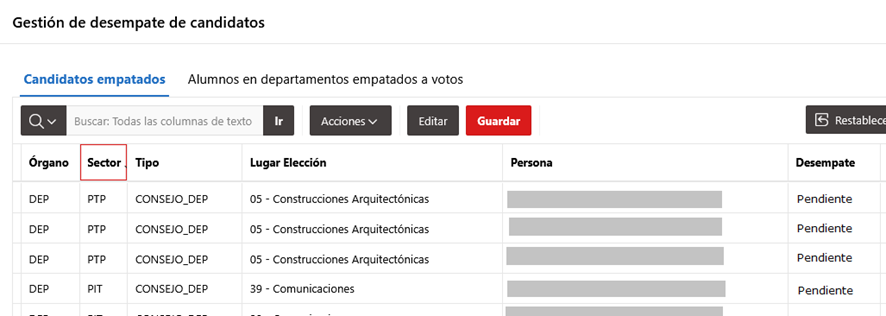
Para cada uno de estos candidatos de la pestaña “Candidatos empatados” quetengan pendiente el desempate, tendremos que seleccionar en el campo “Desempate” el valor correspondiente a su situación después de los desempates:
 El valor que hay por defecto cuando aún no se ha gestionado el desempate es Pendiente.
- Si ese candidato ha ganado en el desempate pondremos “Gana”.
- Si ese candidato ha perdido en el desempate pondremos “Pierde”.
- Si ese candidato ha ganado en el desempate pero renuncia o ha renunciado a participar en la elección de desempate pondremos “Renuncia”.
En el caso de los empates a votos en los “Alumnos en departamentos empatados a votos”, se nos mostrarán los alumnos que han empatado a votos en la votación original, así como en la votación de desempate:

Y tendremos que indicar el orden de estos candidatos según el sorteo realizado por la Junta Electoral:

| Ancla | ||||
|---|---|---|---|---|
|
En el caso de elecciones de alumnos a departamentos, no se puede determinar qué alumno resulta electo a partir únicamente de los resultados obtenidos en la votación electrónica, sino que hay que realizar además un proceso para aplicar a los resultados obtenidos las prioridades de las candidaturas realizadas por los alumnos, por lo que en estos casos los resultados no se publican a partir de la importación de los resultados.
Este proceso de aplicación de las prioridades de las candidaturas se deber realizar si en las votaciones originales no hay empates a votos pendientes de resolver. Una vez se hayan realizado los desempates y, en su caso, el sorteo necesario si hay empate en los desempates, y se hayan gestionado los desempates de la convocatoria original en la aplicación, podremos lanzar este proceso.
En la aplicación de elecciones , para aplicar el proceso que prioriza las candidaturas y determina qué alumno resulta electo en cada departamento, accederemos a “Gestión de resultados”, “Priorización de candidaturas (alumnos en departamentos)”.
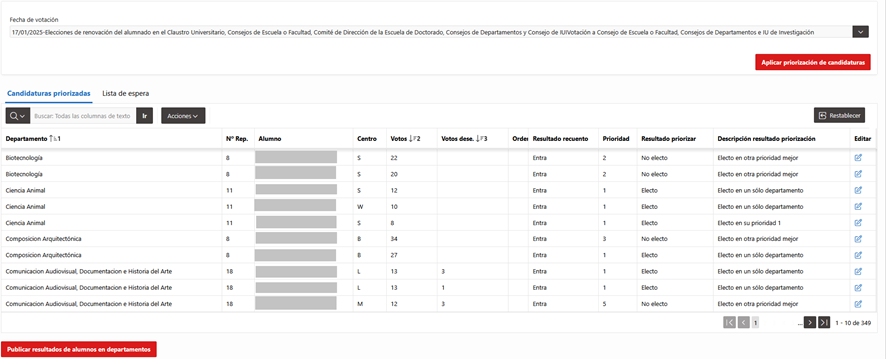
- Si para la fecha de votación elegida ya se ha hecho la priorización la pantalla mostrará los datos de los candidatos y las candidaturas priorizadas: se muestran los candidatos del sector alumnado a departamentos que han recibido algún voto, si según el recuento debería entrar en el departamento, la prioridad de la candidatura y el resultado final después de aplicar esta, entre otros datos:
- Si para esa fecha aún no se ha realizado el proceso, la tabla saldrá vacía y podremos lanzar el proceso pulsando el botón “Aplicar priorización de candidaturas”.
Al lanzar el proceso, la aplicación comprobará si es necesario realizar este proceso (no es necesario si no hay ningún alumno electo en varios departamentos) y también si se puede realizar (ya están resueltos todos los desempates) y en este caso lanzará el proceso para aplicar las prioridades.
Al final del proceso se mostrará un mensaje que indicará si ha ocurrido algún problema o se ha podido realizar el proceso de forma correcta. El mensaje puede indicar que es necesario contactar con el ASIC para la revisión de los datos antes de su publicación.
En la parte inferior de la pantalla tenemos un botón para publicar resultados de alumnos en departamentos: Una vez completados los resultados del proceso, se podrán publicar estos para su consulta a través de la intranet por parte de la comunidad universitaria a través de este botón.
| Ancla | ||||
|---|---|---|---|---|
|
En las convocatorias donde no se han producido empates o en aquellas donde ya se han gestionado los desempates que se hayan producido, deberemos pasar los candidatos que han resultado elegidos a miembros del órgano correspondiente a la votación.
Esto permitirá que otras aplicaciones de la UPV que necesitan conocer la composición de los órganos puedan tener esta información una vez está claro quiénes son los miembros electos.
Esta opción la encontraremos en el menú “Gestión de resultados” à “Pasar los candidatos electos a miembros”.
En esta pantalla que se abre, deberemos seleccionar la convocatoria correspondiente y debajo visualizaremos las distintas fechas de votación y su estado:

Al lado del estado se muestra un botón que puede contener el siguiente texto:
- Ya cargado: Indica que los candidatos electos en esta votación ya han sido incluidos como miembros del órgano.
- CARGAR: Indica que los candidatos electos ya se pueden incluir como miembros electos.
- ERROR: Se muestra este texto si no hay aún candidatos que cargar o si se ha producido algún error al incluirlos como miembros.
Para pasar los miembros electos en una fecha de votación pulsaremos el botón donde pone “CARGAR” y comenzará el proceso de carga. Una vez finalizado se mostrará en la parte de debajo el resultado de la carga o, si ha habido problemas en la carga, se mostrará un mensaje de error.
| Ancla | ||||
|---|---|---|---|---|
|
Una vez tenemos los candidatos electos pasados a miembros de los órganos puede ser que tengamos que hacer alguna modificación de estos miembros.
En la aplicación de Elecciones podemos activar y desactivar a los candidatos que se han presentado a las elecciones como miembros de un órgano a través del Mantenimiento de miembros.
Esta opción se encuentra en la opción “Mantenimientos”, “Mantenimiento de Miembros actuales”:
Se abrirá una pantalla donde lo primero que tendremos que hacer es rellenar los filtros para mostrar los miembros del órgano que queremos modificar y luego pulsar el botón para recuperar los datos:
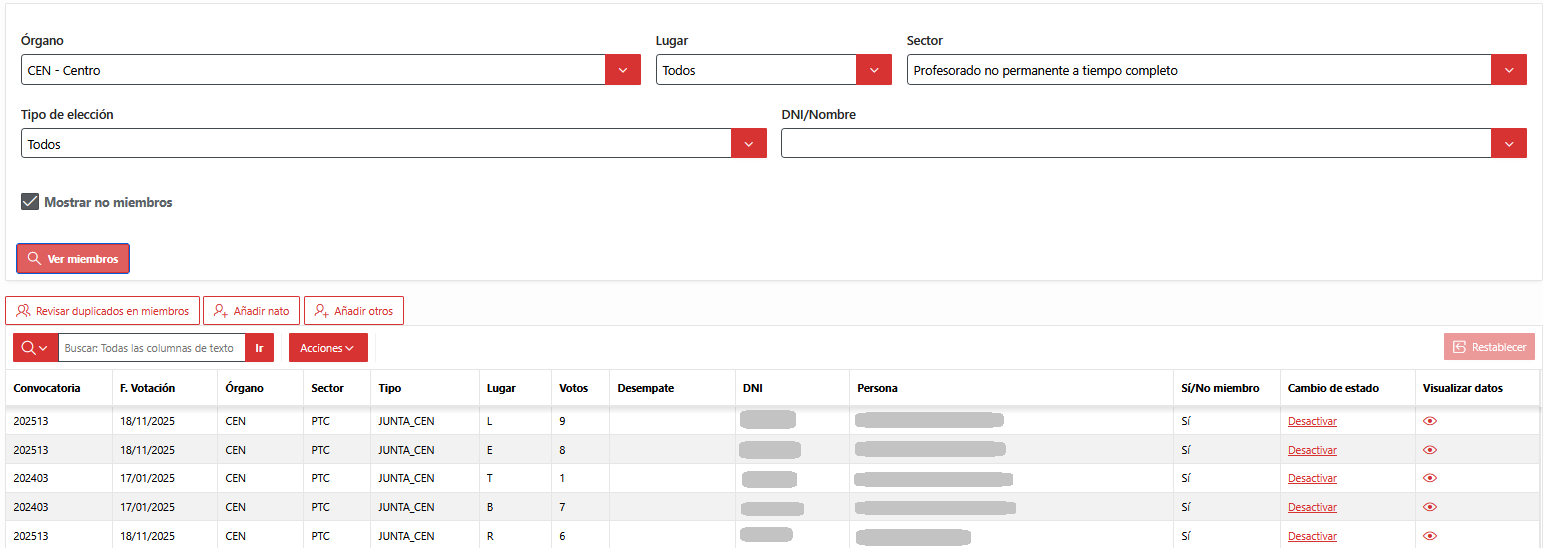
También podemos marcar si queremos visualizar solamente los miembros actuales o también las personas que se presentaron como candidatos pero que no son miembros. Esto lo podemos hacer con el check “Mostrar no miembros”.
Podemos ordenar los miembros visualizados a través de las cabeceras de las columnas de la tabla.
Esta pantalla nos permite tanto activar como desactivar miembros, así como añadir nuevos miembros a los órganos existentes.
| Ancla | ||||
|---|---|---|---|---|
|
En la intranet de la UPV se muestra la información relativa a las elecciones dadas de alta en RIOS y se permite realizar ciertas operaciones a la comunidad universitaria:
- Consulta del censo electoral.
- Inscripción de candidatos.
- Acceso a las votaciones electrónicas.
Esta información se encuentra en el apartado “Elecciones” de la intranet.
Para que unas elecciones dadas de alta en la aplicación RIOS sean visibles en la intranet, tanto la convocatoria como el censo deben estar activos.
En Elecciones UPV existe un proceso que activa los censos de forma automática y que se ejecuta cada madrugada. Este proceso pone activos los censos en los que se cumple que:
- Se debe publicar el censo en la intranet el día laborable que entra.
- Se abre la presentación de candidaturas para elecciones a Delegados/as de alumnos/as de centros o a presidente/a del Consejo de Estudiantes.
Si la información relativa a estos plazos se ha introducido en la aplicación el mismo día que se necesita que la información esté visible en la intranet, se deberá activar tanto la convocatoria como el censo de forma manual en la aplicación Elecciones de RIOS.
| Ancla | ||||
|---|---|---|---|---|
|
Los censos se publican en la intranet el día que se ha indicado en la aplicación de elecciones en la pantalla de creación o edición de censos:

Todos los censos se publican de manera automática en la intranet (siempre que estén activos). Sin embargo, se puede activar o desactivar la publicación de cualquier censo en la intranet modificando el valor del campo correspondiente en la pantalla anterior:

| Ancla | ||||
|---|---|---|---|---|
|
Si la persona que accede al apartado de Elecciones de la intranet cumple las condiciones para presentarse como candidato en alguno de los procesos electorales con el plazo de presentación de candidaturas abierto entonces se mostrarán en la intranet los accesos a la presentación de las mismas.
Cuando el candidato se presenta se le asigna un número de instancia y puede imprimir el justificante de la presentación de la candidatura.
| Ancla | ||||
|---|---|---|---|---|
|
Si, además, existe una votación electrónica en curso en la cual la persona es elector/a, se muestra un enlace para acceder a la votación.