
| Tabla de contenidos |
|---|
Usos
Actualmente está máquina está pensada únicamente para los siguientes usos:
Generación de documentos Word y Excel desde UXXI-RRHH
Debido al cambio de equipos en RRHH ( cambio de Office a versiones superiores a Office 2016 ), Hominis da errores al generar excel o combinaciones de Word.
Provisionalmente hasta que las pantallas se migren a la nueva tecnología APEX, se han creado unos equipos virtuales con Windows 10 + HOMINIS (UXXIRRHH) + Office 2016, para que los usuarios que tengan necesidad de generar Excel/Word lo puedan hacer.
- Generación de plantillas Bi Publisher
Debido a la cantidad de problemas que surgen al instalar este complemento en los equipos, se ha decidido instalar el complemento de Bi Publisher para Word en este máquina.
Ver el apartado de activación del complementola primera vez que se utiliza.
Conexión
La manera de conectar a ellas es abriendo en un navegador la url: https://polisecre.upv.es/
Ahí os solicitará vuestro usuario de upvnet y la clave:
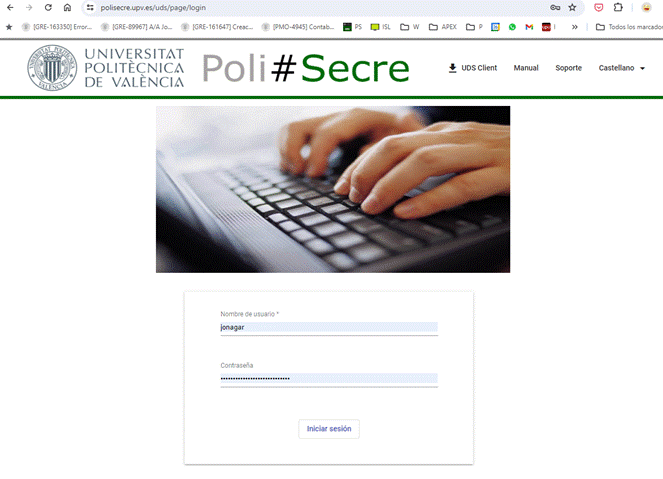
Y os aparecerán los equipos virtuales disponibles, deberéis pinchar en el que indica RRHH:

Se os abrirá una ventana desde la que podéis acceder al equipo virtual, una vez ahí tenéis 2 iconos, uno para lanzar HOMINIS (UXXIRRHH) y otro para lanzar HOMINIS de prueba (HOMITEST):
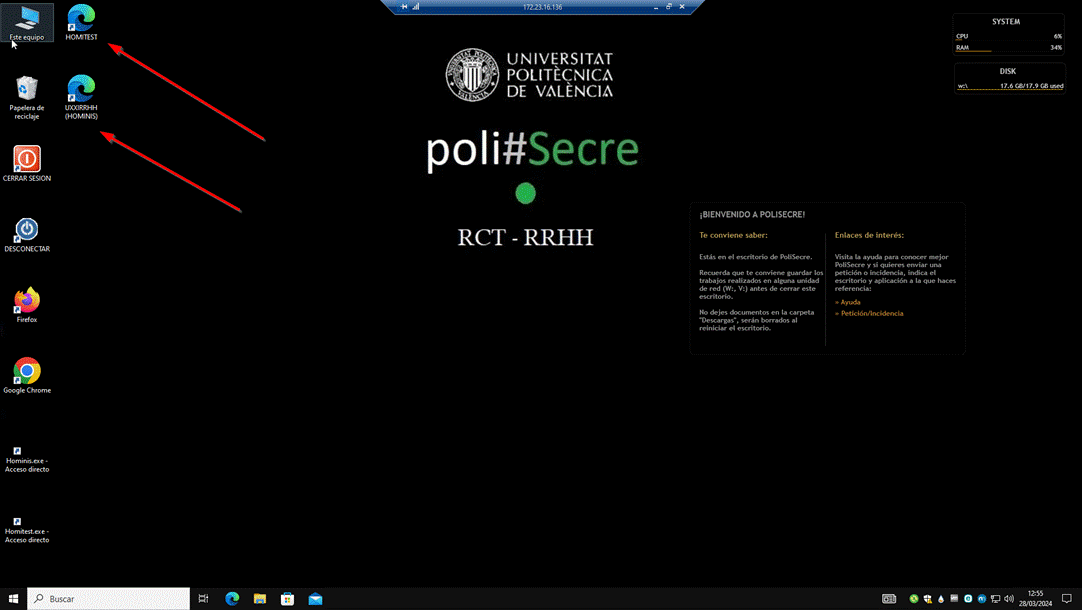
A partir de ahí el uso es el habitual que hacíais hasta ahora.
Transferencia de ficheros
Hay que tener en cuenta una cosa: en la máquina virtual no hay Outlook, por lo tanto para poder llevarnos el Word o Excel que generemos a nuestro equipo habitual
deberemos guardarlo en la unidad W:\ puesto que dicha unidad la tenemos disponible en ambos equipos. ( ver: https://wiki.upv.es/confluence/display/POLSEC/4.4+La+unidad+W )
Activar complemento de Bi Publisher para Word
Para utilizar el complemento por primera vez hay que realizar las siguientes acciones:
1. Ejecutar la aplicación "Activar o Desactivar Template Builder"
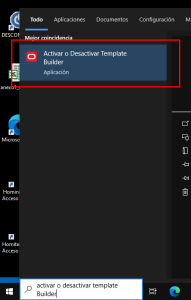
2. Sale un mensaje con 2 botones y hay que pulsar el de la izquierda:
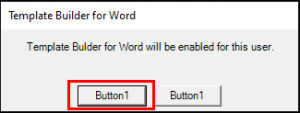
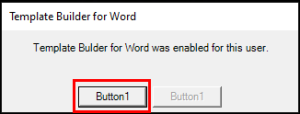
3. Sale un mensaje indicando que ya está activado y hay que pulsar el botón de la izquierda:
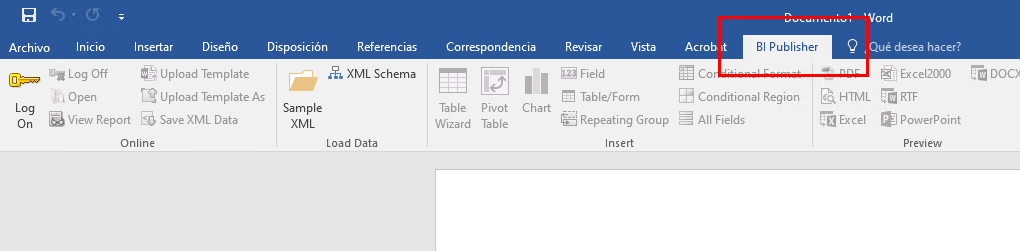
Al abrir el Word ya debe estar activada la pestaña "Publisher":
NOTA: si es la primera vez que se abre el Office, a la pregunta sobre las actualizaciones hay que seleccionar la opción "Instalar solo las actualizaciones..."
Más información
Aquí os dejo el enlace a la documentación a los equipos virtuales de POLISECRE: https://wiki.upv.es/confluence/display/POLSEC/Manual+de+usuarioPara cualquier duda podéis poneros en contacto con el operador de Rectorado o vía Gregal.
| Incluir página | ||||
|---|---|---|---|---|
|