...
| UI Steps |
|---|
|
| UI Step |
|---|
Accederemos a "Información del Sitio" en la barra lateral izquierda de la página principal:
 Image Removed Image Removed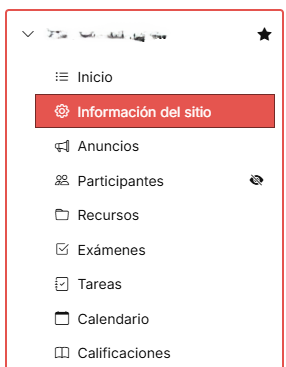 Image Added Image Added
|
| UI Step |
|---|
Para gestionar la página de inicio del sitio, pulsaremos sobre la pestaña del menú superior "Gestionar inicio":
Image Removed Image Added Image Added |
| UI Step |
|---|
Elegiremos si queremos mostrar la información en una columna ("Layout en una columna") o dos ("Layout en dos columna"). En pantallas pequeñas siempre se mostrará en una columna.
Image Removed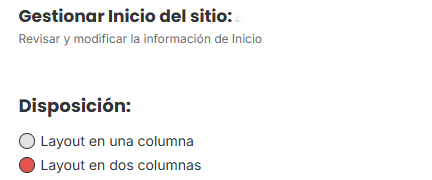 Image Added Image Added |
| UI Step |
|---|
Elegiremos en qué orden queremos que aparezcan los widgets en la pestaña de inicio. Si hemos elegido la opción de "Layout en dos columnas", podremos elegir también en qué columna queremos que aparezca.
Image Removed Image Added Image Added |
| UI Step |
|---|
También podemos elegir nuevos widgets no instalados en la pestaña inicio. Para ello, los seleccionaremos desde "Widgets disponibles". Ten en cuenta que, para poder instalar un widget al sitio, debe existir la herramienta a la que hace referencia. Por ejemplo, si queremos añadir el widget "Mensajes de chat recientes", la herramienta de "Chat" debe estar visible para los estudiantes. De no ser así, el widget aparecerá en "Widgets no disponibles".
|
| UI Step |
|---|
No olvides pulsar en "Guardar" antes de salir para que surtan efecto los cambios. |
|
...
