
Índice
Tabla de contenidos
Introducción
Monnegre es la aplicación corporativa para reserva NO DOCENTE de aulas, salas y cualquier tipo de espacios de la UPV.
...
- Gestión simple y visual de las reservas. Todo en una pantalla.
- Integración con Algar (reservas POD). Consulta de las reservas POD y control de no solapamiento entre ambas aplicaciones.
- Consultas simples y avanzadas.
- Integración con Coves (b.d. de espacios de la UPV) No es necesario dar de alta los espacios. Acceso a espacios favoritos en un click.
- Permite reservas puntuales y reservas periódicas.
- Diferentes tipos de vistas: vista calendario (mensual, semanal y diario), vista en tabla plana, vista en planning.
- Exportación excel. Listados PDF.
- Mantenimiento de espacios.
- Funcionamiento desatendido o distribuido: abierto a los usuarios del centro/servicio (configurable)
- Funcionamiento atendido o centralizado: las reservas las gestiona la administración del centro/servicio (configurable).
- Creación de reglas de reserva.
- Integración automática con los calendarios oficiales (festivos).
- Gestión de solicitudes y confirmaciones.
- Aviso automático por correo electrónico de las reservas, cancelaciones etc.
- Ayuda guiada en la propia pantalla.
Alta para centros, departamentos y servicios
Cada centro, departamento o servicio gestiona sus reservas de manera interna. Para usar la aplicación se ha de hacer una petición al ASIC a través del CAU, este dará de alta al centro, departamento o servicio y a uno o dos administradores que se encargarán de gestionar la aplicación. La petición se puede hacer por Gregal (aplicación Monnegre) o por otros cauces.  Cuando se da de alta por primera vez a un centro, departamento o servicio los permisos y parámetros son los estándar. Una vez dado de alta, cada centro, departamento o servicio a través de sus administradores será responsable de los procesos de gestión como: alta de otros administradores y/o usuarios, control de conflictos, parametrización de la aplicación, gestión de permisos y mantenimiento de espacios.
Acceso a Monnegre
Tras el alta, a los usuarios con acceso a Monnegre les aparecerá una entrada en la intranet.
Inicio
Cuando accedemos a Monnegre se nos presenta la pantalla principal de reservas. Tenemos en la parte superior un menú con las diferentes vistas y, si si tenemos permisos, el menú de administración. Si eres administrador de la aplicación deberías revisar Monnegre Manual Administrador.
...
Es posible que pertenezcamos a dos entidades (por ejemplo a un departamento y a un instituto) si es así podemos movernos de uno a otro mediante la opción "Cambiar de entidad".
Cómo realizar o solicitar una reserva
Para realizar (o solicitar) un reserva simple, podemos hacerlo de dos maneras o bien en la opción Acciones pulsamos "Nueva Reserva" o bien hacemos click en el calendario para el día que queramos hacer la reserva. 
...
Independientemente de la configuración si es una solicitud dicho check no se mostrará, debido a que toda solicitud implica que el sistema envía un correo a los administradores.
Podemos ver si la reserva se solapa con otras usando el botón "Ver solapes".
Le daremos a aceptar y si no existen solapes nos creará una reserva y se mostrará en el calendario. La aplicación está configurada para solicitar la reserva y no realizarla directamente, la reserva estará pendiente de confirmación por los administradores. El sistema automáticamente envía un correo a los administradores informándoles de que hay una reserva pendiente de confirmar. 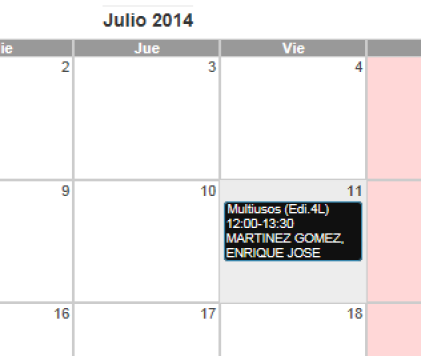
Si pulsamos el botón o bien el día en el que hemos hecho click en el calendario creamos una nueva reserva para ese mismo día y hora de la posición que hemos pulsado.

Pulsamos el botón "Ver solapes". 
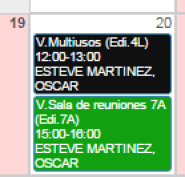
Vemos que la reserva se solapa con otra reserva. Por lo que elegimos otro espacio como "Sala de reuniones 7A"
Pulsamos el botón "Aceptar" para crear la reserva.
Realizar una reserva periódica
El sistema nos permite realizar una reserva en múltiples fechas para un espacio dado. Para ello usaremos la opción "Reserva Periódica" desde "Acciones". Al pulsar nos a parece la información necesaria para la reserva periódica. 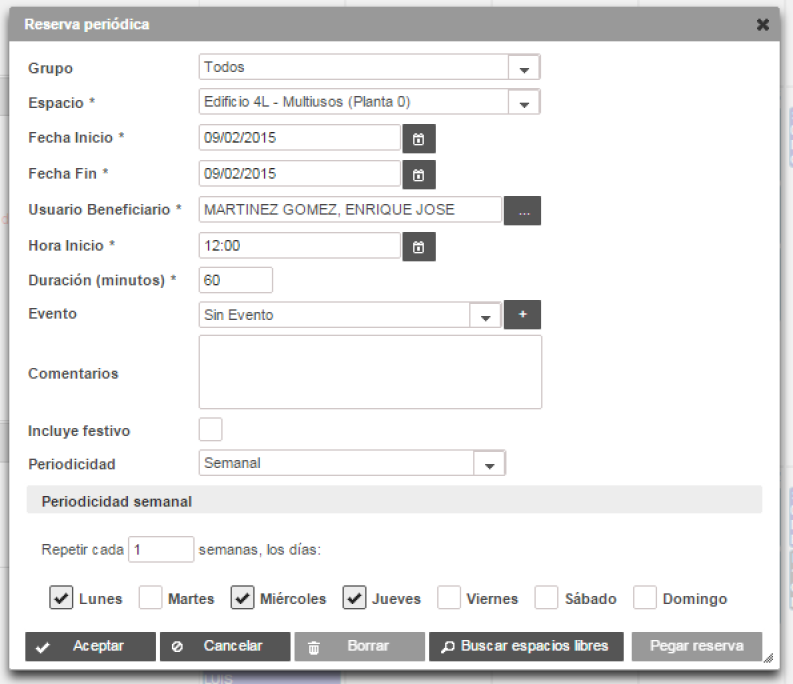

Dependiendo de la configuración, cuando hayan beneficiarios de la reserva diferentes al usuario de la aplicación, se mostrará un check para indicar si se envía un correo a los beneficiarios de la aplicación. 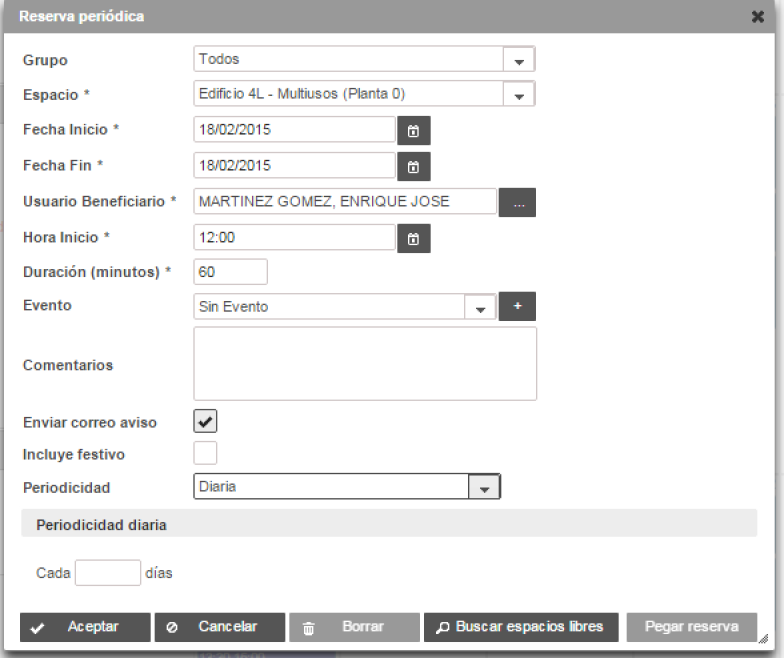

Dentro de esta ventana hemos de poner los datos relativos a la reserva periódica:
...
- Mensual por enésimo día de la semana: podemos reservar el enésimo día de la semana del mes cada X meses.

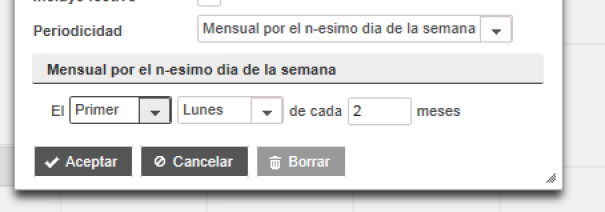
Al darle al botón aceptar se nos muestra una pantalla con una descripción textual de la reserva periódica y además con una lista de todas las reservas puntuales que se van a generar asociadas. 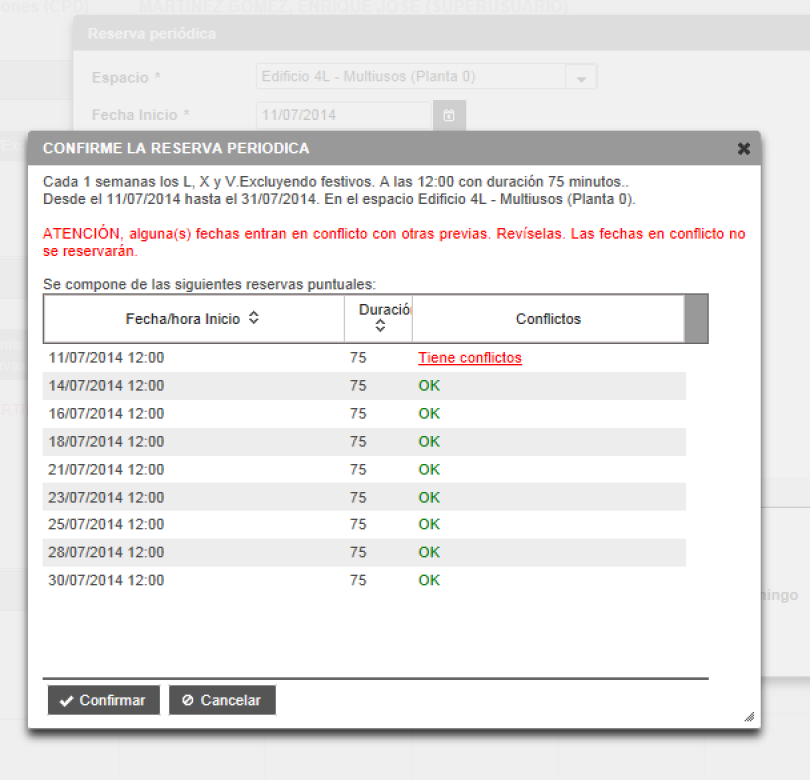

Algunas reservas puntuales pueden tener conflictos (solapes) con otras reservas previas. Esta pantalla nos informa de las mismas. Las reservas con conflictos no se realizarán si proseguimos con el proceso. Podemos pinchar en el enlace "Tiene conflictos" y nos muestra la reservas o reservas que se solapan con ella.
Si decidimos proseguir y realizar el conjunto de reservas debemos pulsar el botón "Confirmar". 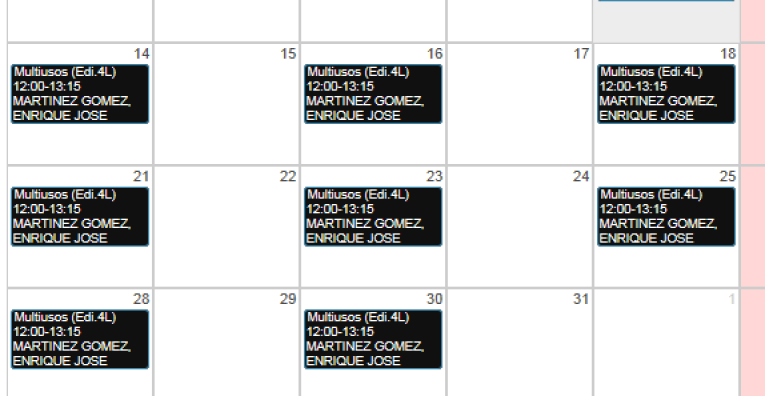
Consulta y borrado de reservas
Para consultar o borrar una reserva debemos hacer click en la misma. Se nos abrirá una ventana con la información de la reserva. 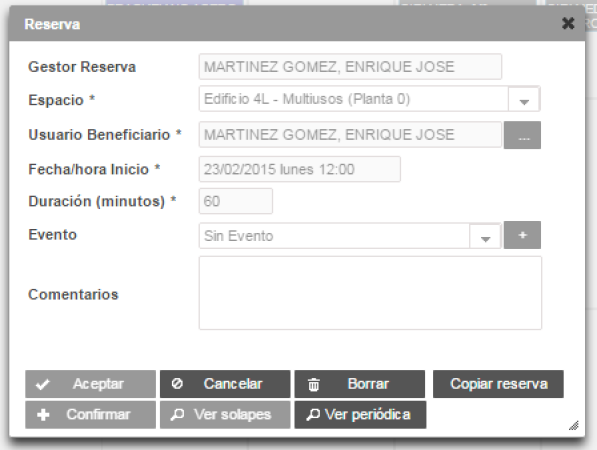
Si le damos al botón "Borrar" la reserva será eliminada.
...
Si le damos a "Copiar reserva" la reserva se nos guardará en el portapapeles y nos permitirá pegarla con posterioridad. Por ejemplo si queremos realizar la misma reserva para distintos espacios.
Si la reserva pertenece a una periódica podemos ver la información de la misma pulsando el botón "Ver periódica".
Nos aparece la siguiente pantalla con la información de la reserva periódica. 
También podemos copiar una reserva periódica mediante el botón "Copiar reserva". Esta reserva periódica quedará en el portapapeles para pegarla con posterioridad.
Si pulsamos el botón "borrar" y el sistema nos eliminará todas las reservas puntuales asociadas a está periódica. Nos aparece una ventana informando del número de reservas que se van a borrar y pidiéndonos confirmación de la acción. 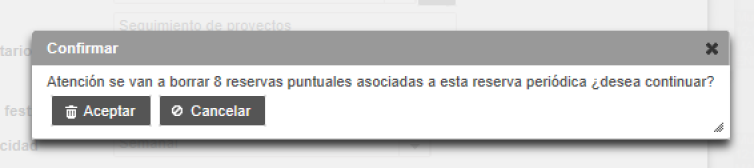
Filtro de Espacios
Por defecto, cuando accedemos a Monnegre la aplicación no nos muestra ninguna reserva. Antes debemos seleccionar los espacios que queremos que se muestren marcándolos en el filtro situado a la izquierda "Filtro de Espacios"
...
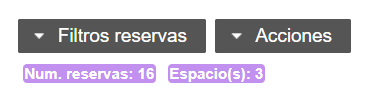
En la parte superior, en color violeta, aparece información del filtro que tenemos seleccionado.
Filtros Reservas
Aparte de elegir los espacios que queremos consultar, podemos filtrar para que se muestren reservas por unas u otras características. Para eso usamos la opción "Filtros" aquí podemos filtrar por: estado de la reserva, persona que que reservó os solicitó, evento
...
Se debe recordar que una vez fijado el filtro debes pulsar el botón "VER RESERVAS" para que nos muestre las reservas deseadas. Los usuarios con el permiso consulta restringida activa, no verán el usuario de de la reserva.
Filtro POD / Exámenes
Por defecto el sistema solo muestra las reservas hechas desde la propia aplicación Monnegre, sin embargo, activando estos filtros, podemos ver desde Monnegre las reservas POD y las correspondientes a exámenes, es decir aquellas realizadas por la aplicación de gestión docente Algar.
...
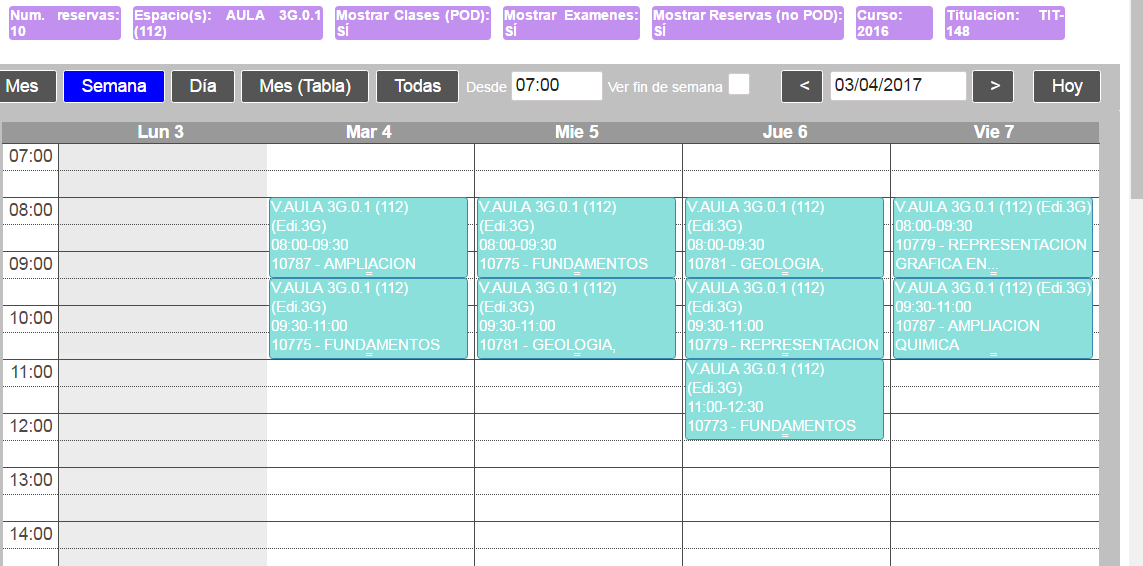
Dentro de una reserva POD no se nos muestra el usuario que la realizó, si no que aparece la asignatura (con su código) para la que se hace la reserva. Además de los grupos de POD de esa reserva,
Podemos combinar los filtros de las reservas POD con los otros filtros, por ejemplo si queremos consultar el calendario de reservas para un aula concreta. Los filtros de persona, evento y estado no afectan a la consulta para reservas POD y exámenes. Sin embargo todos los filtros referidos a los espacios sí que se tienen en cuenta. Los usuarios con el permiso consulta restringida activa, no verán el usuario de de la reserva, ni el evento ni los comentarios
Búsqueda de huecos puntuales
Desde la versión 1.4 la búsqueda de huecos libres ha ampliado sus posibilidades. Para buscar huecos libres lo haremos desde la botón "Acciones" en la opción "Búsqueda de huecos puntuales"
...
Al elegir esta acción nos aparece una pantalla que nos permite buscar huecos aplicando multitud de filtros y opciones.
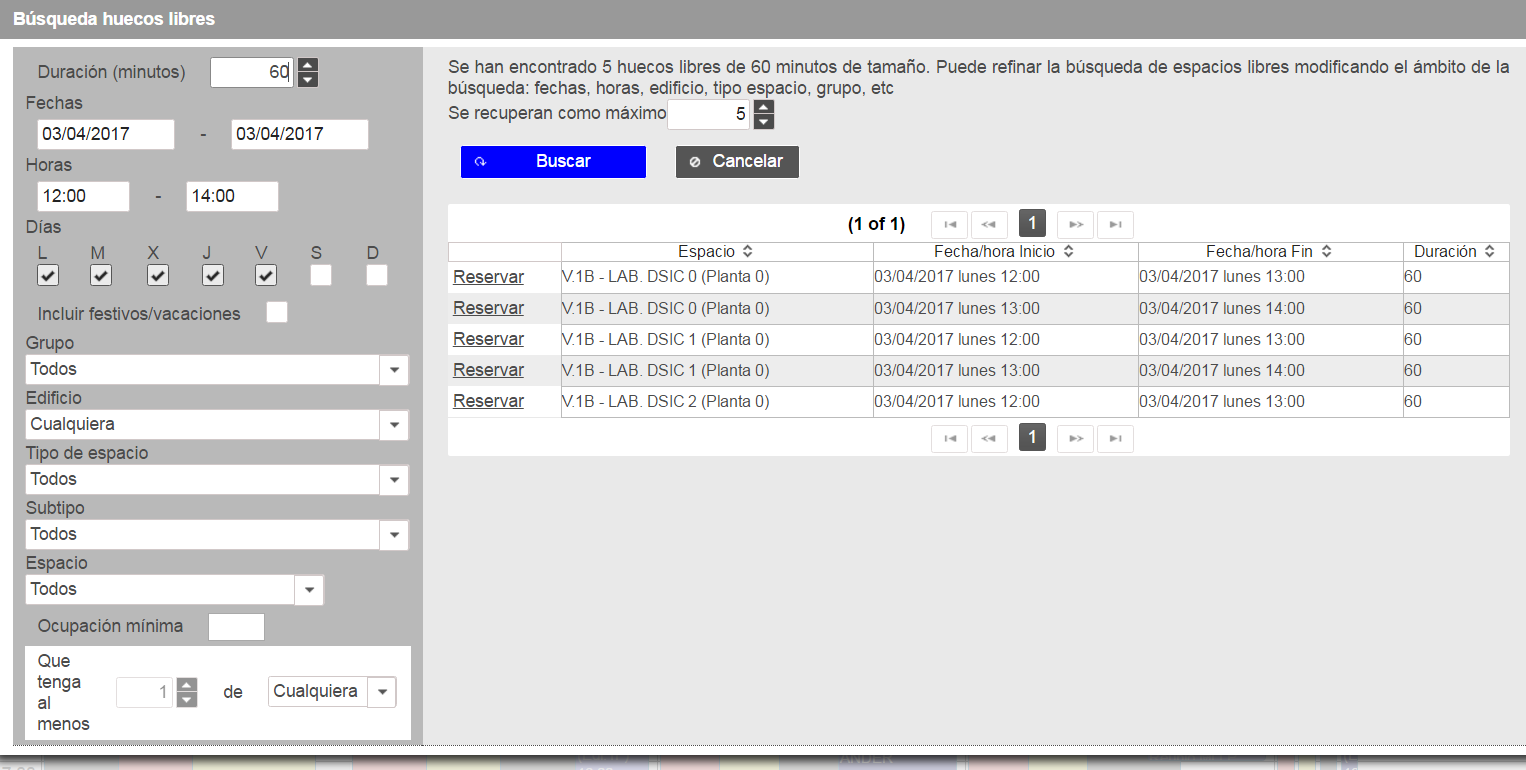
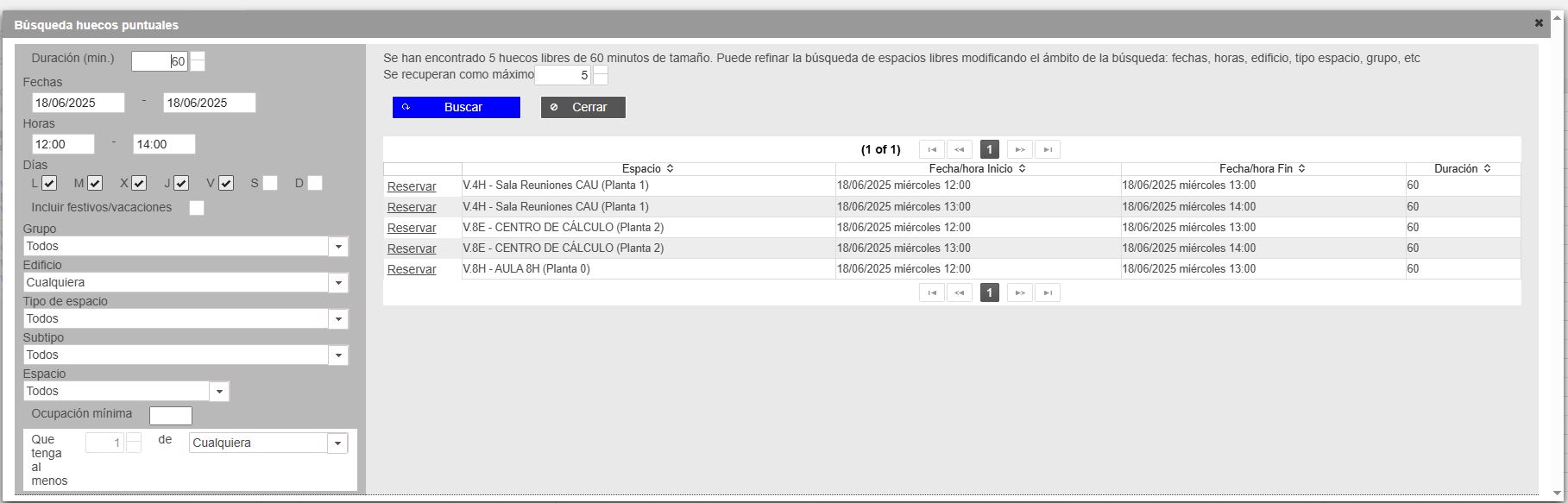
En la parte izquierda aparecen los criterios de búsqueda que queremos aplicar como tamaño del hueco, entre que horas, entre que fechas, días de la semana, en que edificio, grupo, tipo de espacio etc.
En la parte derecha nos aparecen los huecos encontrados que cumplen esos criterios. Por defecto se nos muestran 5 huecos pero podemos elegir el número cambiándolo en el campo "Se recuperan como máximo". Para comenzar la búsqueda, después de cambiar los criterios pulsaremos el botón "Buscar".
Búsqueda espacios disponibles (periódicas)
Para buscar huecos libres lo haremos desde la botón "Acciones" en la opción "Búsqueda espacios disponibles (periódicas)".
...
En la parte derecha nos aparecen los espacios disponibles que no tienen solapes para esos criterios. Por defecto se nos muestran 5 huecos pero podemos elegir el número cambiándolo en el campo "Se recuperan como máximo". Para comenzar la búsqueda, después de cambiar los criterios pulsaremos el botón "Buscar".
Vistas tipo calendario: mensual, semanal y diaria
La consulta de reservas la podemos desde cinco vistas diferentes que se seleccionan mediante un botón en la parte superior del bloque de consulta de reservas.
...
En total tenemos tres vistas tipo calendario: mensual, semanal y diario. Los cuales pueden seleccionarse desde la parte superior del calendario.
En esta vista cada espacio se muestra de un color diferente. Además los días festivos, vacaciones y los fines de semana se muestran con la parte superior en rojo.
También podemos marcar la hora de comienzo de las vistas (mensual, semanal y diaria) así como si queremos que se muestren los fines de semana.
Vista "Mes en Tabla" y "Todas"
La vistas en tabla "Mes en tabla" y "Todas" nos muestra de una manera tabular las reservas filtradas para el mes seleccionado o bien todas a partir del mes selecciona. Desde la vistas en tabla es más sencillo ordenar, consultar y realizar acciones sobre las reservas. 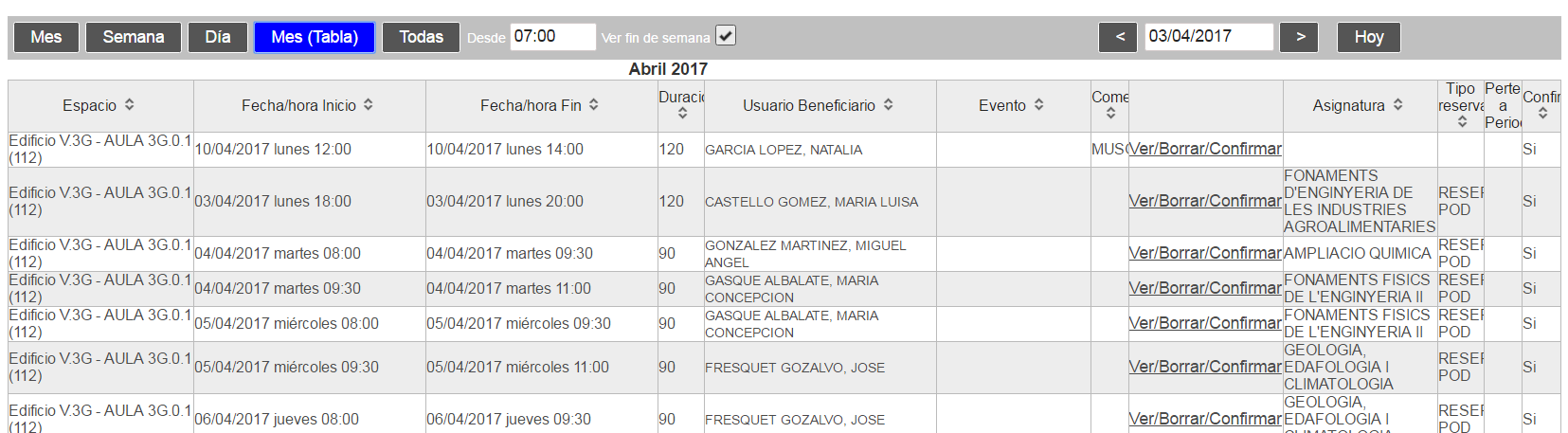 Desde las vistas tabla podemos ordenar la consulta de reservas por cualquier columna, solo tenemos que hacer click en la cabecera de la columna.
| Ancla | ||||
|---|---|---|---|---|
|
...
calendario
La aplicación nos permite exportar a Excel o sacar un listado en PDF mediante el botón "Exportar fichero PDF/Excel" del apartado "Acciones" 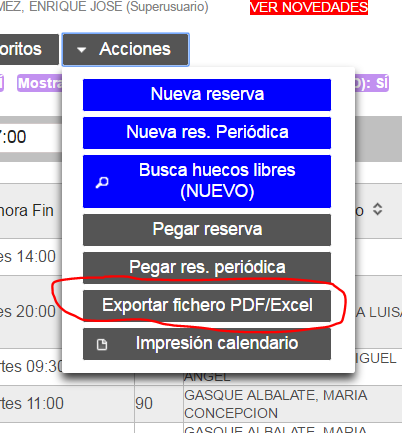 La información que se exporta, es la misma que hayamos seleccionado en el filtro. Es decir se exportará información de las mismas reservas que se muestran en la vista de tabla.
Podemos cambiar los registros a exportar modificando el rango de fechas. 
Si modificamos el rango de fechas podemos observar como el número de registros también varia.
Si queremos imprimir el calendario, pulsaremos el botón "Impresión graf. Calendario" 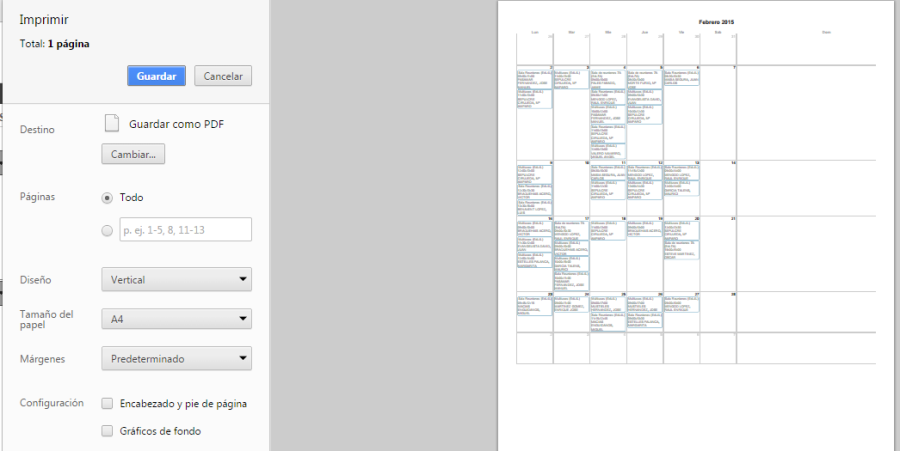
Podemos ver el color del fondo, pulsado el check "Gráficos de fondo". 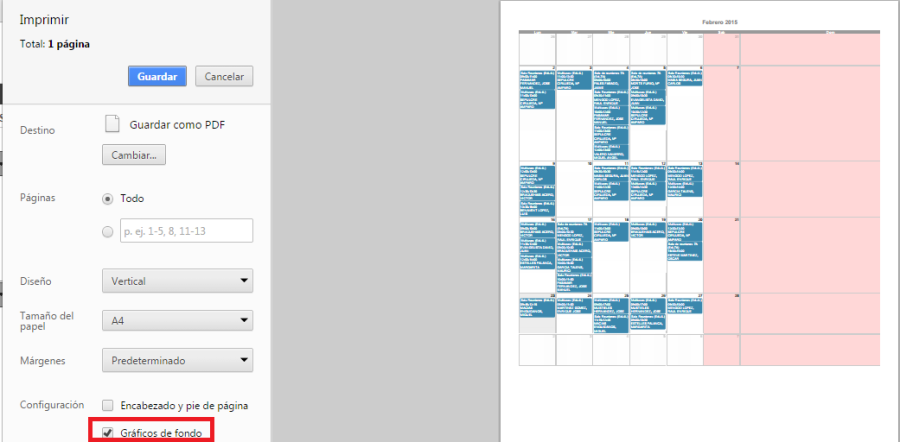 La exportación gráfica solo está soportada de manera completa (con
colores) por las últimas versiones del navegador Chrome. Ancla _GoBack _GoBack
Con este botón, solo se podrá imprimir el calendario, si estamos en la vista de tabla, el botón estará deshabilitado.
Este botón también estará activo en la gestión de multiespacio, tanto en mensual como diaria.
Hay que tener en cuenta que se imprimirá todo lo que se esté mostrando en la pantalla. 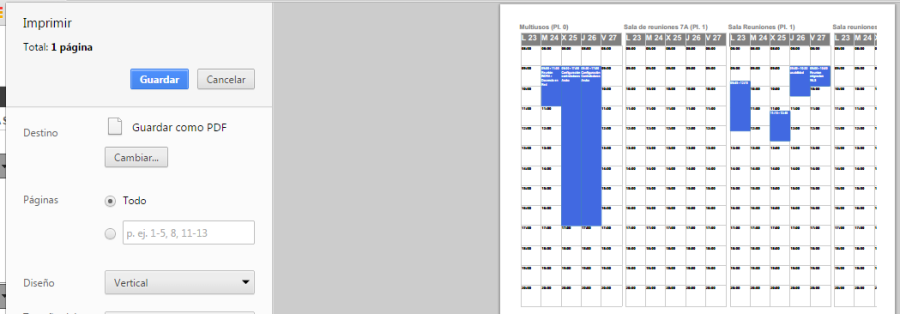
Vistas multi-espacio. Semanal y diaria
Podemos revisar en una sola pantalla todas las reservas de un día o semana y para un grupo de espacios. Esto nos permite buscar huecos con facilidad de un solo vistazo. Para ello usaremos la opción "Vista multiespacio" o "Vista multiespacio semanal"en el menú de "Vistas". 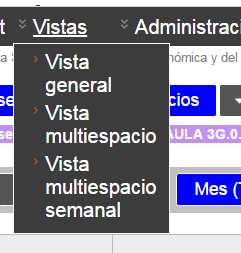
Esta opción nos permite ver el estado de reservas de todo nuestro centro o servicio de manera completa. 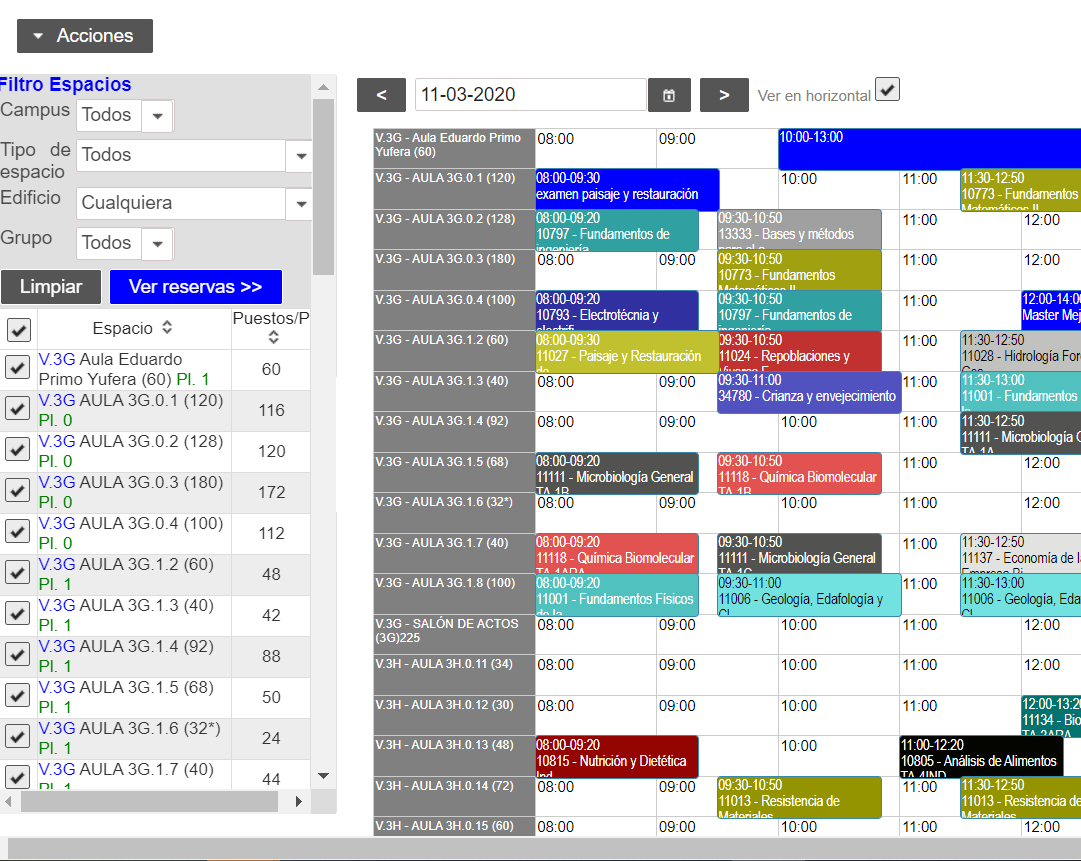
En la parte izquierda hay un filtro que nos permite seleccionar que espacios queremos ver. Por defecto aparecen marcados los 10 primeros pero podemos marcar tantos como queramos. No olvide pulsar el botón "CONSULTAR" una vez cambiado el filtro.
Desde estas pantallas podemos realizar reservas haciendo click en cualquier hueco (en blanco) o bien revisar o borrar una reserva haciendo click en la misma (en color).
Ancla vd vd
Vista Departamental / PDI
| vd | |
| vd |
Esta vista nos permite consultar las clases del profesor conectado, así como las clases de todas las asignaturas y grupos que imparte el departamento.
...
Esta opción solo está accesible a profesor o administradores Monnegre de un departamento.
FAQ's
¿No me aparecen reservas que sí que he realizado?
Lo más probable es que no se tenga bien configurado el filtro. Puede seguir los siguientes pasos para asegurarse:
...
Si es administrador puede modificar ciertos datos, como el alias oficial, desde la pantalla de Gestión de Espacios. El resto de información como el nombre oficial u otras debe de hacerlo a través del Servicio de infraestructuras. Para más información ver apartado de administración.
| Incluir página | ||||
|---|---|---|---|---|
|