| Estado |
|---|
| subtle | true |
|---|
| colour | Red |
|---|
| title | Docente |
|---|
|
| Info |
|---|
Herramienta que nos permite gestionar el acceso a una asignaturavisualizar qué miembros han sido añadidos al sitio. |
| UI Steps |
|---|
|
| UI Step |
|---|
Para gestionar el acceso a una asignatura, accederemos aAccederemos a "Información del Sitio" en la barra lateral izquierda de la página principal:
 Image Removed Image Removed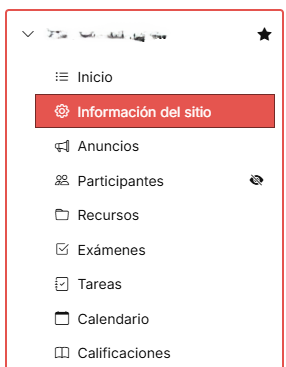 Image Added Image Added
|
| UI Step |
|---|
Pulsaremos A continuación, pulsaremos sobre la pestaña del menú superior "Gestionar accesoLog participantes":
Image Removed Image Added Image Added |
| UI Step |
|---|
Seleccionaremos cuál será el "Estado del sitio". - Publicar sitio: El sitio será visible.
- Dejar como borrador: Accesible solamente para administradores del sitio (tenga en cuenta que las notificaciones enviadas al correo por las distintas herramientas seguirán funcionando aunque el sitio esté inactivo).
Image Removed | UI Step |
|---|
"Visibilidad del sitio", en caso de que el sitio no esté publicado. Image Removed | UI Step |
|---|
Seleccionaremos la configuración de "Acceso global". - "Limitado a aquéllos agregados manualmente, o a través de actualizaciones automáticas de la lista de participantes".
- "Permitir a cualquier usuario de PoliformaT agregarse al sitio".
Image Removed | Advertencia |
|---|
Dejaremos seleccionada siempre la primera opción: "Limitado a aquéllos agregados manualmente, o a través de actualizaciones automáticas de la lista de participantes". |
| Section |
|---|
| Advertencia |
|---|
No olvides pulsar en "Actualizar" antes de salir para que surtan efecto los cambios. |
|
| Panel |
|---|
|
| Section |
|---|
| Section |
|---|
| Column |
|---|
|
| Column |
|---|
|
| Section |
|---|
| Column |
|---|
|
Image Removed |
| Column |
|---|
|
| Sugerencia |
|---|
|
Centro de Atención al Usuario del Área de Sistemas de Información y Comunicaciones
Tel. 96 387 77 50 (Ext. UPV 77750)
Edificio 4H4 del Campus de VeraDesde aquí podemos visualizar las distintas inscripciones y actualizaciones de usuarios realizadas de modo manual en el sitio. Si algún/a profesor/a añade o elimina un usuario, o bien cambia el rol de un usuario en el sitio, aparecerá un registro de los cambios en el log de auditoría:
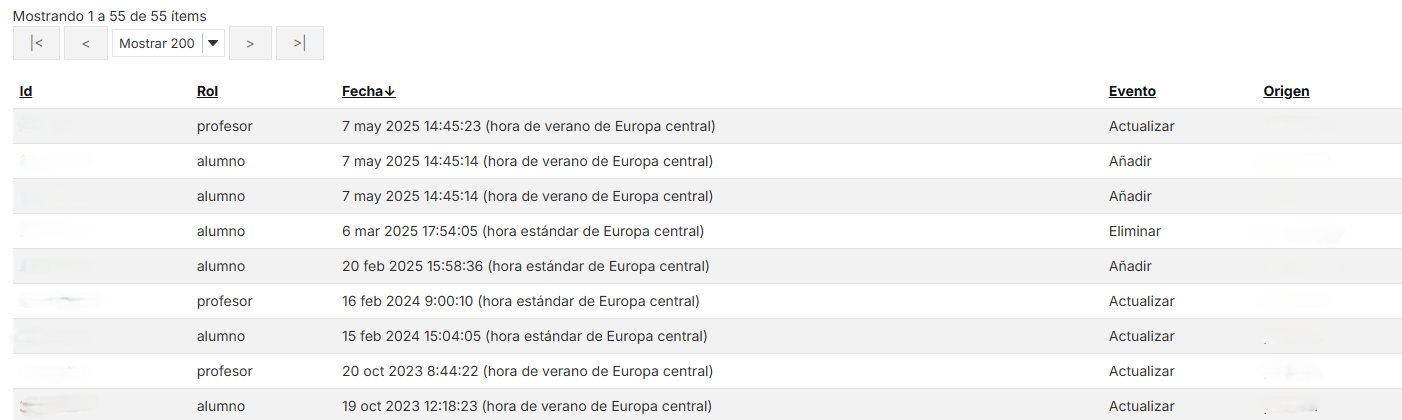 Image Added Image Added
Los datos que veremos por pantalla son los siguientes: Nombre de usuario: El ID de usuario del usuario que se ha modificado. Rol: El rol del usuario que se ha modificado. Fecha: La fecha y hora en la que se realizó el cambio. Evento: El tipo de cambio que se realizó ("Añadir" el usuario al sitio, "Eliminar" el usuario al curso, o "Actualizar" el rol del usuario). Origen: El ID de usuario que realizó el evento.
Es posible ordenar por cualquiera de las columnas haciendo clic en el encabezado de la columna, así como cambiar la dirección de orden volviendo a pulsar en el encabezado (ascendente / descendente). |
|
| Incluir página |
|---|
| Pie de pagina |
|---|
| Pie de pagina |
|---|
|
