| Estado |
|---|
| subtle | true |
|---|
| colour | Red |
|---|
| title | Docente |
|---|
|
| Info |
|---|
Esta herramienta nos permite crear reuniones de distinta índole para atender a los participantes/ alumnado estudiantes de nuestro sitio/asignatura. |
| Panel |
|---|
| borderColor | #D5D0D0 |
|---|
| bgColor | #FAF5F5 |
|---|
| borderWidth | 1 |
|---|
| borderStyle | 0solid |
|---|
|
¡Recuerda! Si no aparece la herramienta en la barra lateral deberás activarla desde Información del sitio, para ver cómo pulsa en el siguiente enlace: Editar herramientas. |
| UI Steps |
|---|
|
| UI Step |
|---|
Primero accederemos a la herramienta 'herramienta "Cita previa' en " en la barra lateral izquierda:
 Image Removed Image Removed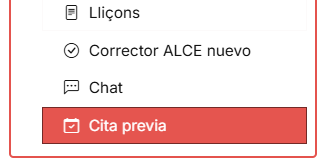 Image Added Image Added
|
| UI Step |
|---|
Dentro de '"Cita previa'", nos dirigimos a la sección 'sección"Añadir'" para crearla:visualizarlos.
Image Removed Image Added Image Added |
| UI Step |
|---|
| Panel |
|---|
| bgColor | #e9f0f7 |
|---|
| borderWidth | 0 |
|---|
| A continuación, vamos a crear una cita previa nueva. Vamos a suponer que el profesor tiene una revisión de examen a la que quiere que los alumnos el alumnado se apuntenapunte, y para gestionar mejor el tiempo de 3 horas en total, cada alumno estudiante dispondría de 15 minutos. |
| ui- |
|---|
steps | ui-| step |
|---|
| Completamos la Completamos la información básica: título de la cita, el lugar donde se celebrará la cita, la descripción de la cita, etc. Image Removed Image RemovedEn nuestro caso, queremos crear una cita que ocupe nuestro tiempo de 3 horas en total, así lo marcamos en "Hora de inicio" (8:00am) y "Hora de fin" (11:00am).
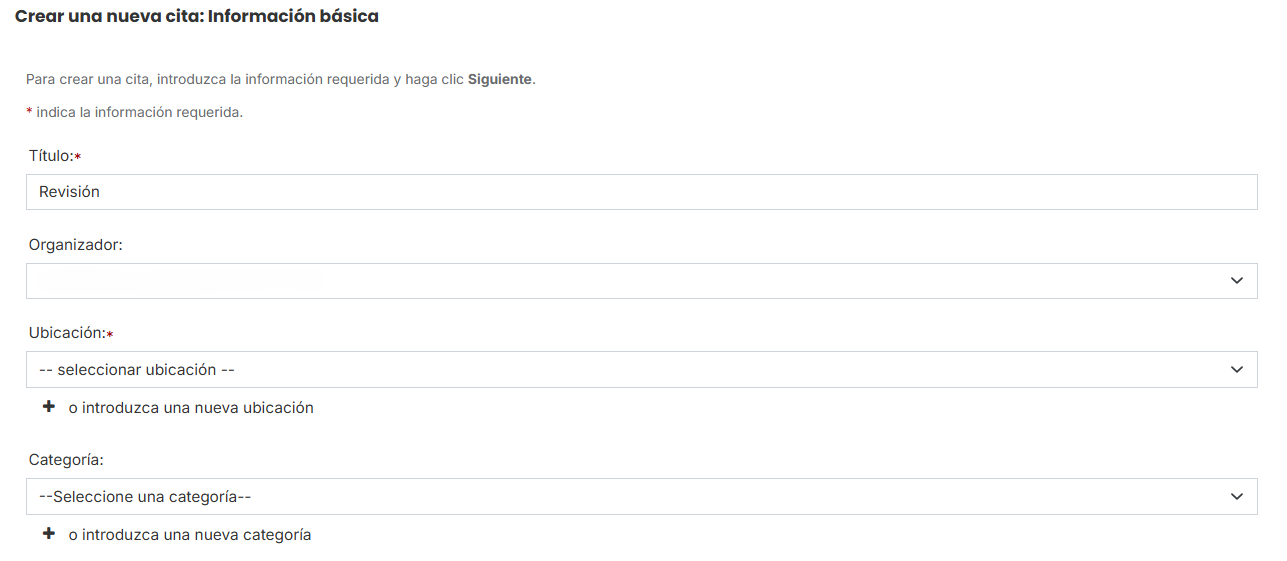 Image Added Image Added
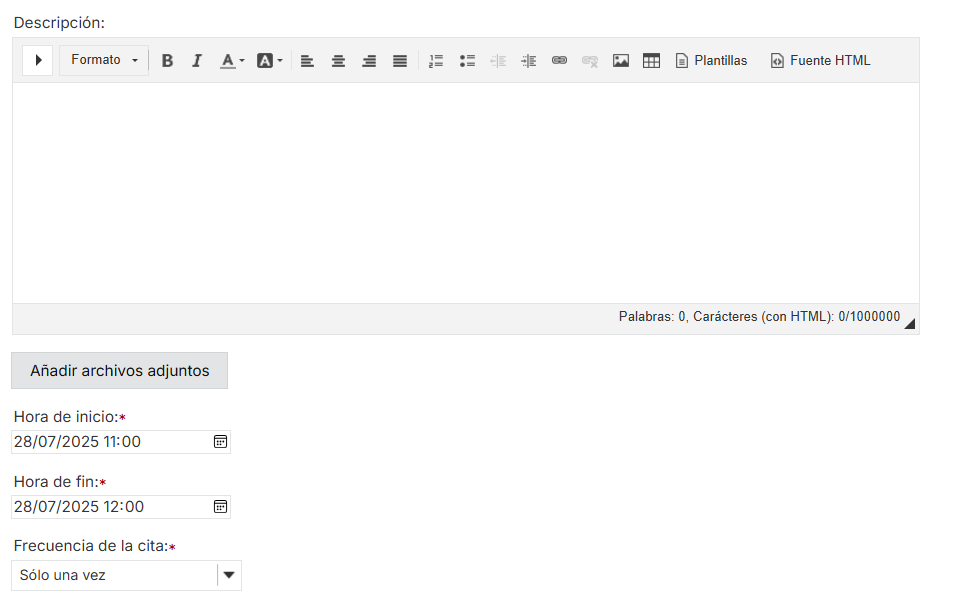 Image Added Image Added
|
| UI Step |
|---|
Indicamos cuándo empezará y finalizará el periodo de inscripción. Marcamos si controlaremos la asistencia y para qué grupos estará disponible.
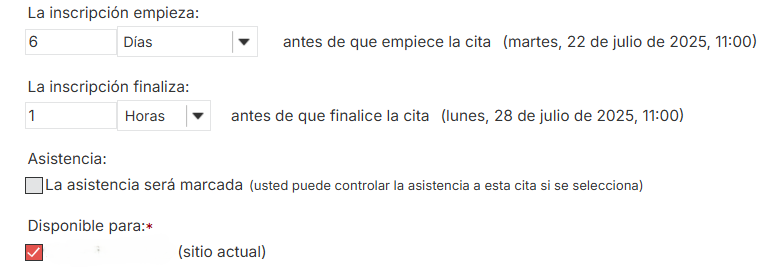 Image Added Image Added
|
| UI Step |
|---|
Y ahora viene, quizá, lo más importante. Tipos de reunión: - Abierta: no hace falta inscripción porque cada
alumno - estudiante podría ir a la hora que quisiera.
- Intervalo simple: Es necesario inscripción. Podemos especificar el número máximo de
alumnos - estudiantes que se pueden inscribir y
los alumnos podrían - el alumnado podría ir a cualquier hora. Ya que aunque se inscriban la franja horaria a la que deben asistir no queda definida.
- Intervalos múltiples: Esta es la que más se puede personalizar. Podemos especificar el número de plazas disponibles y el número de participantes por intervalo de tiempo. Según estos parámetros y teniendo en cuenta la duración de la cita el programa calcularía la duración de cada una
- Intervalo de tiempo:
el - el tiempo que tendría cada
alumno- estudiante, por ejemplo, para revisar su examen. Además el alumno podrá
elegir la - elegir la franja horaria que desea para asistir a la cita.
Image RemovedEn nuestro caso, queremos crear una cita que ocupe nuestro tiempo de 3 horas en total, así lo marcamos en 'hora de inicio' (8:00am) y 'hora de fin' (11:00am).Para ello donde cada estudiante dispondría de 15 minutos, creamos una cita de tipo 'intervalos múltiples' cada alumno dispondría de 15 minutos, por lo que tendremos 12 intervalos de 15 min."Intervalos múltiples" 12 intervalos con 1 participante por intervalo de tiempo.
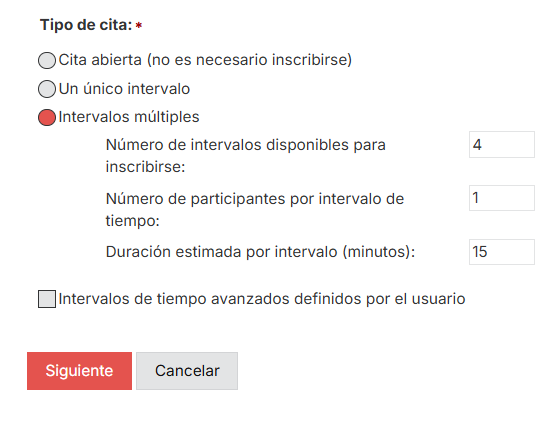 Image Added Image Added
|
| UI Step |
|---|
| En 'intervalo de tiempo personalizado' En "Intervalos de tiempo avanzados definidos por el usuario" podemos apreciar mejor como se ha producido el desglosamiento: Image Removed
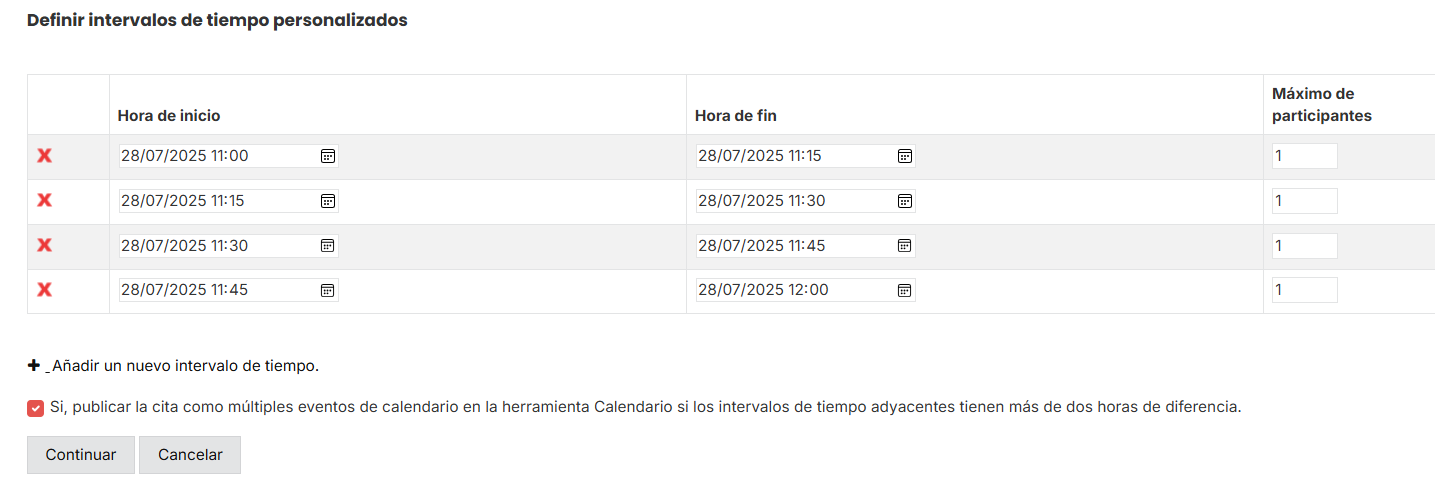 Image Added Image Added
|
|
Image RemovedImage Removed
...
| Incluir página |
|---|
| Pie de pagina |
|---|
| Pie de pagina |
|---|
|
Centro de Atención al Usuario del Área de Sistemas de Información y Comunicaciones
...
