
...
Para iniciar la ceremonia de claves, pulsaremos el botón "Ceremonia de inicio" y se mostrará lo siguiente:
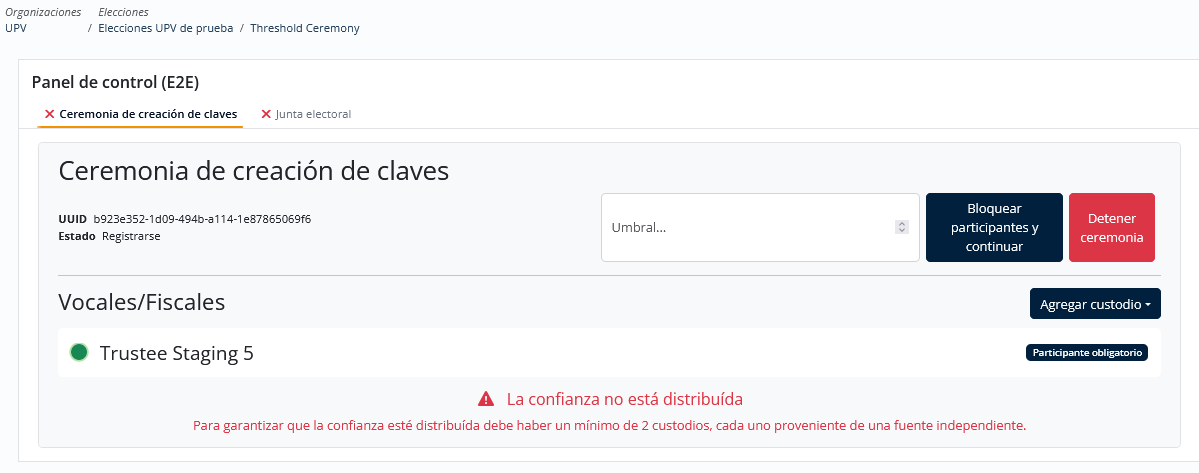
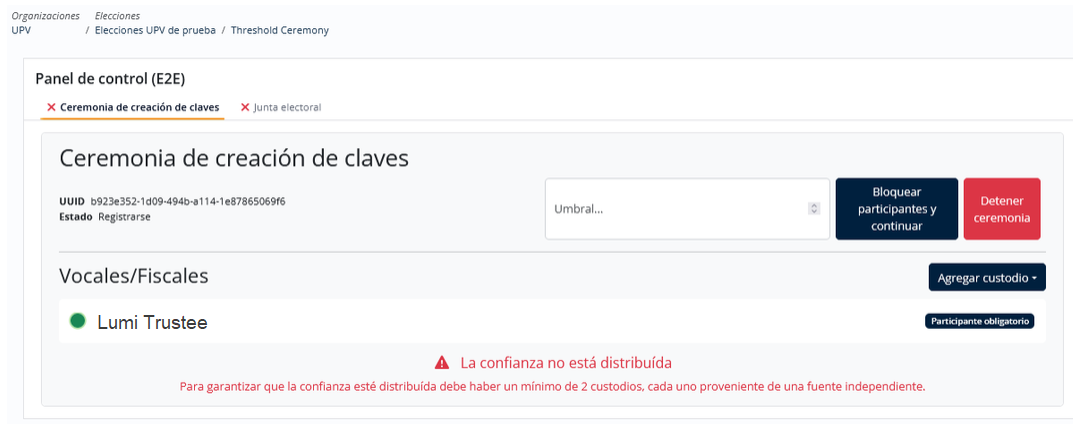
En esta página vemos una sección Vocales/Fiscales, que contiene las personas entre las que se va a distribuir la clave en esta ceremonia. En esta plataforma de votación existe un custodio que corresponde al propio sistema, y que siempre existirá por defecto, que es el que se muestra en la imagen con el círculo verde y que tendrá el nombre Lumi Trustee.
Este custodio por defecto lo tendremos que tener en cuenta a la hora de indicar el umbral, ya que siempre estará incluido en el número indicado. Por lo tanto, si queremos por ejemplo que sean 2 miembros de la mesa electoral los que tienen que introducir la clave para iniciar el recuento, como umbral tendremos que poner a los 2 miembros más el custodio por defecto. Es decir, que el umbral sería 3.
Para añadir a un miembro de la mesa electoral como custodio de la clave debemos pulsar el botón "Agregar custodio", y pinchar en "Invitar a un fideicomisario humano":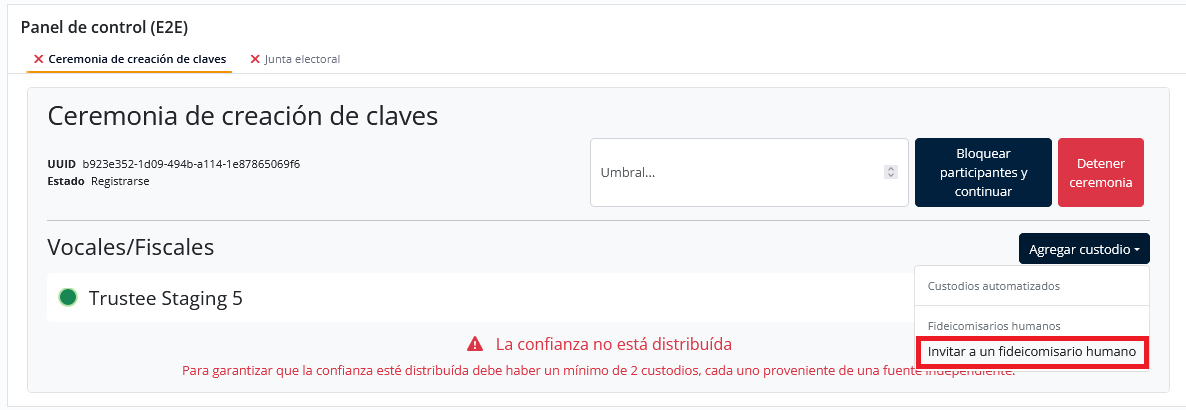
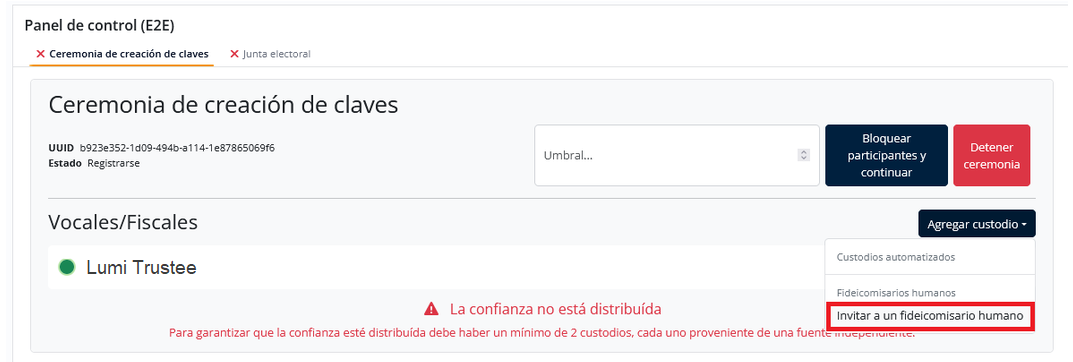
Deberemos indicar entonces el nombre y el correo electrónico del miembro de la mesa electoral:
...
La pantalla mostrará que ese miembro ya forma parte de los custodios de la clave: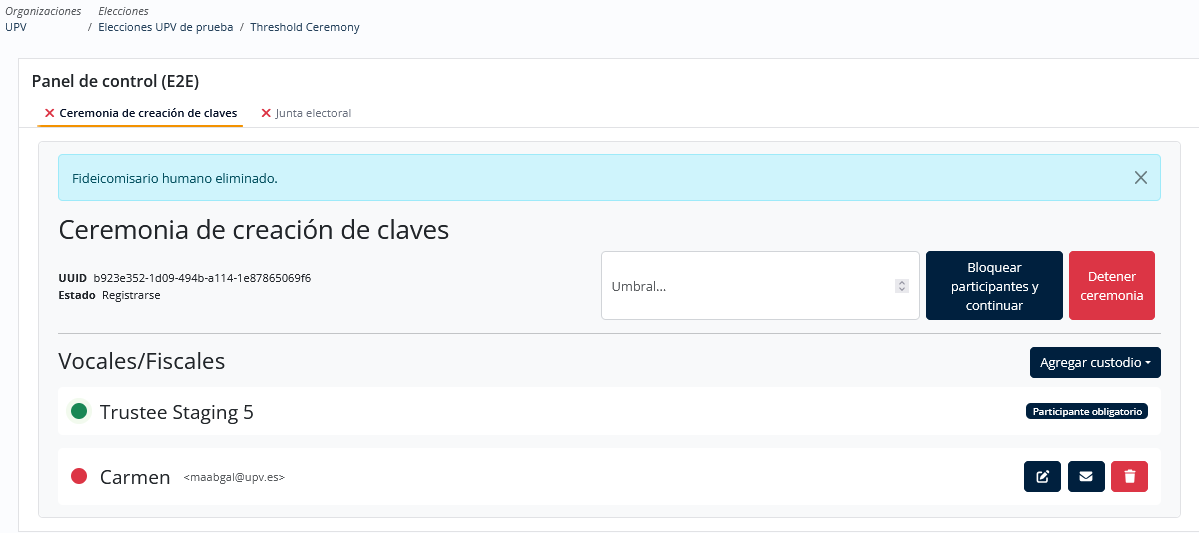
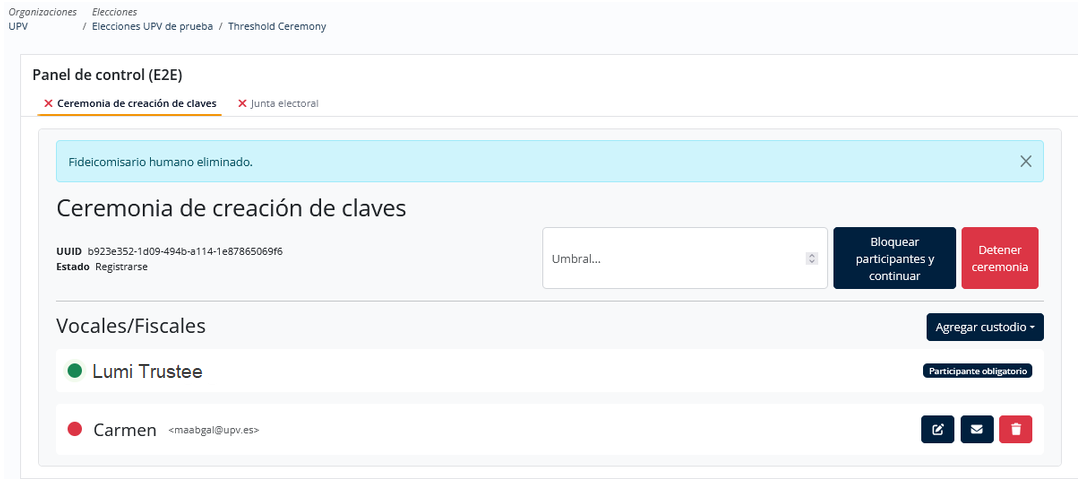
Habrá que hacer lo mismo con cada miembro de la mesa.
...
Solamente cuando todos ellos estén conectados , y se haya indicado el umbral en el campo correspondiente podrá empezar el reparto de las claves.
Cuando todos los miembros estén conectados, la pantalla mostrará a todos ellos en verde: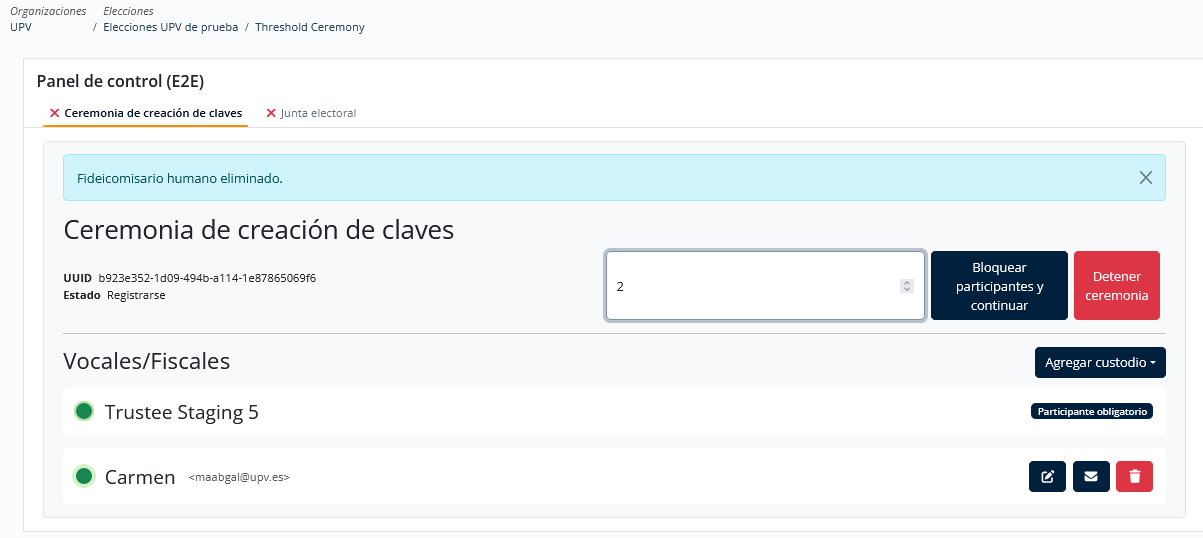
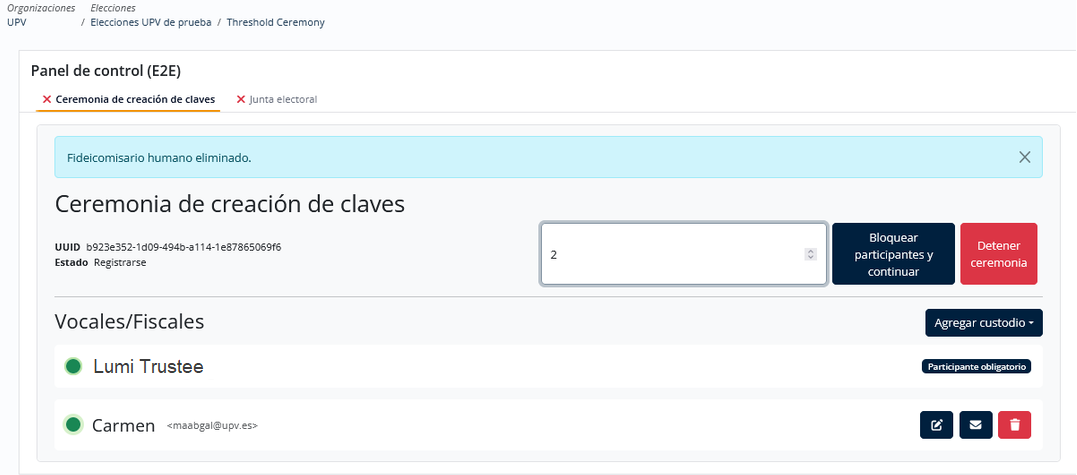
En este momento, se puede cerrar la lista de participantes y empezar a generar la clave pulsando el botón "Bloquear participantes y continuar". Durante el proceso se irá visualizando el estado de cada clave en la pantalla: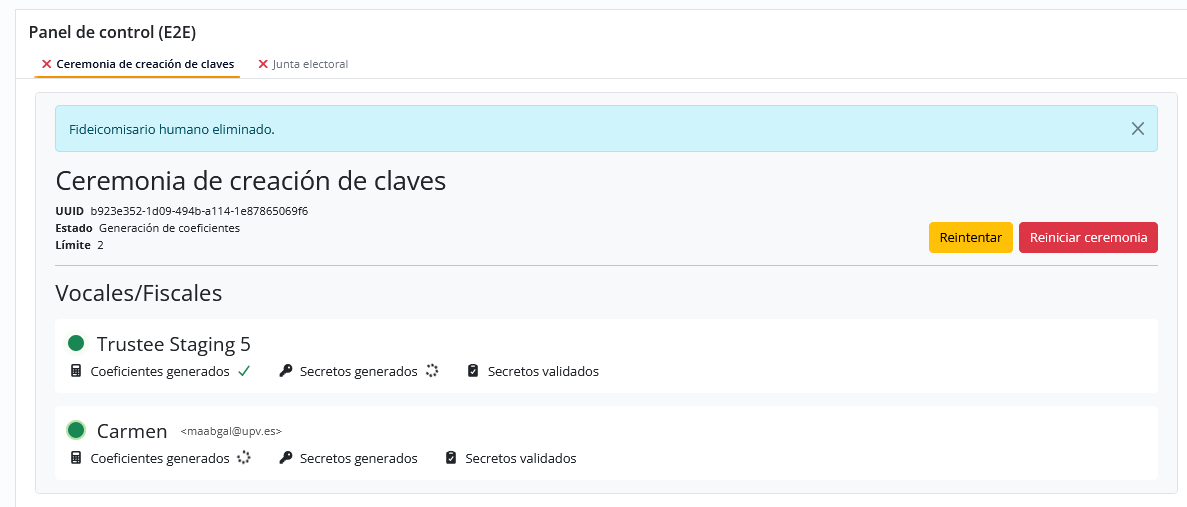
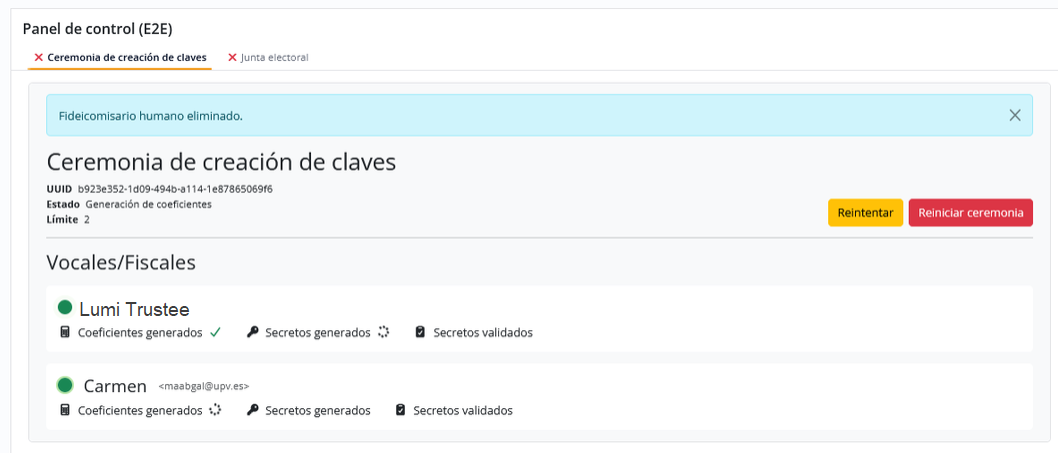
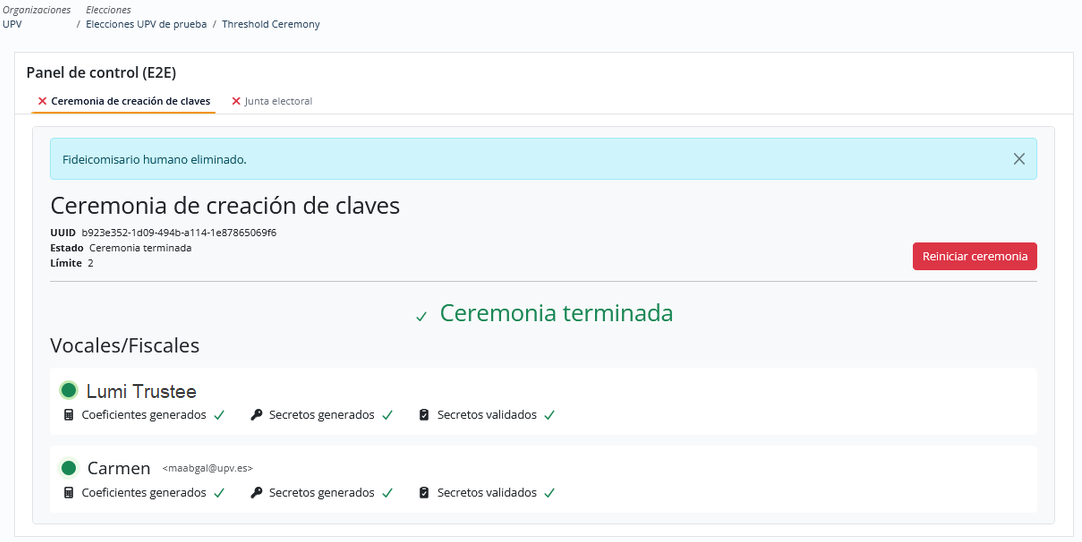
Cuando todas las claves se hayan generado y validado, la pantalla indicará que la ceremonia de creación de claves ha finalizado: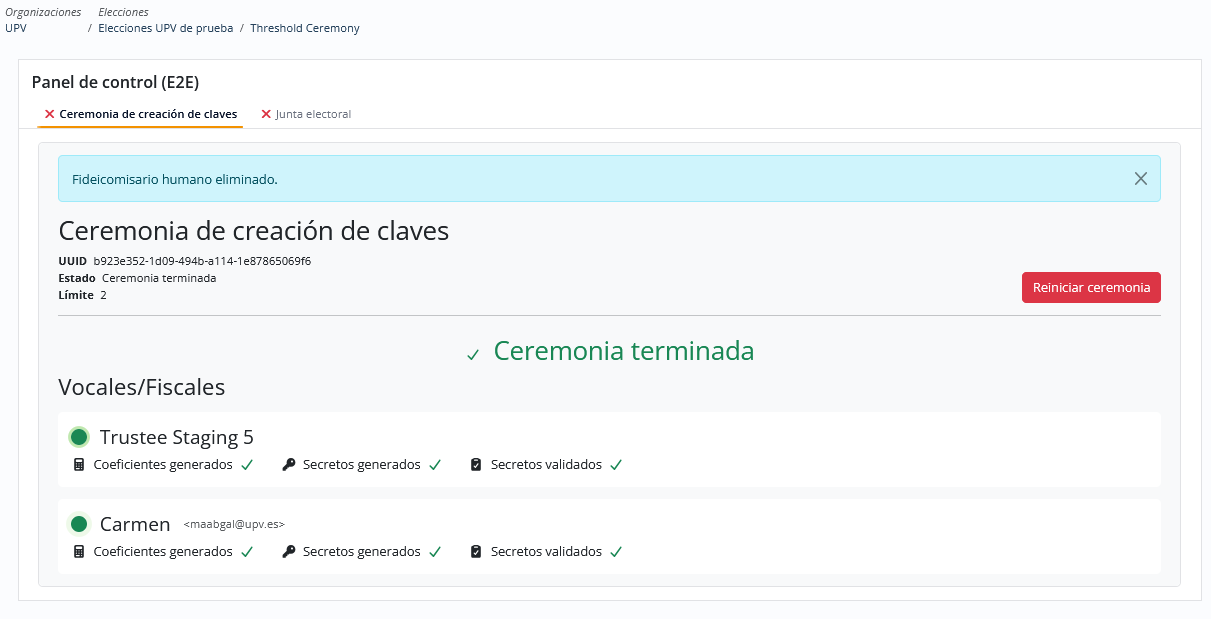
| Ancla | ||||
|---|---|---|---|---|
|
...
Una vez creadas las claves, se pueden publicar las elecciones.
Para publicar una elección o para ver el estado de publicación de la elección hay que acceder al menú "E2E" de la aplicación, y en la pantalla mostrada, pinchar sobre la pestaña "Junta electoral":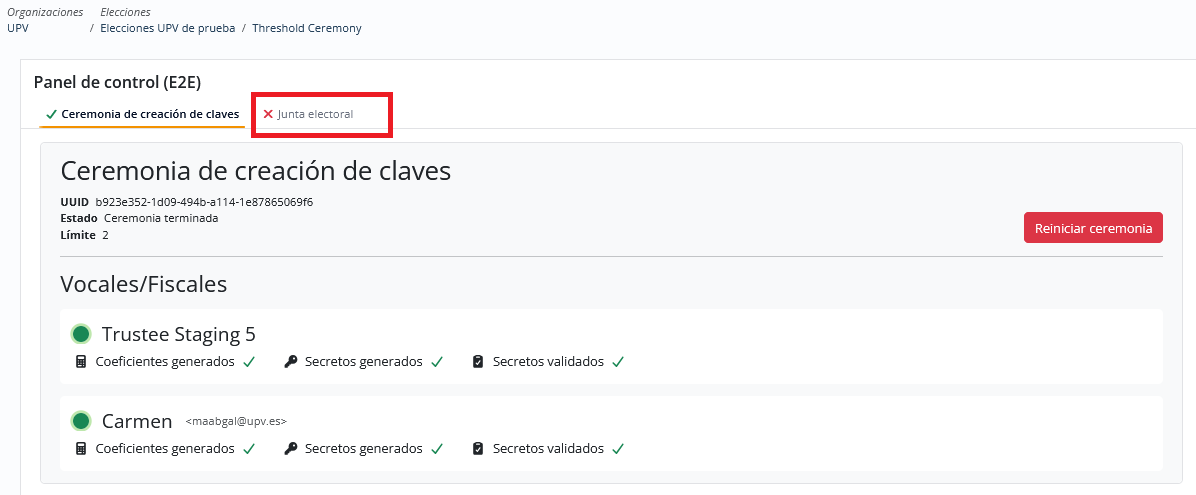
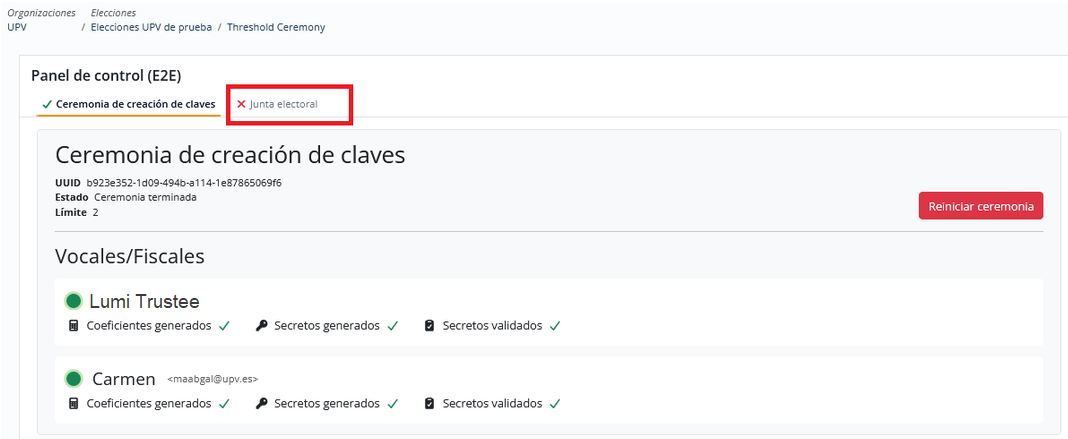
Se visualizará entonces el botón para publicar las elecciones si todavía no están publicadas:

Simplemente pulsando el botón "Inicializar la junta electoral", comenzará el proceso de publicación, cuyo progreso se mostrará en la pantalla:
...
En la UPV la apertura de la elección y de todas las rondas de votación (distintas votaciones que contiene) se hace de forma automática.
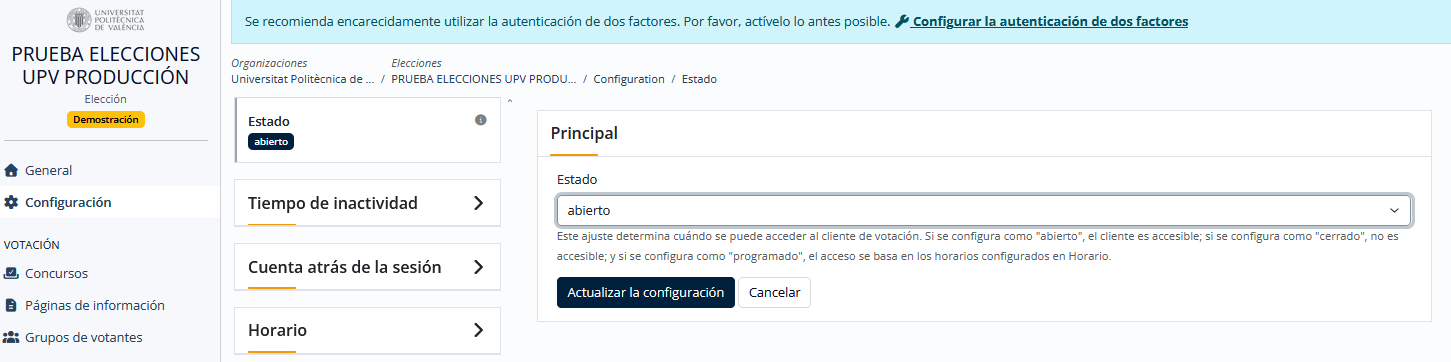
Se Sin embargo, si es necesario se puede abrir o cerrar la elección desde el apartado "Configuración", cambiando el campo "Horario", donde puede modificar tanto la fecha y hora de inicio como la de fin y guardar los cambios con "Actualizar la configuraciónEstado" para cerrar o abrir la elección según se quiera cerrar o abrir:
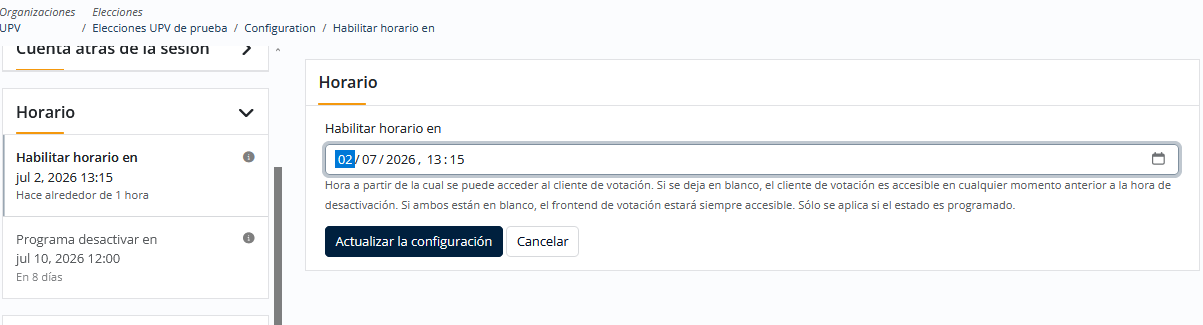
También se puede cambiar la hora de inicio y fin programada para la apertura y el cierre de la misma en "Configuración", "Horario":
Con respecto a las rondas de votación, se pueden abrir o cerrar en bloque todas las rondas de votación mediante las opciones que hay para ello en la pantalla "Rondas de votación", pulsando en el botón con 3 puntos:
...
Habrá que aceptar en la pantalla de confirmación que avisa de que se iniciará la extracción de resultados para todas las rondas cerradas y sin recuento previo:

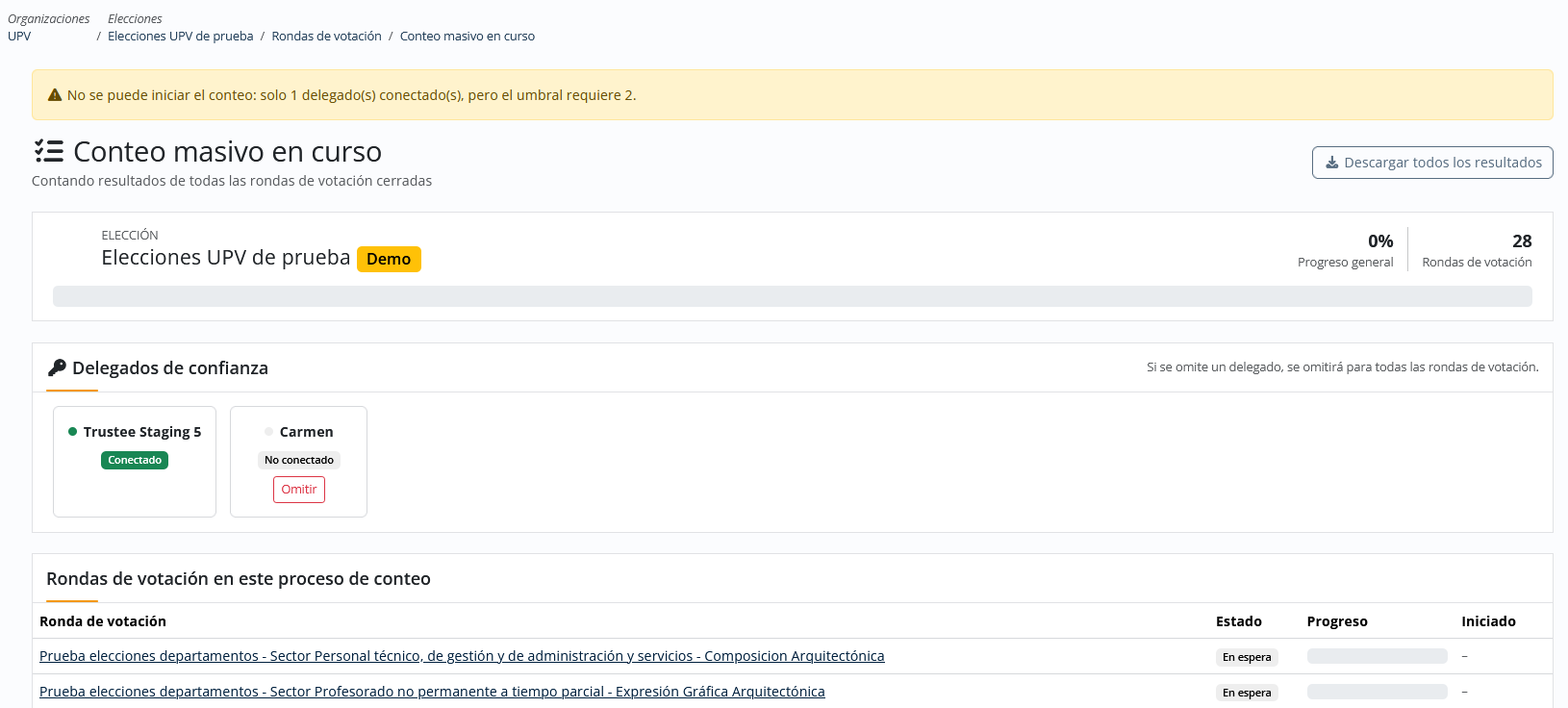
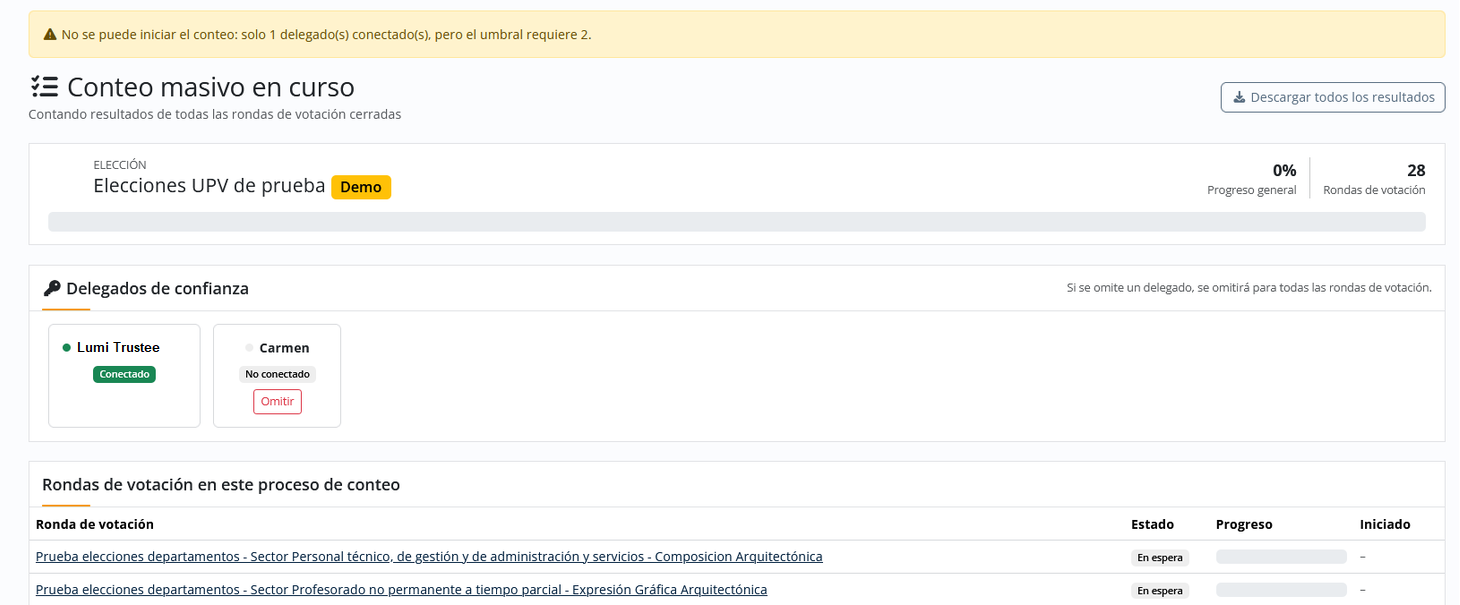
En la sección "Delegados de confianza" aparecen los miembros de la mesa electoral que custodian las claves. No se podrá iniciar el recuento hasta que los miembros de la mesa se conecten a la ceremonia con la aplicación "Trustee application". En la pantalla, el administrador que está realizando el escrutinio puede ver que hay delegados de confianza que todavía no se han conectado. En el apartado siguiente se explica cómo deben acceder a la ceremonia de recuento.
...
En la pantalla del escrutinio se mostrarán los mostrarán los miembros de la mesa, y además indicará si están conectados o no: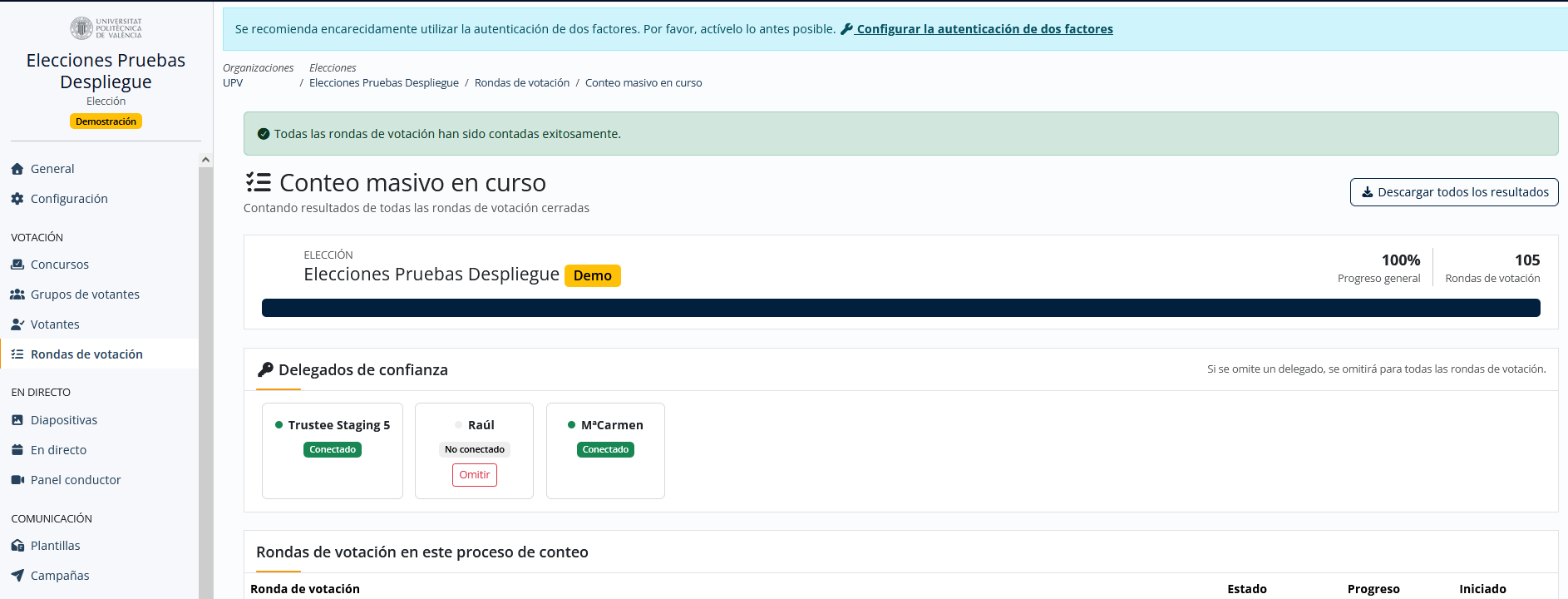
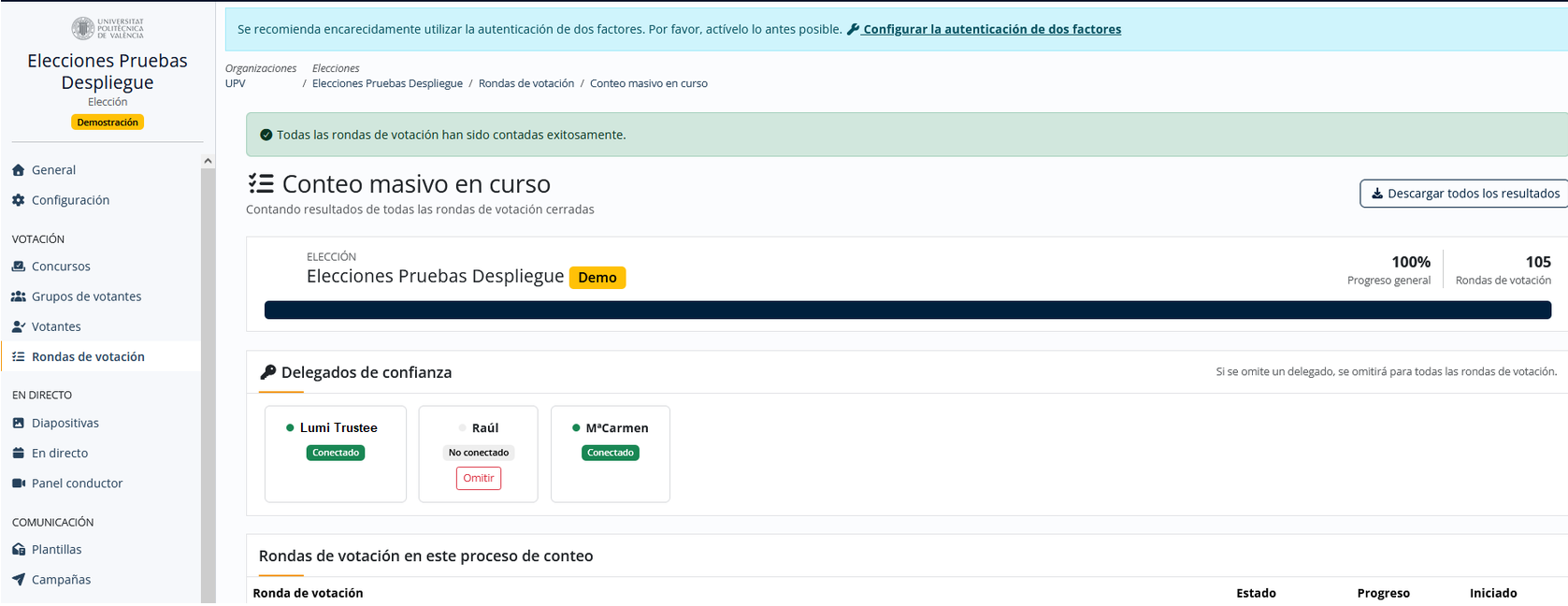
Aunque aparezcan conectados todos los miembros necesarios para realizar el escrutinio, si hay miembros no conectados y que no se van a conectar, el administrador deberá pulsar el botón "Omitir" para que el recuento pueda completarse.
...
La pantalla muestra el estado y el progreso del recuento de cada elección:
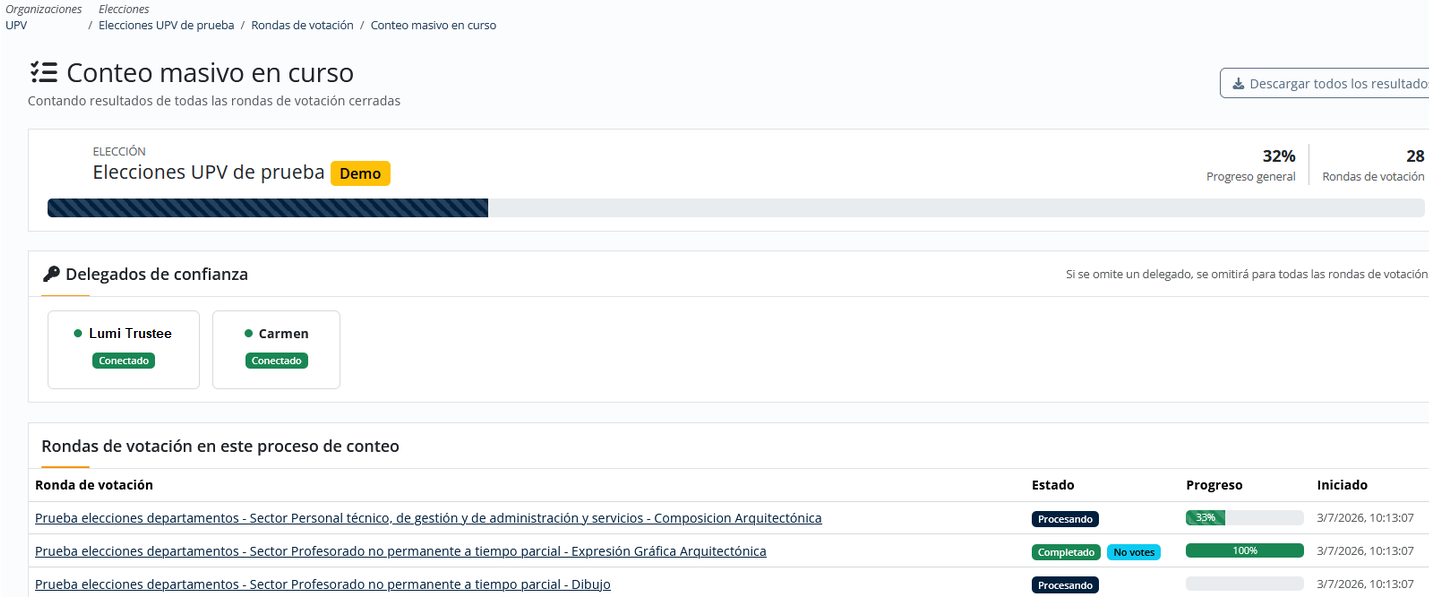
Una vez finalice el recuento, se indicará en la pantalla esta circunstancia y veremos el progreso completado en todas las rondas de votación: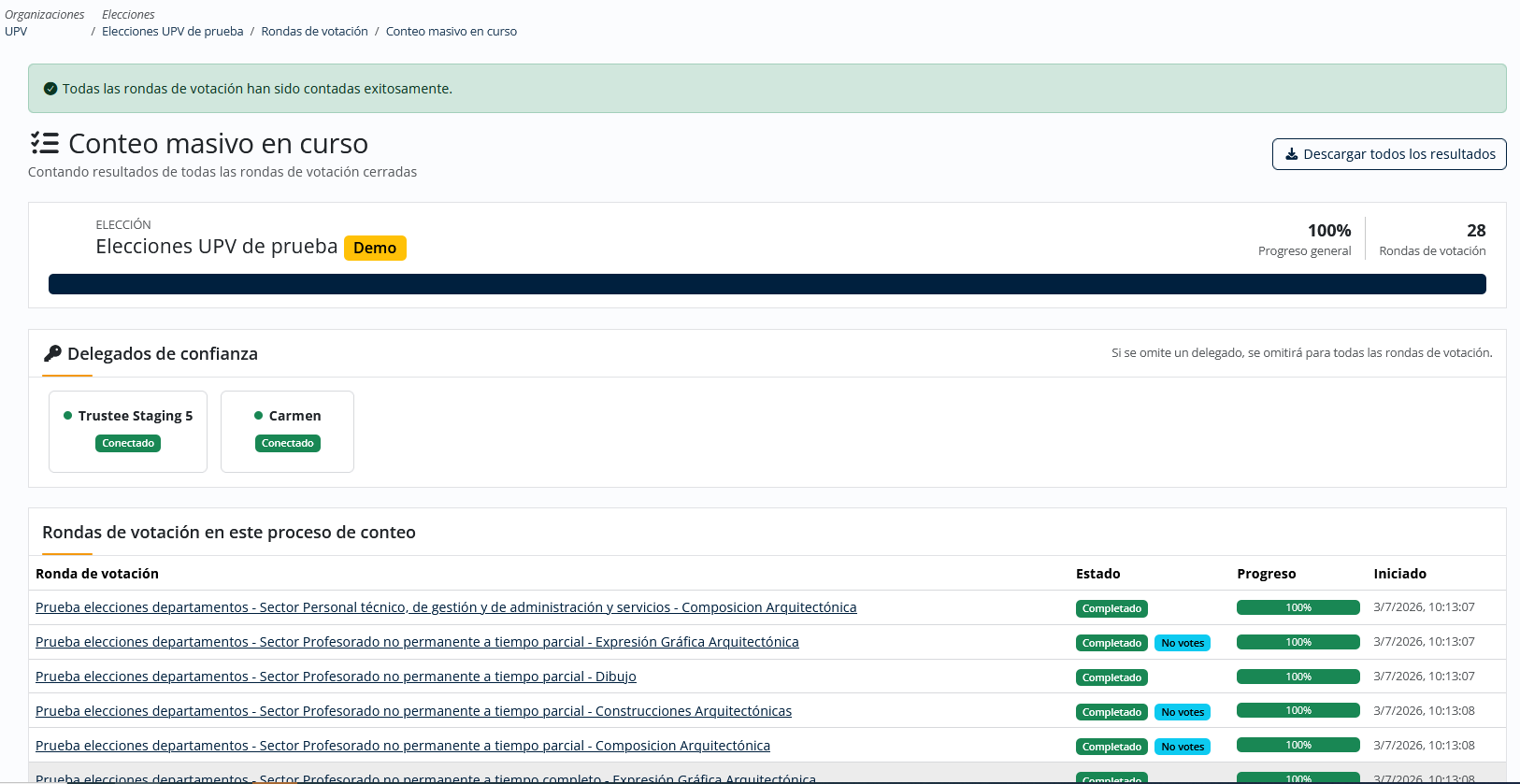
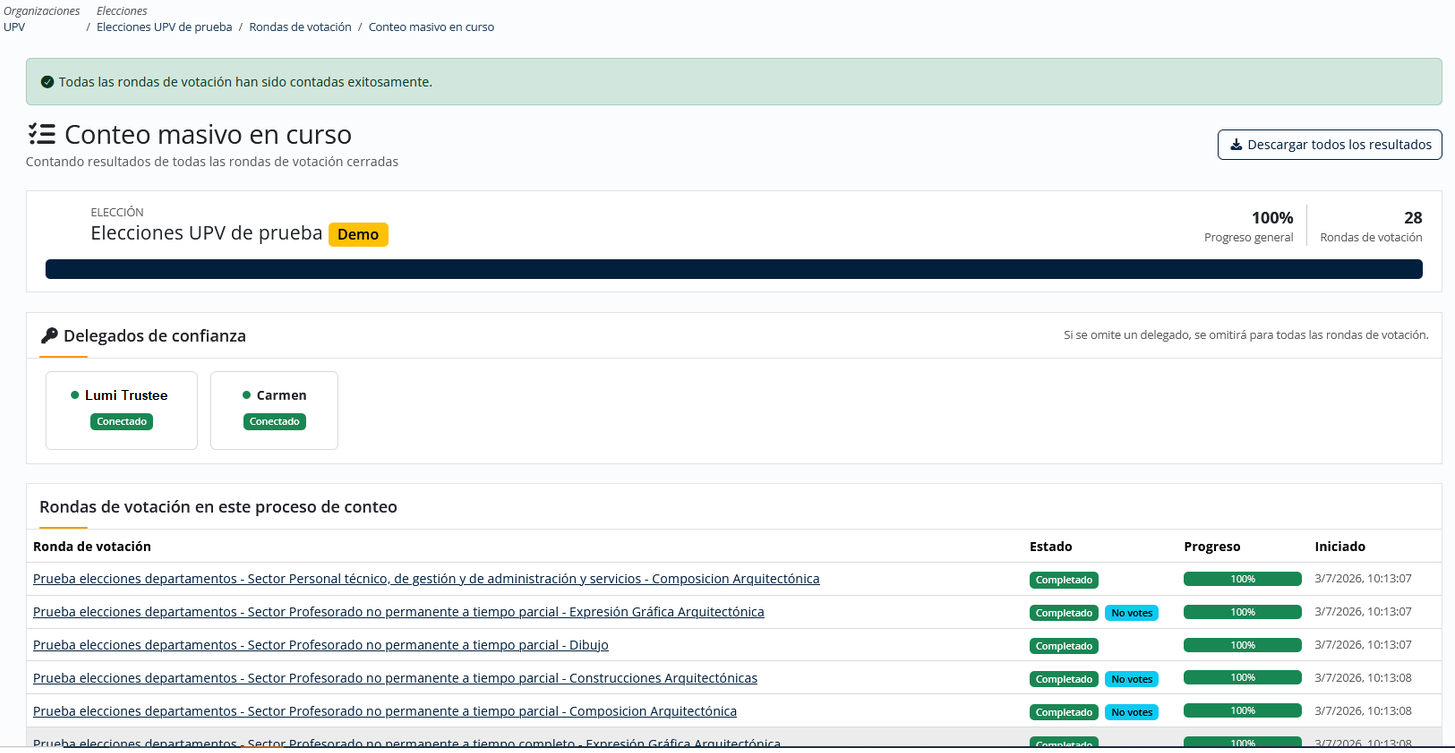
En la propia plataforma podemos consultar el resultado de cada votación pinchando sobre una de las rondas de la página y accediendo a la pestaña "Resultado" de la misma:
...
Una vez finalizado el escrutinio los resultados se importarán desde la aplicación de Elecciones directamente.
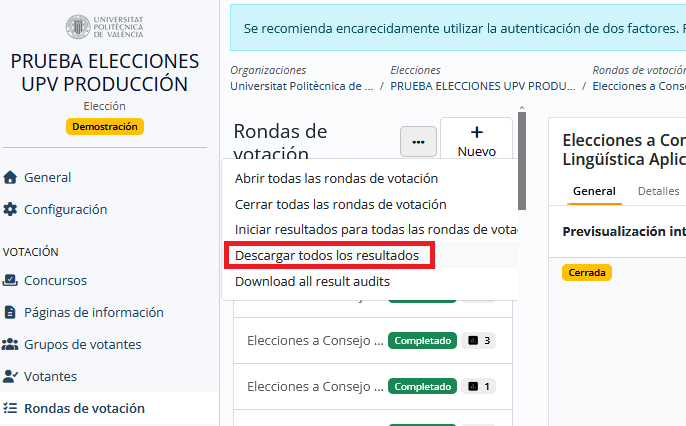
Si queremos obtener los resultados de las votaciones en ficheros excel, podemos descargar un fichero comprimido que contiene todos los resultados accediendo a la pestaña "Rondas de votación" y seleccionando la opción "Descargar todos los resultados":
| Ancla | ||||
|---|---|---|---|---|
|
...
Para obtener los resultados, pulsamos el botón "Carga de Cargar datos", que se conectará a la plataforma de votación y traerá los resultados:
...
*Este proceso no generará desempates para el sector PIT o el sector ALU en los Consejos de instituto puesto que este tipo de empates se resolverá por sorteo.
...