...
| Info |
|---|
Herramienta que nos permite gestionar el acceso a una asignatura. |
...
| UI Steps |
|---|
|
| UI Step |
|---|
Para gestionar el acceso a una asignatura, accederemos a "Información del Sitio" en la barra lateral izquierda de la página principal:
 Image Removed Image Removed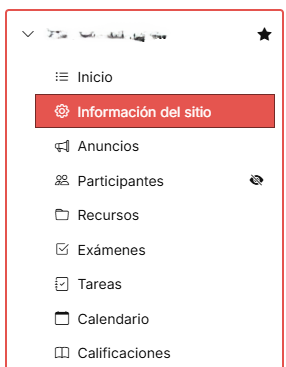 Image Added Image Added
|
| UI Step |
|---|
Pulsaremos sobre la pestaña del menú superior "Gestionar acceso":
Image Removed Image Added Image Added |
| UI Step |
|---|
Seleccionaremos cuál será el "Estado del sitio". - Publicar sitio: El sitio será visible.
- Dejar como borrador: Accesible solamente para administradores del sitio (tenga en cuenta que las notificaciones enviadas al correo por las distintas herramientas seguirán funcionando aunque el sitio esté inactivo).
Image Removed Image Added Image Added |
| UI Step |
|---|
"Visibilidad del sitio", en caso de que el sitio no esté publicado.
Image Modified |
| UI Step |
|---|
Seleccionaremos la configuración de "Acceso global". - "Limitado a aquéllos agregados manualmente, o a través de actualizaciones automáticas de la lista de participantes".
- "Permitir a cualquier usuario de PoliformaT agregarse al sitio".
Image Modified
| Advertencia |
|---|
Dejaremos seleccionada siempre la primera opción: "Limitado a aquéllos agregados manualmente, o a través de actualizaciones automáticas de la lista de participantes". |
|
| UI Step |
|---|
warning |
|---|
No olvides pulsar en "Guardar" antes de salir para que surtan efecto los cambios. |
|
| Panel |
|---|
|
| Section |
|---|
| Section |
|---|
| Column |
|---|
|
| Column |
|---|
|
| Section |
|---|
| Column |
|---|
|
Image Removed |
| Column |
|---|
|
| Sugerencia |
|---|
|
Centro de Atención al Usuario del Área de Sistemas de Información y Comunicaciones
Tel. 96 387 77 50 (Ext. UPV 77750)
Edificio 4H4 del Campus de Vera
|
| Incluir página |
|---|
| Pie de pagina |
|---|
| Pie de pagina |
|---|
|
