
Por defecto, la aplicación, está en inglés. Para cambiar el idioma, pulsamos sobre el icono de ajustes de la esquina superior derecha, como se muestra en la imagen. En la ventana que abre este icono, se encuentra el selector de idioma.

A continuación, se mostrará cómo hacer cada uno de los ejemplos H5P, mostrados en el apartado anterior, con la aplicación Lumi.
Para comenzar a editar en Lumi, al abrir la aplicación, elegimos la opción "H5P Editor" seguido de "+ CREAR NUEVO H5P"


...
| title | Opción Múltiple |
|---|
...
| UI Step |
|---|
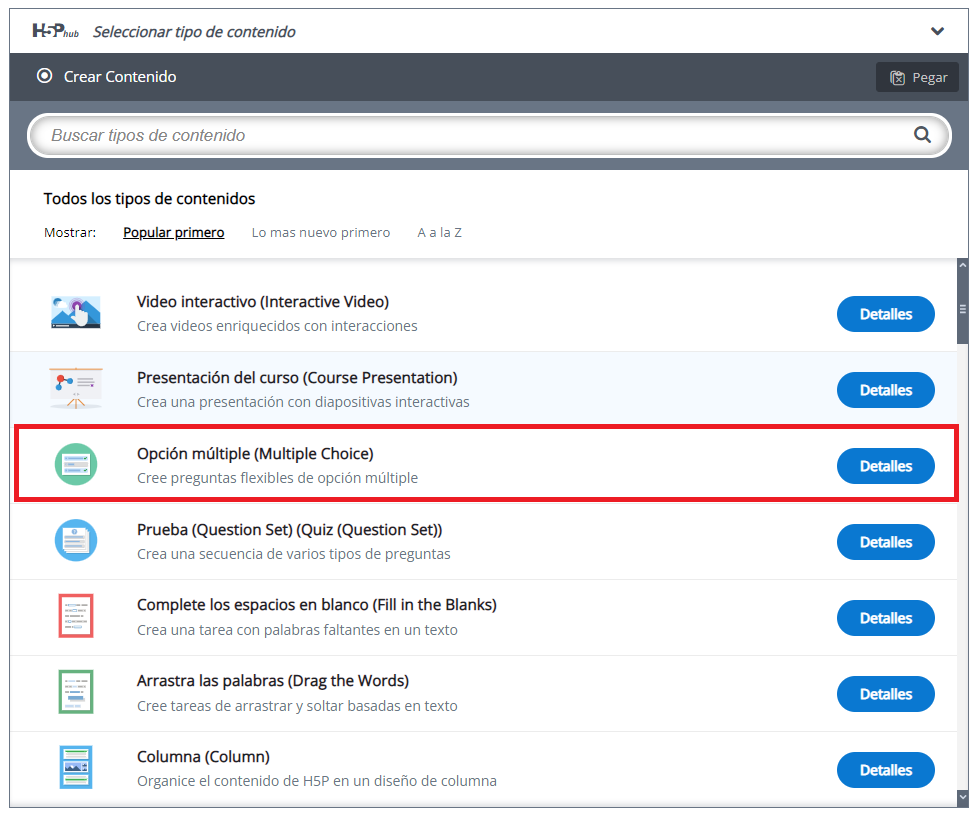
Elección de plantillaTras haber pulsado sobre "+ CREAR NUEVO H5P", se nos abre la ventana de selección de plantilla. Elegimos la plantilla "Opción múltiple (Multiple Choice)".
|
| UI Step |
|---|
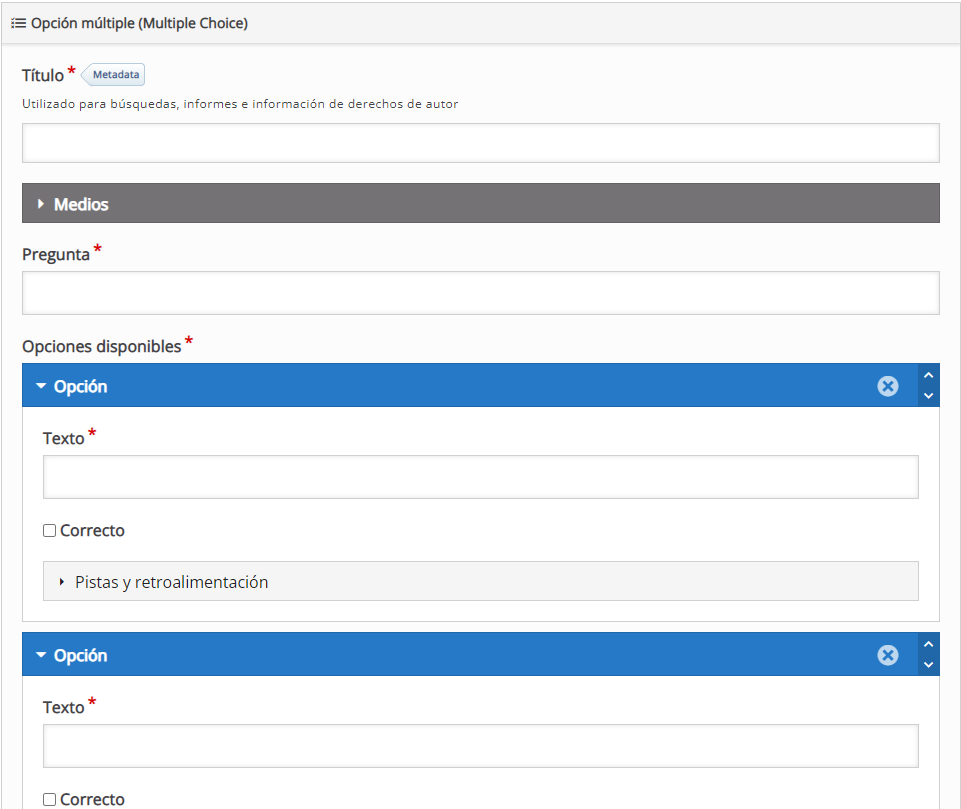
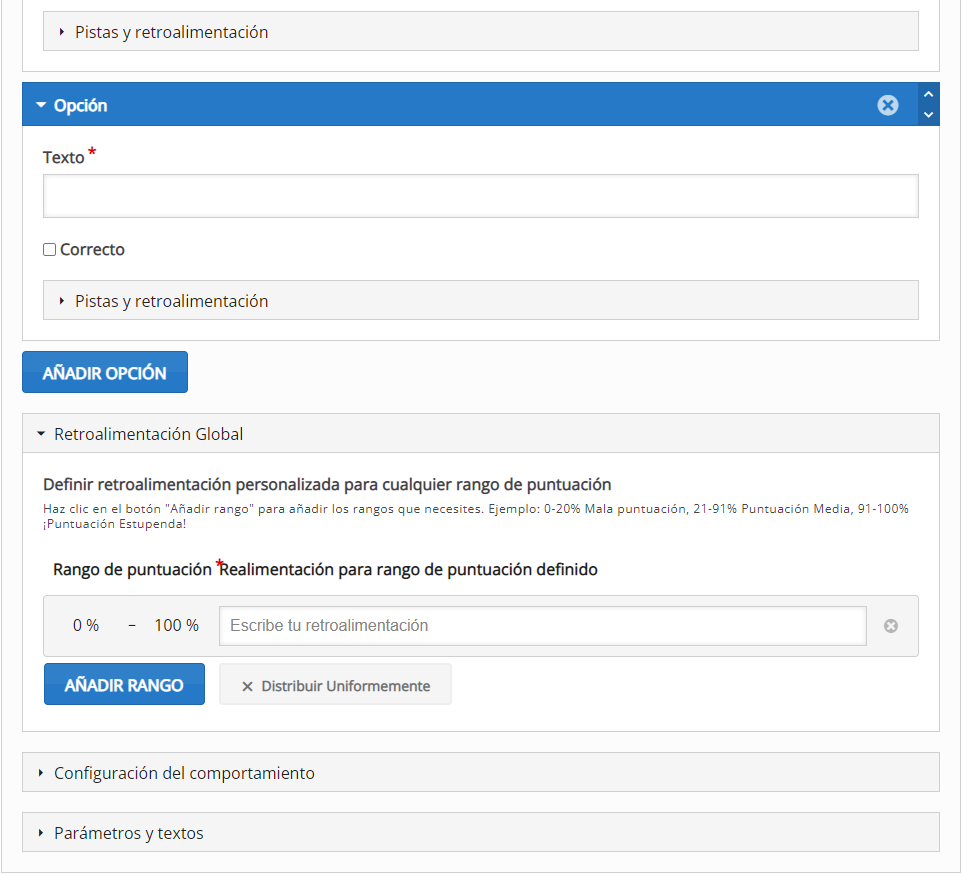
EditorAhora debería aparecer el editor de preguntas de opción múltiple. El editor debería verse así:
|
...
Medios
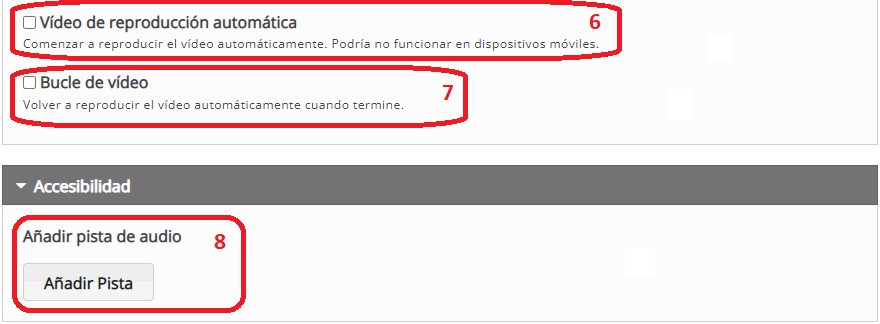
En la pestaña "Medios", podemos agregar archivos de imagen, video o audio relevantes para la pregunta.

Video:
| Column |
|---|
|
| Column |
|---|
 |

A continuación, se mostrará cómo hacer cada uno de los ejemplos H5P, mostrados en el apartado anterior, con la aplicación Lumi:
| Presentación de secundarios | ||
|---|---|---|
|
...
| title | Preguntas Verdadero/Falso |
|---|
...
| title | Conjunto de Opción única |
|---|
...
| title | Completa los espacios en blanco |
|---|
...
| title | Conjunto de preguntas tipo Test |
|---|
...
| title | Arrastra las palabras |
|---|
...
| title | Arrastrar y soltar sobre una imagen |
|---|
...
| title | Tarjetas didácticas |
|---|
...
| title | Marca las palabras |
|---|
...
| title | Secuenciación de imágenes |
|---|
...
| title | Puntos de acceso de imágenes |
|---|
...
| title | Selección de imágenes |
|---|
...