...
| Estado |
|---|
| subtle | true |
|---|
| colour | Red |
|---|
| title | Docente |
|---|
|
| Info |
|---|
Desde este apartado podrimos añadir un evento a nuestro calendario, será necesario seguir una serie de pasos y rellenar varios datos. |
...
| UI Steps |
|---|
|
| UI Step |
|---|
Primero accederemos a la herramienta "Calendario" en la barra lateral izquierda:
 Image Removed Image Removed Image Added Image Added
|
| UI Step |
|---|
Una vez dentro de la herramienta "Calendario", debemos pulsar el enlace situado en la parte superior de la pantalla "Añadir evento".
Image Removed Image Added Image Added |
| UI Step |
|---|
Para crear un evento es necesario especificar los siguientes datos: - "Titulo". El nombre que le queremos dar al evento.
- "Fecha". El día en el que dicho evento se producirá, se puede seleccionar con los menús desplegables o bien en el icono de un calendario situado a la izquierda. (Las horas están en formato CET "hora central europea". Por ejemplo: las 12 del mediodía serán las 12 pm.).
- "Hora de inicio". A qué hora empieza el evento.
- "Duración". Se puede especificar, aunque se ajusta automáticamente cuando añadimos la "Hora de inicio" y "Hora de finalización".
- "Hora de finalización". A qué hora se termina el evento.
- "Mensaje". Podemos introducir una pequeña introducción o nota sobre el evento.
Image Removed Image Added Image Added |
| UI Step |
|---|
Una vez rellenados los primeros campos, hay que especificar a quién mostrar el evento y con que frecuencia: - "Mostrar al sitio" o "Mostrar a los grupos seleccionados". Si escogemos la primera opción el evento será mostrado a todos los alumnos matriculados en la asignatura. Si escogemos la segunda, debemos elegir a que grupo mostrar el evento.
- "Frecuencia". Si nos situamos y pulsamos sobre el botón "Frecuencia" se nos abrirá una nueva sección en la que debemos especificar la frecuencia del evento. Si la frecuencia es semanalmente, habrá que especificar cada cuantas semanas vuelve a notificarse el evento, además de elegir cuando terminará esta frecuencia: después de x semanas, un día concreto o nunca. Lo mismo si la frecuencia fuera en días, meses o incluso años. Una vez rellenado los datos, basta con darle al botón de "Guardar" y volveremos a la pantalla anterior para seguir rellenando datos.
Image Removed Image Added Image Added |
| UI Step |
|---|
Por último, especificamos tipo y lugar de evento: - "Tipo de evento". Especificamos el tipo de evento en el menú desplegable.
- "Lugar del evento". El lugar donde dicho evento va a tener lugar.
- Añadir archivos "Adjuntos". Se puede adjuntar archivos desde nuestro equipo, desde los recursos de PoliformaT, o especificar un enlace a una página web.
También veremos listados los campos extra que hayamos configurada en Añadir/Revisar campos. Con toda la información rellenada, ya podremos guardar el evento y visualizarlo en el apartado Ver eventos de la herramienta Calendario.
Image Removed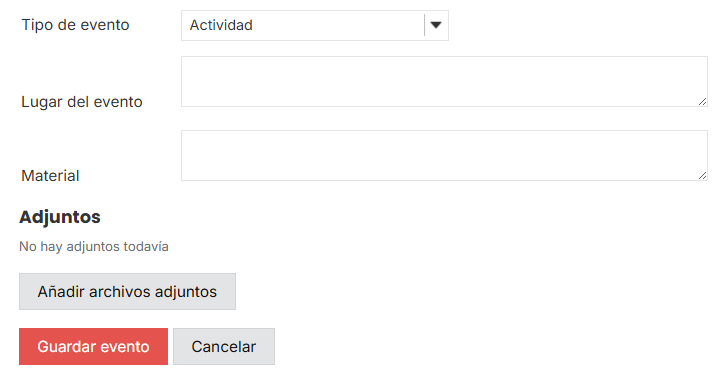 Image Added Image Added |
|
| Section |
|---|
| Section |
|---|
| Section |
|---|
| Column |
|---|
|
| Column |
|---|
|
| Section |
|---|
| Column |
|---|
|
Image Removed |
| Column |
|---|
|
| Sugerencia |
|---|
|
Centro de Atención al Usuario del Área de Sistemas de Información y Comunicaciones
Tel. 96 387 77 50 (Ext. UPV 77750)
Edificio 4H4 del Campus de Vera
|
| Incluir página |
|---|
| Pie de pagina |
|---|
| Pie de pagina |
|---|
|
