...
| UI Steps |
|---|
|
| UI Step |
|---|
Accederemos al "Lesson" que deseamos imprimir. |
| UI Step |
|---|
Si queremos imprimir solamente la página en la que nos encontramos, pulsamos sobre "Vista de impresión". En cambio, si queremos imprimir todo el contenido (subpáginas incluidas), pulsaremos sobre "Vista de impresión global".
 Image Removed Image Removed Image Added Image Added
|
| UI Step |
|---|
Dentro de la vista, pulsamos en la opción de imprimir del navegador. |
| UI Step |
|---|
Aconsejamos que se habilite la impresión de gráficos de fondos, pero depende de qué resultado se desee obtener.

|
|
...
| UI Steps |
|---|
|
| UI Step |
|---|
Seguiremos los pasos 1 a 3 expuestos arriba. |
| UI Step |
|---|
Descargaremos la extensión gratuita para navegadores "Print Edit WE" en alguno de estos 3 navegadores.
|
| UI Step |
|---|
En la pestaña dónde tenemos la vista de impresión iniciamos la extensión.
| UI Tabs |
|---|
| UI Tab |
|---|
| 
|
| UI Tab |
|---|
| 
|
| UI Tab |
|---|
| 
|
|
|
| UI Step |
|---|
Se mostrará una barra en la parte superior.

|
| UI Step |
|---|
Pulsamos sobre "Tools" y "Fix Page Breaks - All". | Info |
|---|
Si queremos conservar la vista tal cual está en Lessons, pulsamos en |
Pulsaremos sobre el botón . A pulsamos sobre "Tools" y "Fix Page Breaks - All". |
 Image Removed Image Removed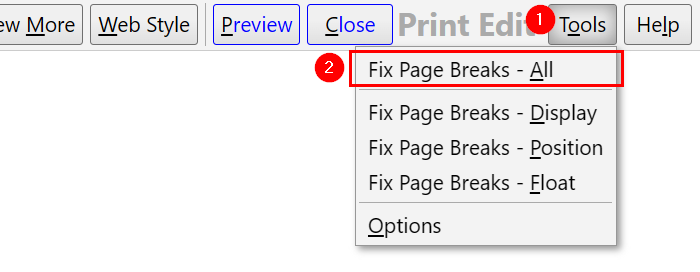 Image Added Image Added
|
| UI Step |
|---|
Pulsando en "Preview" se verá la vista previa de impresión.

|
| UI Step |
|---|
Aconsejamos que se habilite la impresión de gráficos de fondos, pero depende de qué resultado se desee obtener.
|
|
| Section |
|---|
| Section |
|---|
| Section |
|---|
| Column |
|---|
|
| Column |
|---|
|
| Section |
|---|
| Column |
|---|
|
 Image Removed Image Removed
|
| Column |
|---|
|
| Sugerencia |
|---|
|
Centro de Atención al Usuario del Área de Sistemas de Información y Comunicaciones
Tel. 96 387 77 50 (Ext. UPV 77750)
Edificio 4H4 del Campus de Vera
|
| Incluir página |
|---|
| Pie de pagina |
|---|
| Pie de pagina |
|---|
|


