...
| UI Steps |
|---|
|
| UI Step |
|---|
Primero accederemos a la herramienta "Correo interno" en la barra lateral izquierda:
 Image Removed Image Removed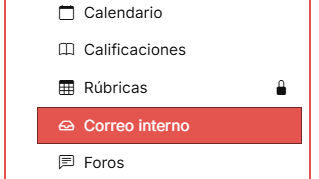 Image Added Image Added
|
| UI Step |
|---|
Una vez dentro de la herramienta "Correo interno", debemos pulsar el enlace situado en la parte superior de la pantalla "Mensajes".
Image Removed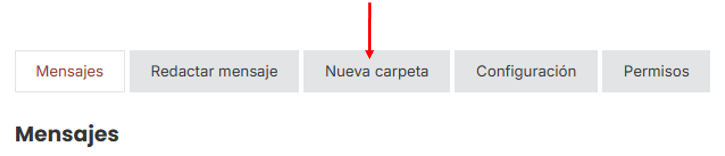 Image Added Image Added |
| UI Step |
|---|
Visualizamos nuestro correo referente al sitio/asignatura ordenados por carpetas. Aquí aparecerán las nuevas carpetas que creemos, los mensajes que enviemos, recibamos, eliminemos, etc. Para más información sobre cómo crear una carpeta, acceda al siguiente enlace: Nueva carpeta.
Image Removed Image Added Image Added |
|
| Section |
|---|
| Section |
|---|
| Section |
|---|
| Column |
|---|
|
| Column |
|---|
|
| Section |
|---|
| Column |
|---|
|
Image Removed |
| Column |
|---|
|
| Sugerencia |
|---|
|
Centro de Atención al Usuario del Área de Sistemas de Información y Comunicaciones
Tel. 96 387 77 50 (Ext. UPV 77750)
Edificio 4H4 del Campus de Vera
|
| Incluir página |
|---|
| Pie de pagina |
|---|
| Pie de pagina |
|---|
|
